Zniekształcenia dźwięku lub biały szum z głośników w notebookach Latitude, XPS, Inspiron, Precision i Vostro
Summary: Ten artykuł zawiera informacje na temat rozwiązywania problemów ze zniekształceniem dźwięku lub szumami elektrostatycznymi pochodzącymi z głośników niektórych notebooków Dell Latitude, XPS, Inspiron, Precision i Vostro. ...
This article applies to
This article does not apply to
This article is not tied to any specific product.
Not all product versions are identified in this article.
Symptoms
Jeśli sterowniki audio Realtek są instalowane przy użyciu usługi Windows Update lub pliku wykonywalnego sterownika, istnieje niewielkie prawdopodobieństwo, że głośniki mogą emitować szum podczas odtwarzania dźwięku.
Najważniejsze z przypadków:
- aktualizacja sterownika za pośrednictwem usługi windows update
- instalacja sterownika karty dźwiękowej przy użyciu pakietu sterowników Dell (CAB)
- instalacja sterownika karty dźwiękowej przez plik .inf zamiast pakietu sterowników Dell (DUP)
Dotyczy platform:
- Inspiron 5401/5408
- Inspiron 5501/5508
- Latitude 3410
- Latitude 3510
- Latitude 3550
- Latitude 5310
- Latitude 5410
- Latitude 5411
- Latitude 5510
- Latitude 5511
- Latitude 7210 2 w 1
- Latitude 7310
- Latitude 7410
- Latitude 9510
- Precision 3550
- Precision 3551
- Precision 5540
- Precision 5550
- Precision 5750
- Vostro 5401
- Vostro 5501
- XPS 13 7390 2 w 1
- XPS 13 9300
- XPS 13 9380
- XPS 15 7590
- XPS 15 9500
- XPS 17 9700
Cause
Ten problem występuje, gdy sterowniki audio Realtek są instalowane przy użyciu usługi Windows Update lub pliku wykonywalnego sterownika.
Resolution
Instalacja sterowników audio w systemie Windows 11
Czas trwania: 00:01:13 (gg:mm:ss)
Jeśli są dostępne, ustawienia języka napisów kodowanych można wybrać za pomocą ikony CC w tym odtwarzaczu wideo.
Aby rozwiązać problem ze zniekształceniem dźwięku lub szumami statycznymi, odinstaluj sterownik karty dźwiękowej Realtek, a następnie pobierz i zainstaluj najnowszą wersję sterownika karty dźwiękowej Realtek.
Odinstaluj sterownik audio Realtek:
- Kliknij prawym przyciskiem myszy pozycję Start i wybierz polecenie Aplikacje i funkcje.
- W oknie Aplikacje i funkcje odszukaj i wybierz sterownik karty dźwiękowej Realtek (Rysunek 1).
- Kliknij przycisk Odinstaluj.
- Postępuj zgodnie z instrukcjami wyświetlanymi na ekranie, aby zakończyć proces dezinstalacji.
- W razie potrzeby uruchom ponownie komputer.
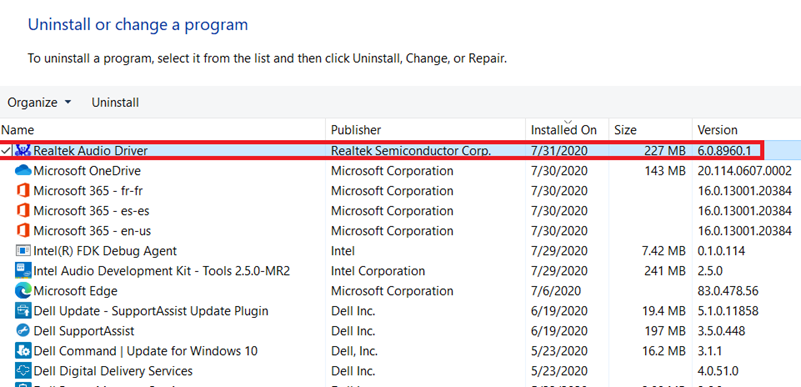
Rysunek 1. Sterownik audio Realtek wymieniony w sekcji Aplikacje i funkcje (zwanej także "Programy i funkcje")
Pobierz i zainstaluj najnowszy sterownik audio Realtek z witryny Dell.com/support:
- Przejdź do strony Sterowniki i pliki do pobrania firmy Dell.
- Znajdź swój produkt firmy Dell
- Kliknij przycisk Pobierz i zainstaluj aplikację SupportAssist, aby automatycznie wykryć produkt Dell. Wykonuj instrukcje wyświetlane na ekranie, aby zainstalować aplikację Dell SupportAssist. Więcej informacji można uzyskać w artykule z bazy wiedzy firmy Dell: Aplikacja Dell SupportAssist (dawniej Dell System Detect): przegląd i najczęściej zadawane pytania.
- Możesz także wprowadzić kod Service Tag, kod obsługi ekspresowej lub numer seryjny produktu Dell i kliknąć przycisk Wyszukaj.
- Lub kliknij przycisk Przeglądaj wszystkie produkty, aby ręcznie wybrać produkt Dell z katalogu
- Wybierz system operacyjny, który jest zainstalowany na komputerze.
- W obszarze Kategoria wybierz opcję Dźwięk.
- Odszukaj najnowszy Sterownik karty dźwiękowej Realtek.
- Kliknij przycisk Pobierz i zapisz plik na komputerze.
- Otwórz Eksplorator plików i przejdź do lokalizacji, w której został zapisany pobrany plik.
- Kliknij dwukrotnie plik instalacji sterownika karty dźwiękowej Realtek, a następnie postępuj zgodnie z instrukcjami wyświetlanymi na ekranie, aby ukończyć proces instalacji.
- Uruchom ponownie komputer.
Jeśli to nie jest problem, który występuje, zapoznaj się z tymi dodatkowymi artykułami i zasobami, aby uzyskać pomoc:
- Biały szum z głośników wybranych notebooków Dell Inspiron
- Mój laptop emituje hałas o wysokiej częstotliwości
- Jak rozwiązać problemy z głośnikami, które emitują niepożądany szum
- Komputer wydaje dźwięki? Rozwiązywanie problemów z głośnymi wentylatorami, dyskiem twardym i nie tylko
- Jak rozwiązać problemy z dźwiękiem lub nagrywaniem dźwięku
- Zniekształcenia dźwięku w notebookach Inspiron, Vostro, Alienware, XPS, Precision i Latitude podczas odtwarzania muzyki lub filmów po aktualizacji systemu Windows
Additional Information
Polecane artykuły
Poniżej przedstawiono niektóre polecane artykuły dotyczące tego tematu, które mogą Cię zainteresować.
- Biały szum z głośników wybranych notebooków Dell Inspiron
- Mój laptop emituje hałas o wysokiej częstotliwości
- Jak rozwiązać problemy z głośnikami, które emitują niepożądany szum
- Wskazówki dotyczące rozpoznawania źródła nietypowych dźwięków w komputerze stacjonarnym Dell
- Jak rozwiązać problemy z dźwiękiem lub nagrywaniem dźwięku
- Zniekształcenia dźwięku w notebookach Inspiron, Vostro, Alienware, XPS, Precision i Latitude podczas odtwarzania muzyki lub filmów po aktualizacji systemu Windows
Affected Products
Inspiron 5401/5408, Inspiron 5501/5508, Latitude 7210 2-in-1, Latitude 5310, Latitude 7310, Latitude 3410, Latitude 5410, Latitude 5411, Latitude 7410, Latitude 3510, Latitude 5510, Latitude 5511, Latitude 9510, Latitude 3550 (End of Life)
, Precision 3550, Precision 3551, Precision 5540, Precision 5550, Precision 5750, Vostro 5401, Vostro 5501, XPS 13 7390 2-in-1, XPS 13 9300, XPS 13 9380, XPS 15 7590, XPS 15 9500, XPS 17 9700
...
Article Properties
Article Number: 000125792
Article Type: Solution
Last Modified: 08 Sep 2025
Version: 17
Find answers to your questions from other Dell users
Support Services
Check if your device is covered by Support Services.