Latitude, XPS, Inspiron, Precision ve Vostro Dizüstü Bilgisayarlarda Ses Bozulması veya Hoparlör Statik Gürültüsü
Summary: Bu makalede, belirli Dell Latitude, XPS, Inspiron, Precision ve Vostro dizüstü bilgisayarlarda hoparlörden gelen statik gürültü veya ses bozulması sorununun nasıl giderileceği hakkında bilgiler yer almaktadır. ...
This article applies to
This article does not apply to
This article is not tied to any specific product.
Not all product versions are identified in this article.
Symptoms
Realtek ses sürücüleri Windows Update veya sürücü tarafından yürütülebilir dosya kullanılarak yüklendiğinde, hoparlörlerin ses çalma sırasında statik gürültü gösterme olasılığı çok düşüktür.
Bu durumlar (bunlarla sınırlı olmaksızın) aşağıdakileri içerir:
- windows update aracılığıyla sürücü güncelleştirmesi
- Dell sürücü paketi (CAB) ile ses sürücüsü yüklemesi
- Dell sürücü paketi (DUP) yerine .inf ile ses sürücüsü yüklemesi
Etkilenen Platformlar:
- Inspiron 5401/5408
- Inspiron 5501/5508
- Latitude 3410
- Latitude 3510
- Latitude 3550
- Latitude 5310
- Latitude 5410
- Latitude 5411
- Latitude 5510
- Latitude 5511
- Latitude 7210 2'si 1 Arada
- Latitude 7310
- Latitude 7410
- Latitude 9510
- Precision 3550
- Precision 3551
- Precision 5540
- Precision 5550
- Precision 5750
- Vostro 5401
- Vostro 5501
- XPS 13 7390 2'si 1 Arada
- XPS 13 9300
- XPS 13 9380
- XPS 15 7590
- XPS 15 9500
- XPS 17 9700
Cause
Bu sorun, Realtek ses sürücüleri Windows Update veya sürücü tarafından yürütülebilir dosya kullanılarak yüklendiğinde oluşur.
Resolution
Windows 11'de Ses Sürücülerini Yükleme
Süre: 00:01:13 (ss:dd:ss)
Mümkün olduğunda, altyazı (altyazılar) dil ayarları bu video oynatıcıdaki CC simgesi kullanılarak seçilebilir.
Ses bozulması veya statik gürültü sorununu çözmek için Realtek Ses sürücüsünü kaldırın ve ardından Realtek ses sürücüsünün en son sürümünü indirip yükleyin.
Realtek ses sürücüsünü kaldırın:
- Başlat a sağ tıklayın ve Uygulamalar ve özellikler i seçin.
- Uygulamalar ve özellikler penceresinde Realtek Audio Driver öğesini bulup seçin (Şekil 1).
- Uninstall (Kaldır) öğesine tıklayın.
- Kaldırma işlemini tamamlamak için ekrandaki talimatları izleyin.
- Bilgisayarı yeniden başlatın (istenirse).
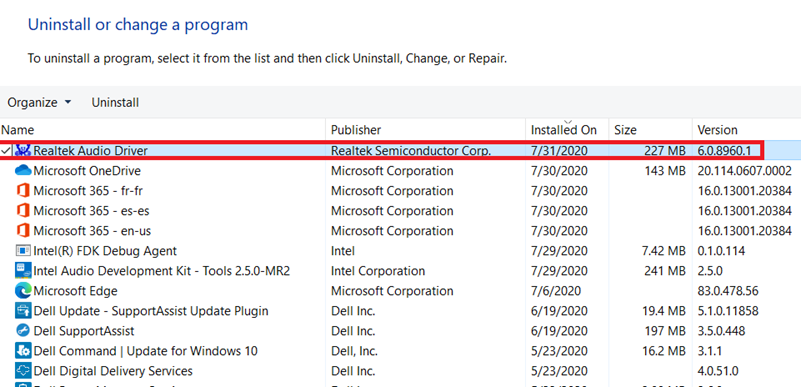
Şekil 1: Uygulamalar ve özellikler (Programlar ve Özellikler olarak da adlandırılır) içinde listelenen Realtek ses sürücüsü
Dell.com/support web sitesinden en yeni Realtek ses sürücüsünü indirin ve yükleyin:
- Dell Drivers and Downloads sayfasına gidin.
- Dell ürününüzü tanımlayın
- Dell ürününüzün otomatik olarak algılanması için Download & Install SupportAssist (SupportAssist'i İndir ve Yükle) öğesine tıklayın. Dell SupportAssist'i yüklemek için ekrandaki talimatları izleyin. Daha fazla bilgi için Dell SupportAssist (eski adıyla Dell System Detect): Genel Bakış ve Sık Sorulan Sorular başlıklı Dell Knowledge Base makalesinde bulunabilir.
- Alternatif olarak Dell ürününüzün Servis Etiketini, Ekspres Servis Kodunu veya Seri Numarasını girip Search (Ara) öğesine tıklayın.
- Dilerseniz Browse all products (Tüm ürünlere göz at) öğesine tıklayıp Dell ürününüzü katalogdan manuel olarak da seçebilirsiniz
- Bilgisayarda yüklü olan Operating System (İşletim Sistemi) seçeneğini belirleyin.
- Category (Kategori) öğesinin altından Audio (Ses) seçeneğini belirleyin.
- En yeni Realtek Ses Sürücüsünü bulun.
- Download (İndir) öğesine tıklayın ve dosyayı bilgisayarınıza kaydedin.
- Dosya Gezgini'ni açarak indirilen dosyanın kaydedildiği konuma gidin.
- Realtek Ses sürücüsü kurulum dosyasına çift tıklayın ve yükleme işlemini tamamlamak için ekrandaki talimatları uygulayın.
- Bilgisayarı yeniden başlatın.
Karşılaştığınız sorun bu değilse yardım için lütfen şu ek makalelere ve kaynaklara bakın:
- Belirli Dell Inspiron Dizüstü Bilgisayarlarda Hoparlörlerden Statik Gürültü Geliyor
- Dizüstü Bilgisayarımdan Tiz Bir Vızıldama Sesi Geliyor
- Hoparlörlerimin İstenmeyen Gürültü Çıkarmasıyla İlgili Sorunları Nasıl Giderebilirim?
- Bilgisayar Ses Çıkarıyor mu? Yüksek Sesli Fanlar, Sabit Sürücü ve Daha Fazlasında Sorun Giderme
- Ses Kayıt Sorunlarını Giderme
- Inspiron, Vostro, Alienware, XPS, Precision ve Latitude Dizüstü Bilgisayarlarda Windows Güncelleştirmesinden Sonra Müzik veya Video Oynatırken Ses Bozulması
Additional Information
Önerilen Makaleler
Bu konuyla ilgili ilginizi çekebilecek bazı önerilen makaleleri burada bulabilirsiniz.
- Belirli Dell Inspiron Dizüstü Bilgisayarlarda Hoparlörlerden Statik Gürültü Geliyor
- Dizüstü Bilgisayarımdan Tiz Bir Vızıldama Sesi Geliyor
- Hoparlörlerimin İstenmeyen Gürültü Çıkarmasıyla İlgili Sorunları Nasıl Giderebilirim?
- Bir Dell Bilgisayardaki Anormal Gürültünün Kaynağını Belirleme Rehberi
- Ses Kayıt Sorunlarını Giderme
- Inspiron, Vostro, Alienware, XPS, Precision ve Latitude Dizüstü Bilgisayarlarda Windows Güncelleştirmesinden Sonra Müzik veya Video Oynatırken Ses Bozulması
Affected Products
Inspiron 5401/5408, Inspiron 5501/5508, Latitude 7210 2-in-1, Latitude 5310, Latitude 7310, Latitude 3410, Latitude 5410, Latitude 5411, Latitude 7410, Latitude 3510, Latitude 5510, Latitude 5511, Latitude 9510, Latitude 3550 (End of Life)
, Precision 3550, Precision 3551, Precision 5540, Precision 5550, Precision 5750, Vostro 5401, Vostro 5501, XPS 13 7390 2-in-1, XPS 13 9300, XPS 13 9380, XPS 15 7590, XPS 15 9500, XPS 17 9700
...
Article Properties
Article Number: 000125792
Article Type: Solution
Last Modified: 08 Sep 2025
Version: 17
Find answers to your questions from other Dell users
Support Services
Check if your device is covered by Support Services.