如何准备要导入到Wyse Management Suite的用户CSV
Summary: 了解如何按照以下说明创建要导入到 Wyse Management Suite 的用户的 CSV。
This article applies to
This article does not apply to
This article is not tied to any specific product.
Not all product versions are identified in this article.
Instructions
Wyse Management Suite 可导入用户 CSV 文件,从而一次性导入多个用户。您可以通过 Excel 或文本编辑器创建此类文件。单击相应方法以了解更多信息。
- 打开 Microsoft Excel。

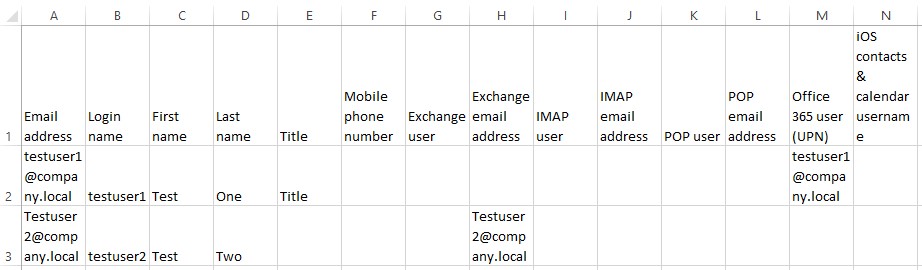
- 在第一行中的前十四个单元格内输入以下类别:
- 电子邮件地址
- 登录名
- 名字
- 姓氏
- 标题
- 手机号码
- Exchange用户
- Exchange电子邮件地址
- IMAP用户
- IMAP电子邮件地址
- POP用户
- POP电子邮件地址
- Office 365用户(UPN)
- iOS联系人和日历用户名
 提醒:通过 Excel 创建该文件时:
- 属性不以逗号分隔。
- 非必需属性的单元格应该留空。
- 逐行在相关类别下填充各帐户的用户信息。电子邮件地址、登录名、名字和姓氏为必填字段,其他所有字段为选填字段。
- 打开文本编辑器。

- 在第一行中,输入以下类别,并以逗号分隔:
- 电子邮件地址
- 登录名
- 名字
- 姓氏
- 标题
- 手机号码
- Exchange用户
- Exchange电子邮件地址
- IMAP用户
- IMAP电子邮件地址
- POP用户
- POP电子邮件地址
- Office 365用户(UPN)
- iOS联系人和日历用户名
 提醒:通过文本编辑器创建该文件时:
- 属性以逗号分隔。
- 非必需属性需要打一个逗号,才能转至下一个属性。
- 逐行在相关类别下填充各帐户的用户信息。电子邮件地址、登录名、名字和姓氏为必填字段,其他所有字段为选填字段。由文本编辑器创建的示例 CSV 可能如下所示:
Email address,Login name,First name,Last name,Title,Mobile phone number,Exchange user,Exchange email address,IMAP user,IMAP email address,POP user,POP email address,Office 365 user (UPN),iOS contacts & calendar username
testuser1@company.local,testuser1,Test,One,Title,,,,,,,,testuser1@company.local,
Testuser2@company.local,testuser2,Test,Two,,,,Testuser2@company.local,,,,,,
Affected Products
Wyse Management SuiteArticle Properties
Article Number: 000126010
Article Type: How To
Last Modified: 01 Aug 2024
Version: 5
Find answers to your questions from other Dell users
Support Services
Check if your device is covered by Support Services.