Referenční příručka k diagnostickým kontrolkám počítačů Dell OptiPlex
Summary: Následující článek se týká pouze stolních počítačů OptiPlex. Obsahuje seznam diagnostických kontrolek LED a zvukových signálů, které jsou v nich zabudovány pro diagnostické použití v situaci, kdy neproběhl test POST. ...
This article applies to
This article does not apply to
This article is not tied to any specific product.
Not all product versions are identified in this article.
Instructions
Počítače Dell OptiPlex mají dlouhou historii integrovaných diagnostických ukazatelů, které poskytují důležité informace v případě, že počítač neprojde testem POST (Power On Self-Test). Může jít o zvukové signály, tlačítka napájení, která zobrazují různé stavy a barvy, konkrétní diagnostické kontrolky LED nebo kombinace všech těchto prvků.
Tento článek představuje referenční příručku ke kódům dostupným u jednotlivých modelů a popisuje, co znamenají. Vyhledejte si vlastní řešení a použijte tuto příručku jako výchozí bod nebo kontaktujte technickou podporu s žádostí o další pomoc. Pokud nás kontaktujete, naši technici vás požádají o diagnostické kódy, aby lépe porozuměli vašemu problému.
Obsah:
- Diagnostické kontrolky LED pro řadu produktů OptiPlex (2020 až 2025)
- Diagnostické kontrolky LED pro řadu produktů OptiPlex (2012 až 2020)
- Diagnostické kontrolky LED pro řadu produktů OptiPlex (2009 až 2012)
- Diagnostické kontrolky LED pro řadu produktů OptiPlex (2005 až 2009)
- Diagnostické kontrolky LED pro řadu produktů OptiPlex (před rokem 2005)
- Slyšitelné zvukové signály OptiPlex
- Slovníček akronymů
POZNÁMKA: Pokud nesvítí žádné kontrolky LED nebo jen bliká žlutá kontrolka LED napájení, může mít váš počítač problém s napájením před spuštěním testu POST. Pokud je tomu tak, přečtěte si článek znalostní databáze Dell: Řešení problémů se ztrátou napájení u stolních počítačů Dell.
POZNÁMKA: V tabulkách níže diagnostické kontrolky LED pouze označují, kterou část procesu POST se vašemu počítači podařilo dokončit. Neindikují problém, který způsobil zastavení testu POST. Další informace naleznete v článku znalostní databáze Dell: Řešení problémů s počítačem Dell, které se týkají ztráty napájení, případů, kdy neproběhne test POST, neproběhlo spuštění nebo chybí obraz.
POZNÁMKA: Pokud váš počítač dokončí test POST a poté zobrazí černou obrazovku, jde pravděpodobně o problém, kdy neproběhlo spuštění, nikoli případ, kdy neproběhl test POST. Viz článek znalostní databáze Dell: Řešení problémů s počítačem Dell, které se týkají ztráty napájení, případů, kdy neproběhne test POST, neproběhlo spuštění nebo chybí obraz.
Diagnostické kontrolky LED pro řadu produktů OptiPlex (2020 až 2025)
U nejnovější řady nyní stav tlačítka napájení poskytuje přesnější popis chyb. Pomocí vzorce blikání a změny barev označuje, kde k problému došlo.

POZNÁMKA: Pokud máte počítač OptiPlex All In One (AIO), použijte referenční tabulky níže.
POZNÁMKA: Chcete-li zobrazit obsah dané části, kliknutím na nadpis danou část rozbalte, nebo kliknutím na možnost Zobrazit všechny rozbalte všechny části.
| Kontrolka LED tlačítka napájení | Stav | Popis |
|---|---|---|
 |
Nesvítí | Napájení je vypnuto. Kontrolka LED nesvítí. |
 |
Bliká žlutě | Toto je výchozí stav kontrolky LED při zapnutí. Doporučení ohledně diagnostiky blikajícího žlutého vzoru a možné chyby naleznete v tabulce níže. |
 |
Svítí žlutě | Druhý stav kontrolky LED při zapnutí signalizuje, že je aktivní signál POWER_GOOD a napájení je pravděpodobně v pořádku. |
 |
Bliká bíle | Počítač se nachází v úsporném režimu S1 nebo S3. Tento stav neindikuje závadu. |
 |
Svítí bíle | Počítač se nachází v režimu S0. Jedná se o normální stav napájení funkčního počítače. Systém BIOS přepnutím kontrolky LED do tohoto stavu signalizuje, že začal poskytovat provozní kódy. |
| Kontrolka napájení: Bliká žlutě |
Vzor žlutého blikání | Popis problému | Doporučené řešení |
|---|---|---|---|
| 1, 1 | Jedno bliknutí, poté následuje krátká pauza, jedno bliknutí, dlouhá pauza, poté se cyklus opakuje. | Vestavěný samočinný test základní desky (MBIST): Selhání detekce modulu TPM (Trusted Platform Module) |
|
| 1, 2 | Jedno bliknutí, poté následuje krátká pauza, dvě bliknutí, dlouhá pauza, poté se cyklus opakuje. | MBIST: Neobnovitelná závada SPI flash sériového rozhraní periférií (SPI) |
|
| 1, 5 | Jedno bliknutí, poté následuje krátká pauza, pět bliknutí, dlouhá pauza, poté se cyklus opakuje. | Selhání i-Fuse: vestavěný řadič (EC) nemůže naprogramovat i-Fuse. |
|
| 1, 6 | Jedno bliknutí, poté následuje krátká pauza, šest bliknutí, dlouhá pauza, poté se cyklus opakuje. | Vnitřní porucha EC Obecné souhrnné označení pro chyby toku kódů EC |
|
| 2, 1 | Dvě bliknutí, poté následuje krátká pauza, jedno bliknutí, dlouhá pauza, poté se cyklus opakuje. | Selhání CPU |
|
| 2, 2 | Dvě bliknutí, poté následuje krátká pauza, dvě bliknutí, dlouhá pauza, poté se cyklus opakuje. | Vadná základní deska, napájecí zdroj nebo kabeláž napájecího zdroje |
|
| 2, 3 | Dvě bliknutí, poté následuje krátká pauza, tři bliknutí, dlouhá pauza, poté se cyklus opakuje. | Není detekována paměť / paměť RAM |
|
| 2, 4 | Dvě bliknutí, poté následuje krátká pauza, čtyři bliknutí, dlouhá pauza, poté se cyklus opakuje. | Paměť Selhání paměti RAM (Random Access Memory) |
|
| 2, 5 | Dvě bliknutí, poté následuje krátká pauza, pět bliknutí, dlouhá pauza, poté se cyklus opakuje. | Instalována neplatná paměť |
|
| 2, 6 | Dvě bliknutí, poté následuje krátká pauza, šest bliknutí, dlouhá pauza, poté se cyklus opakuje. | Chyba základní desky nebo čipové sady |
|
| 2, 7 | Dvě bliknutí, poté následuje krátká pauza, sedm bliknutí, dlouhá pauza, poté se cyklus opakuje. | Chyba LCD – zpráva SBIOS |
|
| 2, 8 | Dvě bliknutí, poté následuje krátká pauza, osm bliknutí, dlouhá pauza, poté se cyklus opakuje. | Chyba LCD – detekce EC selhání napájení sběrnice | |
| 3, 1 | Tři bliknutí, poté následuje krátká pauza, jedno bliknutí, dlouhá pauza, poté se cyklus opakuje. | Hodiny reálného času (RTC) Selhání napájení Selhání baterie Complementary Metal-Oxide-Semiconductor (CMOS) |
|
| 3, 2 | Tři bliknutí, poté následuje krátká pauza, dvě bliknutí, dlouhá pauza, poté se cyklus opakuje. | Selhání propojení periferních komponent (PCI) grafické karty nebo čipu | |
| 3, 3 | Tři bliknutí, poté následuje krátká pauza, tři bliknutí, dlouhá pauza, poté se cyklus opakuje. | Nástroj BIOS Recovery 1: Bitová kopie nenalezena |
|
| 3, 4 | Tři bliknutí, poté následuje krátká pauza, čtyři bliknutí, dlouhá pauza, poté se cyklus opakuje. | Nástroj BIOS Recovery 2: Bitová kopie byla nalezena, ale je neplatná |
|
| 3, 5 | Tři bliknutí, poté následuje krátká pauza, pět bliknutí, dlouhá pauza, poté se cyklus opakuje. | Selhání napájecí sběrnice: Vestavěný řadič narazil na selhání sekvence napájení. | |
| 3, 6 | Tři bliknutí, poté následuje krátká pauza, šest bliknutí, dlouhá pauza, poté se cyklus opakuje. | Chyba objemu placeného SPI |
|
| 3, 7 | Tři bliknutí, poté následuje krátká pauza, sedm bliknutí, dlouhá pauza, poté se cyklus opakuje. | Chyba ME nebo překročení časového limitu při čekání na odpověď ME na zprávu rozhraní HECI (Host-Embedded Controller Interface) | |
| 4, 1 | Čtyři bliknutí, poté následuje krátká pauza, jedno bliknutí, dlouhá pauza, poté se cyklus opakuje. | Chyba napájecí sběrnice paměťového modulu DIMM | |
| 4, 2 | Čtyři bliknutí, poté následuje krátká pauza, dvě bliknutí, dlouhá pauza, poté se cyklus opakuje. | Problém s připojením napájecího kabelu procesoru |
|
POZNÁMKA: Na všech počítačích OptiPlex vyrobených od roku 2012 (např. 7010/9010/9010 AIO) přestala společnost Dell používat všechny zvukové kódy – s výjimkou kódu selhání paměti . (Jedno, tři, dvě nebo jedno pípnutí, poté tři pípnutí, poté dvě pípnutí.) Pokud byl váš počítač vyroben po roce 2012 a vydává jakýkoli jiný zvukový kód, kontaktujte technickou podporu se žádostí o další pomoc.
Diagnostické kontrolky LED pro řadu produktů OptiPlex (2012 až 2020)
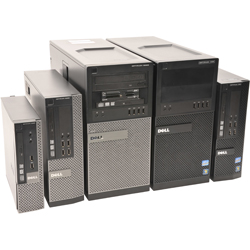
U této řady byly diagnostické kontrolky LED odstraněny. Namísto toho stav tlačítka napájení signalizuje problém vzorem změny blikání a barev. Tyto počítače lze identifikovat podle toho, že na přední straně jednotky nejsou žádné diagnostické kontrolky LED.
POZNÁMKA: Pokud máte počítač OptiPlex All In One (AIO), použijte referenční tabulky níže.
POZNÁMKA: Chcete-li zobrazit obsah části, rozbalte ji kliknutím na její nadpis.
| Kontrolka LED tlačítka napájení | Stav | Popis |
|---|---|---|
 |
Nesvítí | Napájení je vypnuto. Kontrolka LED nesvítí. |
 |
Bliká žlutě | Toto je výchozí stav kontrolky LED při zapnutí. Doporučení ohledně diagnostiky blikajícího žlutého vzoru a možné chyby naleznete v tabulce níže. |
 |
Svítí žlutě | Druhý stav kontrolky LED při zapnutí signalizuje, že je aktivní signál POWER_GOOD a napájení je pravděpodobně v pořádku. |
 |
Bliká bíle | Počítač se nachází v úsporném režimu S1 nebo S3. Tento stav neindikuje závadu. |
 |
Svítí bíle | Počítač se nachází v režimu S0. Jedná se o normální stav napájení funkčního počítače. Systém BIOS přepnutím kontrolky LED do tohoto stavu signalizuje, že začal poskytovat provozní kódy. |
| Stav | Název stavu | Kontrolka napájení: Bliká žlutě |
Vzor žlutého blikání | Popis problému | Doporučené řešení |
|---|---|---|---|---|---|
| - | - | 2, 1 | Dvě bliknutí, poté následuje krátká pauza, jedno bliknutí, dlouhá pauza, poté se cyklus opakuje. | Vadná základní deska |
|
| - | - | 2, 2 | Dvě bliknutí, poté následuje krátká pauza, dvě bliknutí, dlouhá pauza, poté se cyklus opakuje. | Vadná základní deska, napájecí zdroj nebo kabeláž napájecího zdroje |
|
| - | - | 2, 3 | Dvě bliknutí, poté následuje krátká pauza, tři bliknutí, dlouhá pauza, poté se cyklus opakuje. | Vadná základní deska, paměť nebo procesor |
|
| - | - | 2, 4 | Dvě bliknutí, poté následuje krátká pauza, čtyři bliknutí, dlouhá pauza, poté se cyklus opakuje. | Vadná knoflíková baterie |
|
| S1 | RCM | 2, 5 | Dvě bliknutí, poté následuje krátká pauza, pět bliknutí, dlouhá pauza, poté se cyklus opakuje. | Chyba kontrolního součtu systému BIOS |
|
| S2 | Procesor | 2, 6 | Dvě bliknutí, poté následuje krátká pauza, šest bliknutí, dlouhá pauza, poté se cyklus opakuje. | Vadný procesor |
|
| S3 | MEM | 2, 7 | Dvě bliknutí, poté následuje krátká pauza, sedm bliknutí, dlouhá pauza, poté se cyklus opakuje. | Závada paměti |
|
| S4 | PCI | 3, 1 | Tři bliknutí, poté následuje krátká pauza, jedno bliknutí, dlouhá pauza, poté se cyklus opakuje. | Závada zařízení PCI nebo subsystému grafické karty |
|
| S5 | VID | 3, 2 | Tři bliknutí, poté následuje krátká pauza, dvě bliknutí, dlouhá pauza, poté se cyklus opakuje. | Závada subsystému grafické karty |
|
| S6 | STO | 3, 3 | Tři bliknutí, poté následuje krátká pauza, tři bliknutí, dlouhá pauza, poté se cyklus opakuje. | Nezjištěny žádné paměťové moduly |
|
| S7 | USB | 3, 4 | Tři bliknutí, poté následuje krátká pauza, čtyři bliknutí, dlouhá pauza, poté se cyklus opakuje. | Závada subsystému paměťového zařízení |
|
| S8 | MEM | 3, 5 | Tři bliknutí, poté následuje krátká pauza, pět bliknutí, dlouhá pauza, poté se cyklus opakuje. | Chyba konfigurace nebo nekompatibility paměti |
|
| S9 | MBF | 3, 6 | Tři bliknutí, poté následuje krátká pauza, šest bliknutí, dlouhá pauza, poté se cyklus opakuje. | Chyba základní desky |
|
| S10 | MEM | 3, 7 | Tři bliknutí, poté následuje krátká pauza, sedm bliknutí, dlouhá pauza, poté se cyklus opakuje. | Možná závada paměti |
|
POZNÁMKA: Na všech počítačích OptiPlex vyrobených od roku 2012 (např. 7010/9010/9010 AIO) přestala společnost Dell používat všechny zvukové kódy – s výjimkou kódu selhání paměti . (Jedno, tři, dvě nebo jedno pípnutí, poté tři pípnutí, poté dvě pípnutí.) Pokud byl váš počítač vyroben po roce 2012 a vydává jakýkoli jiný zvukový kód, kontaktujte technickou podporu se žádostí o další pomoc.
Diagnostické kontrolky LED pro řadu produktů OptiPlex (2009 až 2012)
U této řady se diagnostické kontrolky LED změnily a zahrnují i kombinaci stavu kontrolky LED tlačítka napájení a diagnostických kontrolek LED. Diagnostické kontrolky LED jsou i nadále 1, 2, 3, 4 a nacházejí se na přední straně jednotky. Tyto počítače poznáte podle ploché černošedé přední strany.

POZNÁMKA: Chcete-li zobrazit obsah části, rozbalte ji kliknutím na její nadpis.
| Vzor světla | Popis problému |
Doporučené řešení | |
|---|---|---|---|
| Diagnostické kontrolky LED | Kontrolka LED tlačítka napájení |
||
 |
 |
Počítač je vypnutý nebo není napájen. |
|
 |
 |
Pravděpodobně došlo k selhání základní desky. |
|
 |
 Bliká |
Mohlo dojít k selhání základní desky, napájecího zdroje nebo zařízení. |
|
 |
 |
Nejsou přítomny žádné procesory. |
|
 |
 |
Paměťové moduly byly rozpoznány, ale došlo k selhání paměti. |
|
 |
 |
Pravděpodobně došlo k selhání procesoru nebo základní desky. |
|
 |
 |
Systém BIOS je pravděpodobně poškozen nebo odstraněn. |
|
 |
 |
Pravděpodobně došlo k selhání základní desky. |
|
 |
 |
Konektor napájení není správně nainstalován. |
|
 |
 |
Pravděpodobně došlo k selhání karty adaptéru nebo základní desky. |
|
 |
 |
Pravděpodobně došlo k selhání základní desky. |
|
 |
 |
Pravděpodobně došlo k selhání knoflíkové baterie. |
|
 |
 |
Počítač je v normálním stavu zapnuto. Po úspěšném spuštění operačního systému nesvítí diagnostické kontrolky. |
|
 |
 |
Pravděpodobně došlo k selhání procesoru. |
|
 |
 |
Paměťové moduly byly rozpoznány, ale došlo k selhání paměti. |
|
 |
 |
Pravděpodobně došlo k selhání grafické karty. |
|
 |
 |
Pravděpodobně došlo k selhání disketové mechaniky nebo pevného disku. |
|
 |
 |
Pravděpodobně došlo k selhání rozhraní USB. |
|
 |
 |
Nebyly zjištěny žádné paměťové moduly. |
|
 |
 |
Paměťové moduly byly rozpoznány, ale došlo k chybě kompatibility nebo konfigurace paměti. |
|
 |
 |
Pravděpodobně došlo k selhání rozšiřující karty. |
|
 |
 |
Mohlo dojít k selhání prostředků základní desky nebo hardwaru. |
|
 |
 |
Došlo k jinému selhání. |
|
Diagnostické kontrolky LED pro řadu produktů OptiPlex (2005 až 2009)
Tato řada měla kombinaci stavů kontrolky LED tlačítka napájení a blok A, B, C, D byl nahrazen bloky 1, 2, 3, 4. Diagnostické kontrolky LED se přesunuly ze zadní strany skříně na přední pod zvukové porty. Tyto modely poznáte podle ploché černé přední strany a šedých bočních panelů a vík.

POZNÁMKA: Chcete-li zobrazit obsah části, rozbalte ji kliknutím na její nadpis.
| Nesvítí | Bliká žlutě | Svítí žlutě | Svítí zeleně | Bliká zeleně |
|---|---|---|---|---|
 |
 |
 |
 |
 |
| Zdá se, že počítač není napájen z napájecího zdroje. | Napájecí zdroj přijímá napájení ze zdroje, ale není schopen proud distribuovat. | Napájecí zdroj funguje, ale počítač nezpracovává data. | Počítač zpracovává data a zahájil testy POST. (Viz diagnostické kontrolky LED.) | Počítač se nachází ve stavu hibernace nebo spánku. |
| Vzor kontrolek LED (1 2 3 4) |
Vzor kontrolek LED |
Název stavu |
Popis stavu |
Doporučené řešení |
|---|---|---|---|---|
 |
Nesvítí | Nesvítí | Test POST systému dokončen – časový limit pro kontrolku LED vypršel. |
|
 |
4 | RCM | Závada kontrolního součtu systému BIOS – režim obnovení |
|
 |
3 | Procesor | Aktivita konfigurace nebo selhání procesoru; selhání cache procesoru |
|
 |
34 | MEM | Aktivita konfigurace nebo závada subsystému paměti |
|
 |
2 | PCI | Konfigurace nebo závada zařízení PCI |
|
 |
2 4 | VID | Konfigurace nebo závada subsystému grafické karty. |
|
 |
23 | STO | Konfigurace nebo závada paměťového zařízení |
|
 |
234 | USB | Aktivita konfigurace nebo závada subsystému USB |
|
 |
1 | Nezjištěny žádné paměťové moduly |
|
|
 |
1 4 | MBF | Zjištěna závažná chyba základní desky | |
 |
1 3 | Je zjištěna paměť; došlo k chybě konfigurace nebo kompatibility |
|
|
 |
1 34 | PRV | Indikuje aktivitu počítače před inicializací obrazu |
|
 |
12 | CFG | Konfigurace systémových zdrojů |
|
 |
12 4 | Vyhrazeno |
|
|
 |
123 | POV | Test POST dokončen – chybová zpráva na obrazovce |
|
 |
1234 | STD | Test POST dokončen – předání operačního systému dokončeno |
|
Diagnostické kontrolky LED pro řadu produktů OptiPlex (před rokem 2005)
Tato řada měla na zadní straně šasi blok čtyř kontrolek LED (A, B, C a D), které svítily zeleně a žlutě. Tabulka níže popisuje, co tyto kontrolky LED označují. Tyto modely bylo možné na první pohled rozeznat podle zaoblené přední části a vyklápěcí konstrukce.

Aktivita konfigurace nebo selhání procesoru; selhání cache procesoru
| Vzor kontrolek LED |
Název stavu |
Popis stavu |
Doporučené řešení |
|---|---|---|---|
| Není vidět žádný signál | Nesvítí | Test POST systému dokončen – časový limit pro kontrolku LED vypršel. |
|
| ABCD | RCM | Závada kontrolního součtu systému BIOS – režim obnovení |
|
| ABCD | Procesor |
|
|
| ABCD | MEM | Aktivita konfigurace nebo závada subsystému paměti |
|
| ABCD | PCI | Konfigurace nebo závada zařízení PCI |
|
| ABCD | VID | Konfigurace nebo závada subsystému grafické karty. |
|
| ABCD | STO | Konfigurace nebo závada paměťového zařízení |
|
| ABCD | USB | Aktivita konfigurace nebo závada subsystému USB |
|
| ABCD | Nezjištěny žádné paměťové moduly |
|
|
| ABCD | MBF | Zjištěna závažná chyba základní desky | |
| ABCD | Je zjištěna paměť; došlo k chybě konfigurace nebo kompatibility |
|
|
| ABCD | PRV | Indikuje aktivitu počítače před inicializací obrazu |
|
| ABCD | CFG | Konfigurace systémových zdrojů |
|
| ABCD | Vyhrazeno |
|
|
| ABCD | POV | Test POST dokončen – chybová zpráva na obrazovce |
|
| ABCD | STD | Test POST dokončen – předání operačního systému dokončeno |
|
Slyšitelné zvukové signály OptiPlex
Kromě různých typů diagnostických kontrolek LED je u všech modelů těchto počítačů k dispozici několik zvukových signálů.
Tyto signály jsou respektovány mezi výrobci a již delší dobu se nemění.
V následující tabulce je uveden klíč k těmto signálům.
POZNÁMKA: Informace o chybových zprávách najdete také v uživatelské příručce ke svému počítači. Přejděte do části Příručky na webových stránkách podpory přímo pro váš počítač. (Zadejte výrobní číslo produktu nebo počítač vyberte ze seznamu.)
POZNÁMKA: Chcete-li zobrazit obsah části, rozbalte ji kliknutím na její nadpis.
| Diagnostické zvukové kódy | ||
|---|---|---|
| Kód | Příčina | Doporučené řešení |
| 1-1-2 | Chyba registru mikroprocesoru | Obraťte se na technickou podporu. |
| 1-1-3 | NVRAM | Obraťte se na technickou podporu. |
| 1-1-4 | Chyba kontrolního součtu paměti ROM systému BIOS | Obraťte se na technickou podporu. |
| 1-2-1 | Programovatelný intervalový časovač | Obraťte se na technickou podporu. |
| 1-2-2 | Selhání inicializace přímého přístupu do paměti (DMA) | Obraťte se na technickou podporu. |
| 1-2-3 | Chyba čtení/zápisu registru stránky DMA | Obraťte se na technickou podporu. |
| 1-3-1 až 2-4-4 | Moduly DIMM nejsou správně identifikovány nebo používány | Přečtěte si článek znalostní databáze Dell Jak diagnostikovat a vyřešit běžné problémy s pamětí ve stolním počítači Dell. |
| 3-1-1 | Chyba sekundárního registru DMA | Obraťte se na technickou podporu. |
| 3-1-2 | Chyba primárního registru DMA | Obraťte se na technickou podporu. |
| 3-1-3 | Selhání registru primární masky přerušení | Obraťte se na technickou podporu. |
| 3-1-4 | Chyba sekundárního registru masky přerušení | Obraťte se na technickou podporu. |
| 3-2-2 | Chyba načítání vektoru přerušení | Obraťte se na technickou podporu. |
| 3-2-4 | Chyba testu řadiče klávesnice | Obraťte se na technickou podporu. |
| 3-3-1 | Ztráta napájení paměti NVRAM | Obraťte se na technickou podporu. |
| 3-3-2 | Konfigurace paměti NVRAM | Obraťte se na technickou podporu. |
| 3-3-4 | Chyba testu videopaměti | Obraťte se na technickou podporu. |
| 3-4-1 | Chyba inicializace obrazovky | Obraťte se na technickou podporu. |
| 3-4-2 | Chyba zpětného chodu obrazovky | Obraťte se na technickou podporu. |
| 3-4-3 | Chyba hledání video paměti ROM | Obraťte se na technickou podporu. |
| 4-2-1 | Bez časovače | Obraťte se na technickou podporu. |
| 4-2-2 | Chyba vypnutí | Obraťte se na technickou podporu. |
| 4-2-3 | Chyba brány A20 | Obraťte se na technickou podporu. |
| 4-2-4 | Neočekávané přerušení v chráněném režimu | Obraťte se na technickou podporu. |
| 4-3-1 | Chyba paměti nad adresou 0FFFFh | Obraťte se na technickou podporu. |
| 4-3-3 | Chyba počítadla dva čipu časovače | Obraťte se na technickou podporu. |
| 4-3-4 | Hodiny se zastavily | Obraťte se na technickou podporu. |
| 4-4-1 | Selhání testu sériového nebo paralelního portu | Obraťte se na technickou podporu. |
| 4-4-2 | Nepodařilo se dekomprimovat kód do stíněné paměti | Obraťte se na technickou podporu. |
| 4-4-3 | Chyba testu matematického koprocesoru | Obraťte se na technickou podporu. |
| 4-4-4 | Chyba testu paměti cache | Obraťte se na technickou podporu. |
POZNÁMKA: Na všech počítačích OptiPlex vyrobených od roku 2012 (např. 7010/9010/9010 AIO) přestala společnost Dell používat všechny zvukové kódy (s výjimkou kódu selhání paměti ). (Například: Jedno, tři, dvě nebo jedno pípnutí, pak tři pípnutí, pak dvě pípnutí.) Pokud byl váš počítač vyroben po roce 2012 a vydává jakýkoli jiný zvukový kód, kontaktujte technickou podporu se žádostí o další pomoc.
Slovníček akronymů:
Definice akronymů v tomto článku naleznete v tabulce.
| Zkratka | Definice |
|---|---|
| BIOS | Basic Input/Output System (základní systém vstupů/výstupů) |
| CFG | Konfigurace zdrojů |
| Procesor | Central Processing Unit (procesor) |
| DIMM | Duální řadový paměťový modul |
| DMA | Direct Memory Access (přímý přístup do paměti) |
| EC | Embedded Controller (vestavěný řadič) |
| HECI | Host Embedded Controller Interface (rozhraní integrovaného hostitelského řadiče) |
| LCD | Liquid Crystal Display (displej z tekutých krystalů) |
| Kontrolka LED | Light Emitting Diode (elektroluminiscenční dioda) |
| MBF | Motherboard Failure (porucha základní desky) |
| MBIST | Samočinný test integrovaný v paměti |
| ME | Management Engine |
| MEM | Paměť |
| NVRAM | Non-Volatile Random Access Memory (napěťově nezávislá paměť RAM) |
| PCI | Peripheral Component Interconnect |
| POV | Post-video Activity (činnost po spuštění videa) |
| PRV | Pre-video Activity (činnost před spuštěním videa) |
| PSU | Power Supply Unit (napájecí zdroj) |
| RAM | Random Access Memory (paměť s náhodným přístupem) |
| RCM | Recovery Mode (režim obnovení) |
| ROM | Read Only Memory (paměť pouze pro čtení) |
| RTC | Hodiny reálného času |
| S0 | Stav napájení systému S0 – Jedná se o pracovní stav, do kterého se osobní počítač se systémem Windows probudí. |
| S1 | Stav napájení systému S1 – V tomto stavu spánku je procesor zastaven a počítač je v úsporném režimu. |
| S2 | Stav napájení systému S2 – Tento stav je podobný stavu S1, ale dojde ke ztrátě dat procesoru a mezipaměti počítače, protože procesor není napájen. |
| S3 | Stav napájení systému S3 – V tomto stavu se data ukládají do paměti RAM. Pevné disky a další hardware se vypnou. |
| S4 | Stav napájení systému S4 – V tomto stavu jsou data z paměti RAM a další data uložena na pevný disk. |
| S5 | Stav napájení systému S5 – Systém je vypnutý. |
| SBIOS | Small Board Interface Operating System (operační systém rozhraní malých desek) |
| SPI | Serial Peripheral Interface (sériové periferní rozhraní) |
| STD | Předání spouštění |
| STO | Storage Device (úložné zařízení) |
| TPM | Trusted Platform Module |
| USB | Universal Serial Bus |
| VID | Video |
Additional Information
Poznámka:
Pokud se zobrazí rozpoznatelný kód, postupujte podle pokynů a v případě potřeby kontaktujte technickou podporu. Ujistěte se, že máte připraveny informace o kódu, protože technik podpory může tyto informace potřebovat, aby vám pomohl.
Pokud se zobrazí kód, který není uveden výše , obraťte se na technickou podporu společnosti Dell.
Pokud se zobrazí rozpoznatelný kód, postupujte podle pokynů a v případě potřeby kontaktujte technickou podporu. Ujistěte se, že máte připraveny informace o kódu, protože technik podpory může tyto informace potřebovat, aby vám pomohl.
Pokud se zobrazí kód, který není uveden výše , obraťte se na technickou podporu společnosti Dell.
 Vypršela záruka? Žádný problém. Navštivte web Dell.com/support, zadejte výrobní číslo Dell a prohlédněte si naše nabídky.
POZNÁMKA: Nabídky jsou k dispozici pouze pro zákazníky s osobními počítači z USA, Kanady, Spojeného království, Francie, Německa, Číny a Japonska. Neplatí pro zákazníky serverů ani úložišť.
Affected Products
OptiPlex All-In-One, XE SeriesArticle Properties
Article Number: 000126021
Article Type: How To
Last Modified: 12 Jun 2025
Version: 20
Find answers to your questions from other Dell users
Support Services
Check if your device is covered by Support Services.