Konfiguracja ustawień serwera proxy w programie Dell Security Management Server
Summary: Dowiedz się, jak skonfigurować ustawienia serwera proxy dla serwera Dell Security Management Server lub Dell Data Protection Enterprise Edition Server, korzystając z tych instrukcji.
This article applies to
This article does not apply to
This article is not tied to any specific product.
Not all product versions are identified in this article.
Instructions
W tym artykule wyjaśniono, w jaki sposób włączyć użycie serwera proxy dla procesów serwera zabezpieczeń w programie Dell Security Management Server (dawniej Dell Data Protection Enterprise Edition Server).
Dotyczy produktów:
- Dell Security Management Server
- Serwer Dell Data Protection Enterprise Edition
Dotyczy systemów operacyjnych:
- Windows
Ustawienia serwera proxy programu Dell Security Management Server można skonfigurować w następujących celach:
- Weryfikacja licencji na produkty dołączonej do zakupu.
- Komunikacja z dzierżawcą Advanced Threat Prevention (ATP).
- Komunikacja z zewnętrznym serwerem syslog.
Uwaga:
- Licencje zbiorcze nie wymagają zewnętrznej weryfikacji.
- Dzierżawca ATP jest używany tylko w przypadku programu Dell Endpoint Security Suite Enterprise.
- Ustawienia serwera proxy mogą wymagać konfiguracji dla więcej niż jednej funkcji.
Kroki konfiguracji serwera proxy różnią się między wersjami 9.4.0 i nowszymi oraz od 8.5.1 do 9.3.0. Kliknij odpowiednią wersję programu Dell Security Management Server, aby wyświetlić czynności konfiguracyjne proxy. Aby uzyskać informacje na temat wersji, zapoznaj się z artykułem Identyfikowanie wersji serwera Dell Data Security Server.
Wersja 9.4.0 lub nowsza
- Z serwera Dell Security Management Server wykonaj kopię zapasową
C:\Program Files\Dell\Enterprise Edition\Security Server\conf\application.properties.Uwaga: Plikapplication.propertiesLokalizacja może różnić się od przykładu, jeśli podczas instalacji wybrano inny katalog. - Przejdź do
%SystemRoot%\System32. - Kliknij prawym przyciskiem myszy
Notepad.exei wybierz opcję Uruchom jako administrator.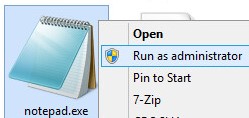
- Kliknij opcję Plik, a następnie wybierz opcję Otwórz.

- W otwartym interfejsie użytkownika:
- Przejdź do folderu
C:\Program Files\Dell\Enterprise Edition\Security Server\conf. - W menu typu pliku zmień z Dokumenty tekstowe (*.txt) na Wszystkie pliki (*.*).
- Wybierz ikonę
application.propertiesprogramu NetWorker. - Kliknij polecenie Otwórz.

- Przejdź do folderu
- Odszukaj parametr
#Proxy server settings.
- At
proxy.server.enabled=falseusunąćfalsei wpisztrue.
- At
proxy.server.host=wpiszw pełni kwalifikowaną nazwę domeny (FQDN) serwera proxy. Uwaga: Przykład:
proxy.company.com, będzie się różnić od nazwy FQDN w danym środowisku. - At
proxy.server.port.ssl=wpisz port SSL serwera proxy. Uwaga: przykład, 443, może różnić się od portu w środowisku użytkownika.
 - At
proxy.server.port.http=wpisz port HTTP serwera proxy. Uwaga: przykład, 80, może różnić się od portu w środowisku użytkownika.
 - Jeśli serwer proxy wymaga uwierzytelnienia, przejdź do kroku 11A. Jeśli serwer proxy nie wymaga uwierzytelnienia, przejdź do kroku 12.
- At
proxy.server.username=wpisz nazwę użytkownika serwera proxy. Uwaga: Przykład:
proxyusername, może różnić się od nazwy użytkownika w środowisku użytkownika. - At
proxy.server.password=zastąpićENCnaCLR.
- At
proxy.server.password=, zastąp informacje alfanumeryczne międzyCLR()zproxyusername's hasło. Uwaga: Przykład:
proxypassword, może różnić się od hasła w środowisku użytkownika. Po ponownym uruchomieniu usługi Dell Security Server hasło jest szyfrowane.
- At
- Kliknij opcję Plik, a następnie wybierz opcję Zapisz.

- Kliknij opcję Plik, a następnie wybierz opcję Zakończ.

- Uruchom ponownie usługę Dell Security Server.
Uwaga: Aby uzyskać więcej informacji, zapoznaj się z artykułem Włączanie i wyłączanie usług serwera Dell Security Management Server.
Wersje od 8.5.1 do 9.3.0
- Z serwera Dell Security Management Server wykonaj kopię zapasową
C:\Program Files\Dell\Enterprise Edition\Security Server\conf\application.properties.Uwaga: Plikapplication.propertiesLokalizacja może różnić się od przykładu, jeśli podczas instalacji wybrano inny katalog. - Przejdź do
%SystemRoot%\System32. - Kliknij prawym przyciskiem myszy
Notepad.exei wybierz opcję Uruchom jako administrator.
- Kliknij opcję Plik, a następnie wybierz opcję Otwórz.

- W otwartym interfejsie użytkownika:
- Przejdź do folderu
C:\Program Files\Dell\Enterprise Edition\Security Server\conf. - W menu typu pliku zmień z Dokumenty tekstowe (*.txt) na Wszystkie pliki (*.*).
- Wybierz ikonę
application.propertiesprogramu NetWorker. - Kliknij polecenie Otwórz.

- Przejdź do folderu
- Odszukaj parametr
#Proxy server settings.
- At
proxy.server.enabled=falseusunąćfalsei wpisztrue.
- At
proxy.server.host=wpisz w pełni kwalifikowaną nazwę domeny (FQDN) serwera proxy. Uwaga: Przykład:
proxy.company.com, będzie się różnić od nazwy FQDN w danym środowisku. - At
proxy.server.port.ssl=wpisz port SSL serwera proxy. Uwaga: przykład, 443, może różnić się od portu w środowisku użytkownika.
 - At
proxy.server.port.http=wpisz port HTTP serwera proxy. Uwaga: przykład, 80, może różnić się od portu w środowisku użytkownika.
 - Jeśli serwer proxy wymaga uwierzytelnienia, przejdź do kroku 11A. Jeśli serwer proxy nie wymaga uwierzytelnienia, przejdź do kroku 12.
- At
proxy.server.username=wpisz nazwę użytkownika serwera proxy. Uwaga: Przykład:
proxyusername, może różnić się od nazwy użytkownika w środowisku użytkownika. - At
proxy.server.password=, wpiszproxyusername's hasło. Uwaga: Przykład:
proxypassword, może różnić się od hasła w środowisku użytkownika. Po ponownym uruchomieniu usługi Dell Security Server hasło jest szyfrowane.
- At
- Kliknij opcję Plik, a następnie wybierz opcję Zapisz.

- Kliknij opcję Plik, a następnie wybierz opcję Zakończ.

- Uruchom ponownie usługę Dell Security Server.
Uwaga: Aby uzyskać więcej informacji, zapoznaj się z artykułem Włączanie i wyłączanie usług serwera Dell Security Management Server.
Aby skontaktować się z pomocą techniczną, przejdź do sekcji Numery telefonów międzynarodowej pomocy technicznej Dell Data Security.
Przejdź do TechDirect, aby wygenerować zgłoszenie online do pomocy technicznej.
Aby uzyskać dodatkowe informacje i zasoby, dołącz do Forum społeczności Dell Security.
Additional Information
Videos
Affected Products
Dell EncryptionArticle Properties
Article Number: 000126363
Article Type: How To
Last Modified: 17 Jun 2025
Version: 14
Find answers to your questions from other Dell users
Support Services
Check if your device is covered by Support Services.