Gromadzenie wpisów do dziennika oprogramowania Dell Encryption Enterprise dla komputerów Mac
Summary: Dzienniki oprogramowania Dell Encryption Enterprise dla komputerów Mac lub Dell Data Protection Enterprise Edition dla komputerów Mac można zbierać, postępując zgodnie z poniższymi instrukcjami. ...
This article applies to
This article does not apply to
This article is not tied to any specific product.
Not all product versions are identified in this article.
Symptoms
Uwaga:
- od lutego 2021 r. oprogramowanie Dell Encryption Enterprise for Mac osiągnęło koniec konserwacji. Ten produkt i związane z nim artykuły nie są już aktualizowane przez Dell. Aby uzyskać więcej informacji, zapoznaj się z artykułem Zasady dotyczące cyklu życia produktu (koniec wsparcia technicznego / koniec żywotności) dla programu Dell Data Security. Jeśli masz pytania dotyczące innych artykułów, skontaktuj się z działem sprzedaży lub napisz wiadomość na adres endpointsecurity@dell.com.
- Aby uzyskać dodatkowe informacje na temat obecnych produktów, zapoznaj się z artykułem Endpoint Security.
Zdecydowanie zaleca się gromadzenie dzienników oprogramowania Dell Encryption Enterprise for Mac (dawniej Dell Data Protection | Enterprise Edition for Mac) przed rozpoczęciem rozwiązywania problemów lub skontaktowaniem się z działem Dell Data Security ProSupport.
Dotyczy produktów:
- Dell Encryption Enterprise for Mac
- Dell Data Protection | Enterprise Edition for Mac
Dotyczy systemów operacyjnych:
- Mac
Cause
Nie dotyczy
Resolution
Aby uzyskać informacje na temat procesu gromadzenia dzienników, kliknij odpowiednią wersję oprogramowania Dell Encryption Enterprise for Mac. Więcej informacji na temat wersji można znaleźć w sekcji Identyfikowanie wersji produktów Dell Encryption Enterprise for Mac / Dell Data Protection Enterprise Edition for Mac.
Aby zebrać dzienniki:
- Zaloguj się do odpowiedniego punktu końcowego.
- W polu Dock kliknij Preferencje systemu.
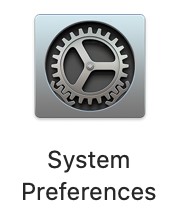
- Kliknij Dell Encryption Enterprise.

- W dolnej części interfejsu użytkownika oprogramowania Dell Encryption Enterprise for Mac kliknij opcję Zbierz dzienniki.

- W interfejsie użytkownika rejestrowania oprogramowania Dell Data Security
- opcjonalnie ustaw maksymalny rozmiar gromadzenia dzienników.
- Opcjonalnie ustaw datę rozpoczęcia zbierania dzienników.
- Kliknij opcję Zezwalaj.

- Podaj poświadczenia administratora, a następnie kliknij przycisk OK.
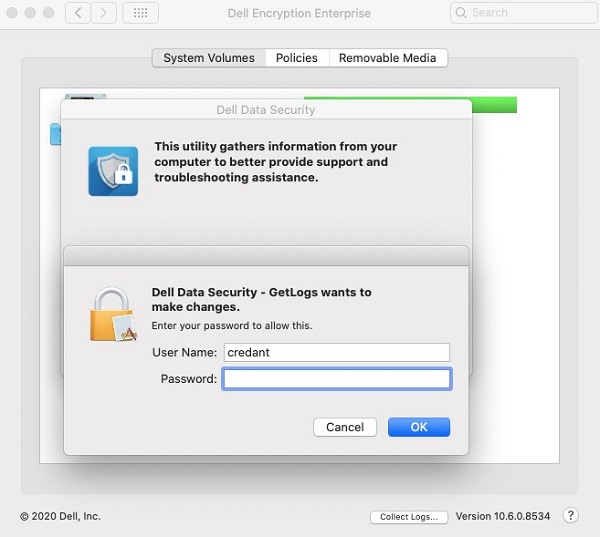
- W interfejsie rejestrowania oprogramowania Dell Data Security:
- Opcjonalnie zmodyfikuj nazwę Zapisz jako.
- Opcjonalnie powiąż znaczniki z zestawem.
- Opcjonalnie zmodyfikuj miejsce zapisania zestawu.
- Wybierz przycisk Save.

- Po zakończeniu kliknij przycisk OK.

Aby zebrać dzienniki:
- Zaloguj się do odpowiedniego punktu końcowego.
- Pobierz instalator Dell-Encryption-Enterprise-Mac-[VERSION].zip na docelowy punkt końcowy.
Uwaga:
- [VERSION] = wersja produktu Dell Encryption Enterprise for Mac
- Kliknij dwukrotnie plik Dell-Encryption-Enterprise-Mac-[VERSION].zip.
- Kliknij dwukrotnie plik Dell-Encryption-Enterprise-Mac-[VERSION].dmg, aby zamontować dysk.

- Na pulpicie kliknij dwukrotnie pozycję Dell Encryption Enterprise.

- W oprogramowaniu Dell Encryption Enterprise kliknij dwukrotnie pozycję Narzędzia.

- W folderze Narzędzia kliknij dwukrotnie pozycję Dell Data Security - GetLogs.app.

- W oknie PII (dane osobowe) kliknij opcję Zezwalaj.

- W wyświetlonym interfejsie użytkownika:
- Opcjonalnie zmień nazwę Zapisz jako zestawu dzienników.
- Opcjonalnie dodaj znaczniki do zestawu dzienników.
- Wybierz lokalizację zapisania zestawu dzienników.
- Wybierz przycisk Save.

Uwaga: Domyślnie zestaw dzienników zostanie zapisany w katalogu domowym aktywnego użytkownika.
- Wypełnij pola Nazwa użytkownika i Hasło lokalnego administratora. Po wypełnieniu kliknij przycisk OK.

- Kliknij przycisk OK.

- Przejdź do lokalizacji zestawu dzienników (krok 9C).
Aby zebrać dzienniki:
- Zaloguj się do odpowiedniego punktu końcowego.
- Pobierz instalator Dell-[PRODUCT]-[VERSION].zip do docelowego punktu końcowego.
Uwaga:
- [PRODUCT] =
- wersja 8.15.0 lub nowsza: Encryption-Enterprise-Mac
- wersja 8.14.2 lub starsza: Data-Protection-Mac
- [VERSION] = wersja produktu Dell Encryption Enterprise for Mac
- Kliknij dwukrotnie plik Dell-[PRODUCT]-[VERSION].zip.
- Kliknij dwukrotnie plik Dell-[PRODUCT]-[VERSION].dmg, aby zamontować obraz.
- Wybierz opcję Idź, Narzędzia, a następnie Terminal.

- Kliknij dwukrotnie ikonę Terminal, aby uruchomić interfejs użytkownika.
- W terminalu wpisz
sudo sh. Nie naciskaj klawisza Enter. - Przejdź do zamontowanego obrazu dysku i kliknij go dwukrotnie (krok 4).
- Kliknij dwukrotnie folder Narzędzia.

Uwaga: zrzut ekranu został wykonany na Dell Data Protection | Enterprise Edition for Mac i będzie się nieco różnić od Dell Encryption Enterprise for Mac.
- Odszukaj GetLogs.sh i przejdź do kroku 11.

Uwaga: Dell Data Protection | Enterprise Edition for Mac w wersji starszej niż 8.10 nie zawiera pliku getlogs.sh. Zaleca się pobranie najnowszych wersji oprogramowania, aby zapewnić korzystanie z najnowszego pliku getlogs.sh.
- Przeciągnij plik GetLogs.sh do okna Terminala za ciągiem „sudo sh” (krok 7), a następnie naciśnij klawisz Enter. Spowoduje to automatyczne wypełnienie ścieżki lokalizacji dla pliku getlogs.sh.

Uwaga: aby skierować woluminy zewnętrzne do gromadzenia dzienników, przed naciśnięciem klawisza Enter dodaj parametr –d [ścieżka woluminu zewnętrznego] na końcu ciągu znaków. Na przykład:
sudo sh /volumes/Users/admin/Desktop/GetLogs.sh –d /Volumes/ExternalHD
- Wpisz poświadczenia dla konta z prawami sudo i naciśnij klawisz Enter, aby uruchomić getlogs.sh.
Uwaga: często Terminal wyświetla informację „Zasób zajęty” przez kilka minut, ponieważ zbiera wszystkie wymagane informacje.

- Po zakończeniu skryptu powłoki, dane wyjściowe dziennika (Delllogs.zip) mogą zostać pobrane z Go > Home.

Aby skontaktować się z pomocą techniczną, przejdź do sekcji Numery telefonów międzynarodowej pomocy technicznej Dell Data Security.
Przejdź do TechDirect, aby wygenerować zgłoszenie online do pomocy technicznej.
Aby uzyskać dodatkowe informacje i zasoby, dołącz do Forum społeczności Dell Security.
Additional Information
Videos
Affected Products
Dell EncryptionArticle Properties
Article Number: 000126826
Article Type: Solution
Last Modified: 23 Aug 2023
Version: 15
Find answers to your questions from other Dell users
Support Services
Check if your device is covered by Support Services.