Come raccogliere i registri per Dell Encryption Enterprise for Mac
Summary: È possibile raccogliere i registri per Dell Encryption Enterprise for Mac o Dell Data Protection Enterprise Edition for Mac seguendo queste istruzioni.
This article applies to
This article does not apply to
This article is not tied to any specific product.
Not all product versions are identified in this article.
Symptoms
Nota:
- Dell Encryption Enterprise for Mac ha raggiunto la fine della manutenzione a febbraio 2021. Questo prodotto e i relativi articoli non vengono più aggiornati da Dell. Per ulteriori informazioni, fare riferimento alla policy del ciclo di vita del prodotto (fine del supporto/fine del ciclo di vita) per Dell Data Security. Per eventuali domande sugli articoli alternativi, rivolgersi al proprio team di vendita o contattare endpointsecurity@dell.com.
- Fare riferimento alla pagina Sicurezza degli endpoint per ulteriori informazioni sui prodotti correnti.
Si consiglia di raccogliere i registri per Dell Encryption Enterprise for Mac (in precedenza Dell Data Protection | Enterprise Edition for Mac) prima di eseguire la risoluzione dei problemi o contattare Dell Data Security ProSupport.
Prodotti interessati:
- Dell Encryption Enterprise for Mac
- Dell Data Protection | Enterprise Edition for Mac
Sistemi operativi interessati:
- Mac
Cause
Non applicabile
Resolution
Per il processo di raccolta dei registri, cliccare sulla versione appropriata di Dell Encryption Enterprise for Mac. Per ulteriori informazioni sul controllo delle versioni, consultare Come identificare la versione di Dell Encryption Enterprise for Mac/Dell Data Protection Enterprise Edition for Mac (in inglese).
Per raccogliere i registri:
- Accedere all'endpoint appropriato.
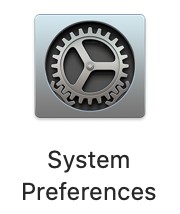
- Nel Dock cliccare su Preferenze di Sistema.
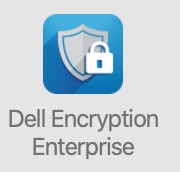
- Cliccare su Dell Encryption Enterprise.
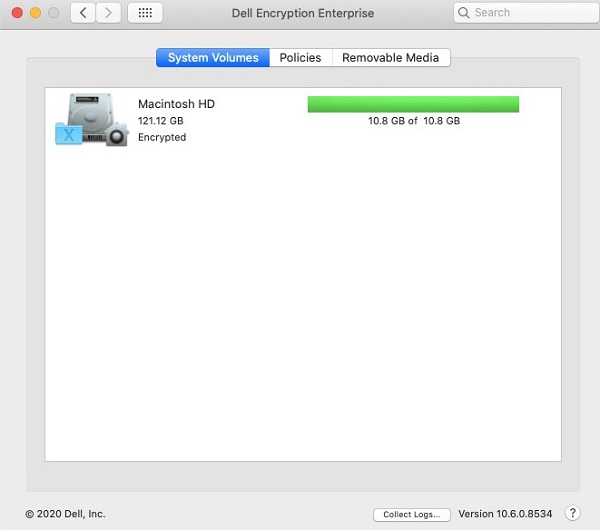
- Nella parte inferiore dell'interfaccia utente di Dell Encryption Enterprise for Mac, cliccare su Collect Logs.
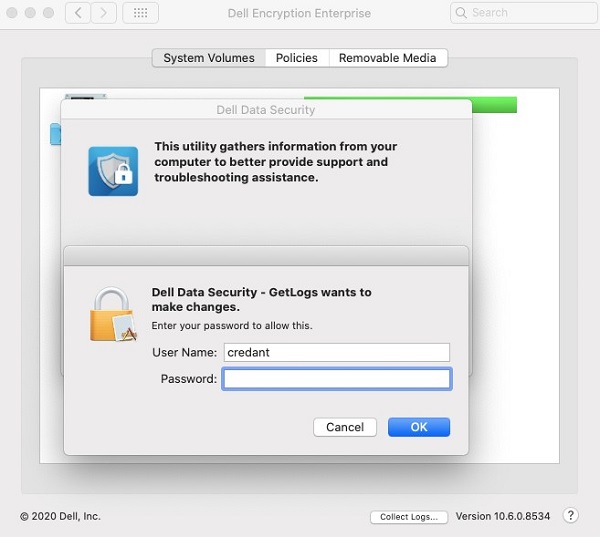
- Nell'interfaccia utente di registrazione di Dell Data Security,
- Facoltativamente, impostare la dimensione massima per la raccolta dei registri in Maximum Size.
- Facoltativamente, impostare una Data di inizio per la raccolta dei registri.
- Cliccare su Allow.

- Inserire le credenziali dell'amministratore locale, quindi cliccare su OK.
- Nell'interfaccia utente di registrazione di Dell Data Security:
- Facoltativamente, modificare il nome in Save as.
- Facoltativamente, associare tag al pacchetto in Tags.
- Facoltativamente, modificare il campo Where in cui salvare il pacchetto.
- Cliccare su Save.

- Al termine, cliccare su OK.
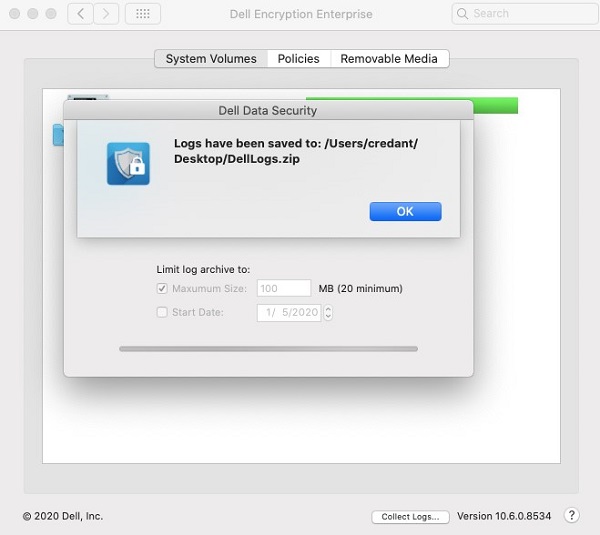
Per raccogliere i registri:
- Accedere all'endpoint appropriato.
- Scaricare il programma di installazione Dell-Encryption-Enterprise-Mac-[VERSION].zip nell'endpoint di destinazione.
Nota:
- [VERSIONE] = versione del prodotto Dell Encryption Enterprise for Mac
- Cliccare due volte su Dell-Encryption-Enterprise-Mac-[VERSION].zip.
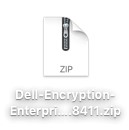
- Cliccare due volte su Dell-Encryption-Enterprise-Mac-[VERSION].dmg per eseguire il mounting dell'unità.

- Sul desktop, cliccare due volte su Dell Encryption Enterprise.

- In Dell Encryption Enterprise, cliccare due volte su Utilities.
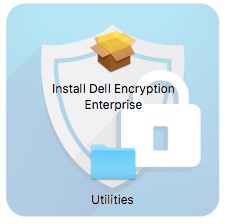
- Nella cartella Utility cliccare due volte su Dell Data Security - GetLogs.app.
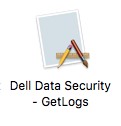
- Nella dichiarazione di non responsabilità sulle informazioni di identificazione personale, cliccare su Allow.
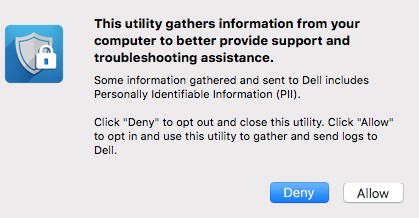
- Nell'interfaccia utente visualizzata:
- Facoltativamente, modificare il nome pacchetto di registri in Save As.
- Facoltativamente, aggiungere tag al pacchetto di registri in Tags.
- Selezionare la posizione in cui salvare il pacchetto di registri in Where.
- Cliccare su Save.
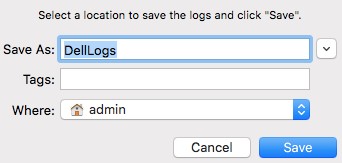
Nota: per impostazione predefinita, il pacchetto di registri viene salvato nella directory principale dell'utente attivo.
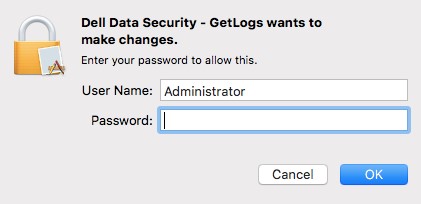
- Inserire il nome utente e la password dell'amministratore locale in User name e Password. Una volta compilati, cliccare su OK.
- Cliccare su OK.
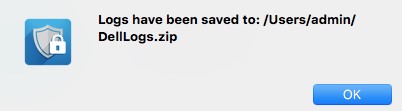
- Accedere alla posizione del pacchetto di registri (passaggio 9C).
Per raccogliere i registri:
- Accedere all'endpoint appropriato.
- Scaricare il programma di installazione Dell-[PRODUCT]-[VERSION].zip nell'endpoint di destinazione.
Nota:
- [PRODUCT] =
- v8.15.0 e versioni successive: Encryption-Enterprise-Mac
- v8.14.2 e versioni precedenti: Data-Protection-Mac
- [VERSIONE] = versione del prodotto Dell Encryption Enterprise for Mac
- Cliccare due volte su Dell-[PRODUCT]-[VERSION].zip.
- Cliccare due volte su Dell-[PRODUCT]-[VERSION].dmg per eseguire il mounting dell'immagine.
- Selezionare Vai, Utilità e quindi Terminale.
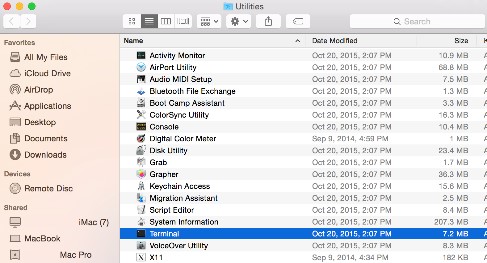
- Cliccare due volte su Terminale per avviare l'interfaccia utente.
- In Terminale digitare
sudo sh. Non premere INVIO. - Spostarsi e cliccare due volte sull'immagine del disco montata (passaggio 4).
- Cliccare due volte sulla cartella Utilities.

Nota: lo screenshot si riferisce a una versione di Dell Data Protection | Enterprise Edition for Mac e varia leggermente per Dell Encryption Enterprise for Mac.
- Individuare GetLogs.sh e andare al passaggio 11.

Nota: le versioni di Dell Data Protection | Enterprise Edition for Mac precedenti alla 8.10 non includono getlogs.sh. Si consiglia di scaricare le versioni più recenti del software per assicurarsi di utilizzare la versione di getlogs.sh più recente.
- Trascinare GetLogs.sh nella finestra del Terminale dopo sudo sh (passaggio 7), quindi premere Invio. In questo modo viene popolato automaticamente il percorso di getlogs.sh.

Nota: Per puntare a volumi esterni per la raccolta dei registri, prima di premere invio, aggiungere –d [percorso del volume esterno] alla fine della stringa. Ad esempio:
sudo sh /volumes/Users/admin/Desktop/GetLogs.sh –d /Volumes/ExternalHD
- Inserire le credenziali per un account con diritti sudo, quindi premere Invio per eseguire getlogs.sh.
Nota: il Terminale potrebbe visualizzare il messaggio "Resource busy" per diversi minuti, mentre raccoglie tutte le informazioni richieste.

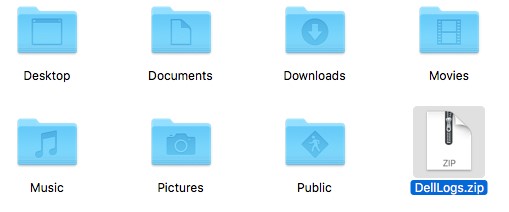
- Una volta completato lo script della shell, l'output del registro (Delllogs.zip) può essere raccolto da Go > Home.
Per contattare il supporto, consultare l'articolo Numeri di telefono internazionali del supporto di Dell Data Security.
Accedere a TechDirect per generare una richiesta di supporto tecnico online.
Per ulteriori approfondimenti e risorse accedere al forum della community Dell Security.
Additional Information
Videos
Affected Products
Dell EncryptionArticle Properties
Article Number: 000126826
Article Type: Solution
Last Modified: 23 Aug 2023
Version: 15
Find answers to your questions from other Dell users
Support Services
Check if your device is covered by Support Services.