Jak shromažďovat protokoly nástroje Dell Encryption Enterprise for Mac
Summary: Podle těchto pokynů lze shromažďovat protokoly pro nástroj Dell Encryption Enterprise for Mac nebo Dell Data Protection Enterprise Edition for Mac.
This article applies to
This article does not apply to
This article is not tied to any specific product.
Not all product versions are identified in this article.
Symptoms
Poznámka:
- Od února 2021 dosáhla aplikace Dell Encryption Enterprise for Mac konce údržby. Tento produkt a související články již společnost Dell neaktualizuje. Další informace naleznete v zásadách životního cyklu produktu (konec podpory/životnosti) nástroje Dell Data Security. Máte-li jakékoli dotazy týkající se alternativních článků, obraťte se na prodejní tým nebo na adresu endpointsecurity@dell.com.
- Další informace o aktuálních produktech naleznete v článku Zabezpečení koncového bodu.
Důrazně doporučujeme shromáždit protokoly pro aplikaci Dell Encryption Enterprise for Mac (dříve Dell Data Protection | Enterprise Edition for Mac) před odstraňováním problémů nebo kontaktováním podpory Dell Data Security ProSupport.
Dotčené produkty:
- Dell Encryption Enterprise for Mac
- Dell Data Protection | Enterprise Edition for Mac
Dotčené operační systémy:
- Mac
Cause
Není k dispozici
Resolution
Chcete-li získat informace o procesu shromažďování protokolů, klikněte na příslušnou verzi nástroje Dell Encryption Enterprise for Mac. Další informace o verzi naleznete v článku Jak zjistit verzi nástroje Dell Encryption Enterprise for Mac / Dell Data Protection Enterprise Edition for Mac.
Shromažďování protokolů:
- Přihlaste se k příslušnému koncovému bodu.
- V Docku klikněte na položku Předvolby systému.
- Klikněte na Dell Encryption Enterprise.

- Ve spodní části uživatelského rozhraní (UI) aplikace Dell Encryption Enterprise for Mac klikněte na možnost Collect Logs.

- V uživatelském rozhraní pro protokolování nástroje Dell Data Security:
- Volitelně nastavte maximální velikost pro sběr protokolů.
- Volitelně můžete nastavit počáteční datum pro shromažďování protokolů.
- Klikněte na tlačítko Allow.

- Vyplňte přihlašovací údaje místního správce a klikněte na tlačítko OK.
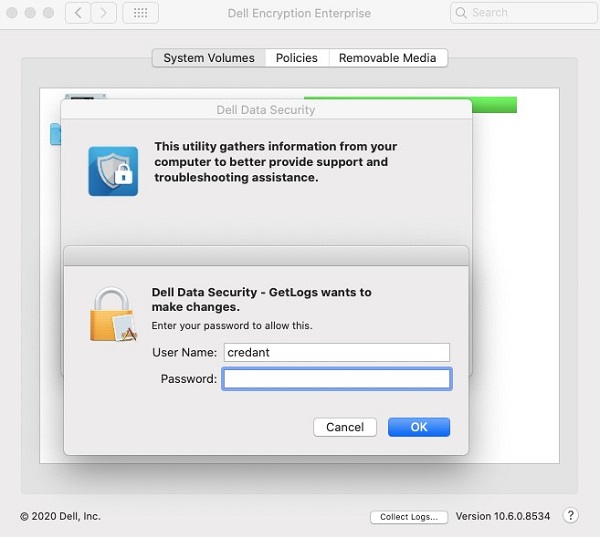
- V uživatelském rozhraní pro protokolování nástroje Dell Data Security:
- Volitelně upravte název Save As.
- Volitelně přiřaďte k balíčku značky v poli Tags.
- Volitelně upravte umístění pro uložení balíčku.
- Klikněte na tlačítko Uložit.

- Po dokončení klikněte na tlačítko OK.

Shromažďování protokolů:
- Přihlaste se k příslušnému koncovému bodu.
- Stáhněte si instalační program Dell-Encryption-Enterprise-Mac-[VERZE].zip na cílový koncový bod.
Poznámka:
- [VERZE] = verze produktu Dell Encryption Enterprise for Mac
- Dvakrát klikněte na soubor Dell-Encryption-Enterprise-Mac-[VERZE].zip.
- Dvojitým kliknutím na soubor Dell-Encryption-Enterprise-Mac-[VERZE].dmg připojte jednotku.

- Na ploše dvakrát klikněte na položku Dell Encryption Enterprise.

- V nástroji Dell Encryption Enterprise dvakrát klikněte na položku Utilities.

- Ve složce Utilities dvakrát klikněte na položku Dell Data Security - GetLogs.app.

- V prohlášení „Personally Identifiable Information (PII)“ klikněte na tlačítko Allow.

- V zobrazeném uživatelském rozhraní:
- Volitelně upravte název balíčku protokolů Save As.
- Volitelně přiřaďte k balíčku protokolů značky v poli Tags.
- Vyberte, kam chcete balíček protokolů uložit.
- Klikněte na tlačítko Uložit.

Poznámka: Ve výchozím nastavení se balíček protokolů uloží do domovského adresáře aktivního uživatele.
- Do pole User Name vyplňte uživatelské jméno místního správce a do pole Password heslo. Po zadání klikněte na tlačítko OK.

- Klikněte na tlačítko OK.

- Přejděte do umístění balíčku protokolů (krok 9C).
Shromažďování protokolů:
- Přihlaste se k příslušnému koncovému bodu.
- Stáhněte si instalační program Dell-[PRODUKT]-[VERZE].zip na cílový koncový bod.
Poznámka:
- [PRODUKT] =
- v8.15.0 a novější: Encryption-Enterprise-Mac
- v8.14.2 a starší: Data-Protection-Mac
- [VERZE] = verze produktu Dell Encryption Enterprise for Mac
- Dvakrát klikněte na soubor Dell-[PRODUKT]-[VERZE].zip.
- Dvojitým kliknutím na soubor Dell-[PRODUKT]-[VERZE].dmg připojte bitovou kopii.
- Vyberte možnost Otevřít, Utility a poté Terminál.

- Dvojitým kliknutím na Terminál spusťte uživatelské rozhraní.
- Do terminálu zadejte příkaz
sudo sh. Netiskněte klávesu Enter. - Přejděte na bitovou kopii připojeného disku a dvakrát na ni klikněte (krok 4).
- Dvakrát klikněte na složku Utilities.

Poznámka: Snímek obrazovky byl pořízen ve verzi Dell Data Protection | Enterprise Edition for Mac a v aplikaci Dell Encryption Enterprise for Mac se bude mírně lišit.
- Vyhledejte soubor GetLogs.sh a přejděte ke kroku 11.

Poznámka: Verze nástroje Dell Data Protection | Enterprise Edition for Mac starší než 8.10 neobsahovaly soubor getlogs.sh. Doporučujeme stáhnout nejnovější verze softwaru, abyste se ujistili, že používáte nejnovější verzi souboru getlogs.sh.
- Přetáhněte soubor GetLogs.sh do okna Terminálu po provedení příkazu sudo sh (krok 7) a stiskněte klávesu Enter. Tím se automaticky vyplní cesta k umístění souboru getlogs.sh.

Poznámka: Chcete-li sběr protokolů zacílit na externí svazky, přidejte před stisknutím klávesy Enter na konec řetězce –d [cesta externího svazku]. Například:
sudo sh /volumes/Users/admin/Desktop/GetLogs.sh –d /Volumes/ExternalHD
- Vyplňte přihlašovacích údaje pro účet s oprávněními sudo a poté stisknutím klávesy Enter spusťte skript getlogs.sh.
Poznámka: V Terminálu se běžně zobrazuje „Resource busy“ několik minut, jelikož shromažďuje všechny požadované informace.

- Po dokončení skriptu prostředí je možné shromáždit výstup protokolu (Delllogs.zip) z funkce Go > Home.

Chcete-li kontaktovat podporu, přečtěte si článek Telefonní čísla mezinárodní podpory Dell Data Security.
Přejděte na portál TechDirect a vygenerujte online žádost o technickou podporu.
Další informace a zdroje získáte na fóru komunity Dell Security.
Additional Information
Videos
Affected Products
Dell EncryptionArticle Properties
Article Number: 000126826
Article Type: Solution
Last Modified: 23 Aug 2023
Version: 15
Find answers to your questions from other Dell users
Support Services
Check if your device is covered by Support Services.