Slik samler du inn logger for Dell Encryption Enterprise for Mac
Summary: Logger kan samles inn for Dell Encryption Enterprise for Mac eller Dell Data Protection Enterprise Edition for Mac ved å følge disse instruksjonene.
This article applies to
This article does not apply to
This article is not tied to any specific product.
Not all product versions are identified in this article.
Symptoms
Merk:
- Fra og med februar 2021 blir ikke Dell Encryption Enterprise for Mac lenger vedlikeholdt. Dette produktet og tilhørende artikler blir ikke lenger oppdatert av Dell. Hvis du vil ha mer informasjon, kan du se Retningslinjer for produktlevetid (slutt på kundestøtte / slutten av levetiden) for Dell Data Security. Hvis du har spørsmål om alternative artikler, kan du kontakte salgsteamet ditt eller endpointsecurity@dell.com.
- Se Endpoint Security hvis du vil ha mer informasjon om aktuelle produkter.
Det anbefales på det sterkeste å samle inn logger for Dell Encryption Enterprise for Mac (tidligere kalt Dell Data Protection | Enterprise Edition for Mac) før du feilsøker eller kontakter Dell Data Security ProSupport.
Berørte produkter:
- Dell Encryption Enterprise for Mac
- Dell Data Protection | Enterprise Edition for Mac
Berørte operativsystemer:
- Mac
Cause
Ikke aktuelt
Resolution
Klikk på den aktuelle Dell Encryption Enterprise for Mac-versjonen for logginnsamlingsprosessen. Hvis du vil ha mer informasjon om versjonskontroll, kan du se Identifisere versjonen av Dell Encryption Enterprise for Mac / Dell data Protection Enterprise Edition for Mac.
Slik samler du inn logger:
- Logg på riktig endepunkt.
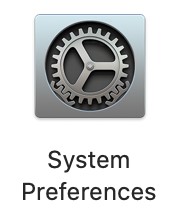
- Klikk på Systemvalg i Dock.
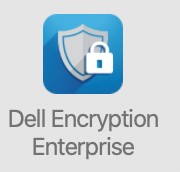
- Klikk på Dell Encryption Enterprise.
- Klikk på Samle inn logger nederst i brukergrensesnittet for Dell Encryption Enterprise for Mac

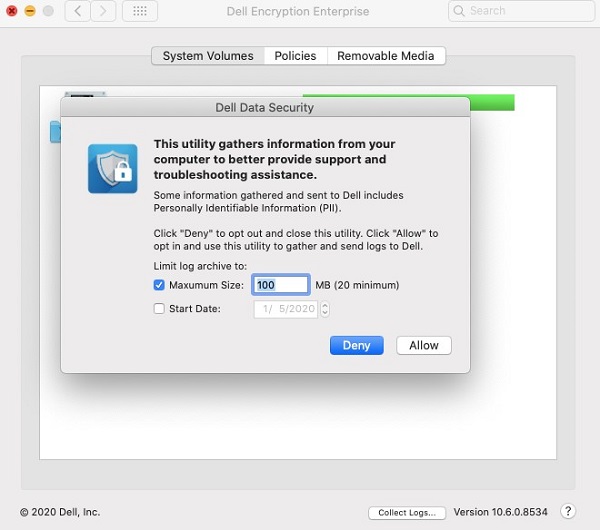
- I brukergrensesnittet for logging av Dell Data Security,
- Angi eventuelt Maksimumsstørrelse for logginnsamling.
- Du kan også angi en Startdato for logginnsamling.
- Klikk på Allow (Tillat).
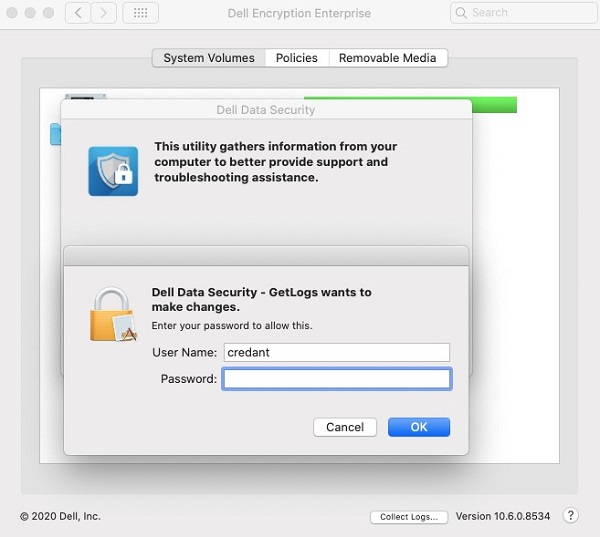
- Fyll ut legitimasjonen for lokal administrator, og klikk deretter på OK.
- I loggingsgrensesnittet for Dell Data Security:
- Du kan eventuelt endre Lagre som-navnet .
- Du kan også knytte tagger til pakken.
- Alternativt endre Hvor du vil lagre bunten.
- Klikk på Save (Lagre).

- Når du er fullført, klikker du OK.

Slik samler du inn logger:
- Logg på riktig endepunkt.
- Last ned installasjonsprogrammet Dell-Encryption-Enterprise-Mac-[VERSJON].zip til målendepunktet.
Merk:
- [VERSJON] = Produktversjon for Dell Encryption Enterprise for Mac
- Dobbeltklikk på Dell-Encryption-Enterprise-Mac-[VERSJON].zip.
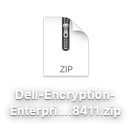
- Dobbeltklikk på Dell-Encryption-Enterprise-Mac-[VERSJON].dmg for å montere disken.

- Dobbeltklikk på Dell Encryption Enterprise på skrivebordet.

- I Dell Encryption Enterprise dobbeltklikker du på Verktøy.

- I Verktøy-mappen dobbeltklikker du på Dell Data Security – GetLogs.app.

- I ansvarsfraskrivelsen Personlig identifiserbar informasjon (PII) klikker du Tillat.

- I brukergrensesnittet som vises:
- Du kan også endre loggbunten Lagre som-navn .
- Du kan også legge til tagger i loggpakken.
- Velg Hvor du vil lagre loggbunten.
- Klikk på Save (Lagre).

Merk: Loggpakken lagres som standard i hjemmeområdet til den aktive brukeren.
- Fyll ut et brukernavn og passord for lokal administrator. Når dette er fylt ut, klikker du på OK.

- Klikk på OK.

- Gå til plasseringen av loggpakken (trinn 9C).
Slik samler du inn logger:
- Logg på riktig endepunkt.
- Last ned installasjonsprogrammet Dell-[PRODUCT]-[VERSION].zip til målendepunktet.
Merk:
- [PRODUKT] =
- v8.15.0 og nyere: Kryptering – Enterprise – Mac
- v8.14.2 og tidligere: Data-Protection-Mac
- [VERSJON] = Produktversjon for Dell Encryption Enterprise for Mac
- Dobbeltklikk på Dell-[PRODUKT]-[VERSJON].zip.
- Dobbeltklikk på Dell-[PRODUKT]-[VERSJON].dmg for å montere bildet.
- Velg Go, Utilities og deretter Terminal.

- Dobbeltklikk på Terminal for å starte brukergrensesnittet.
- I Terminal skriver du inn
sudo sh. Ikke trykk på Enter. - Naviger og dobbeltklikk på det monterte diskbildet (trinn 4).
- Dobbeltklikk på Verktøy-mappen .

Merk: Skjermbildet ble tatt på en Dell Data Protection | Enterprise Edition for Mac-versjon og er litt forskjellig fra Dell Encryption Enterprise for Mac.
- Finn GetLogs.sh og gå til trinn 11.

Merk: Dell Data Protection | Enterprise Edition for Mac-versjoner før 8.10 inkluderte ikke getlogs.sh. Det anbefales å laste ned de nyeste versjonene av programvaren for å sikre at den nyeste getlogs.sh brukes.
- Dra GetLogs.sh til terminalvinduet etter sudo sh (trinn 7), og trykk deretter på Enter. Denne fyller automatisk ut plasseringsbanen for getlogs.sh.

Merk: Hvis du vil målrette eksterne volumer for logginnsamling, legger du til –d [bane for eksternt volum] på slutten av strengen før du trykker på Enter. Eksempel:
sudo sh /volumes/Users/admin/Desktop/GetLogs.sh –d /Volumes/ExternalHD
- Skriv inn legitimasjonen for en konto med sudo-rettigheter, og trykk deretter Enter for å kjøre getlogs.sh.
Merk: Det er vanlig at Terminal viser "Ressurs opptatt" i flere minutter, da den samler all nødvendig informasjon.

- Når shell-skriptet er fullført, kan loggutdata (Delllogs.zip) hentes fra Go > Home.

Når du skal kontakte kundestøtte, kan du se Dell Data Security internasjonale telefonnumre for støtte..
Gå til TechDirect for å generere en forespørsel om teknisk støtte på Internett.
Hvis du vil ha mer innsikt og flere ressurser, kan du bli med i fellesskapsforumet for Dell Security.
Additional Information
Videos
Affected Products
Dell EncryptionArticle Properties
Article Number: 000126826
Article Type: Solution
Last Modified: 23 Aug 2023
Version: 15
Find answers to your questions from other Dell users
Support Services
Check if your device is covered by Support Services.