Cómo recopilar registros de Dell Encryption Enterprise para Mac
Summary: Los registros se pueden recopilar para Dell Encryption Enterprise para Mac o Dell Data Protection Enterprise Edition para Mac siguiendo estas instrucciones.
This article applies to
This article does not apply to
This article is not tied to any specific product.
Not all product versions are identified in this article.
Symptoms
Nota:
- A partir de febrero del 2021, Dell Encryption Enterprise para Mac alcanzó el final del período de mantenimiento. Dell ya no actualizará este producto y sus artículos. Para obtener más información, consulte la Política de ciclo de vida útil (final del ciclo de vida/fin del soporte) del producto para Dell Data Security. Si tiene preguntas sobre artículos alternativos, comuníquese con el equipo de ventas o al correo endpointsecurity@dell.com.
- Consulte Endpoint Security para obtener información adicional acerca de los productos actuales.
Se recomienda recopilar registros de Dell Encryption Enterprise para Mac (anteriormente Dell Data Protection | Enterprise Edition para Mac) antes de solucionar problemas o comunicarse con Dell Data Security ProSupport.
Productos afectados:
- Dell Encryption Enterprise para Mac
- Protección de datos de Dell | Enterprise Edition para Mac
Sistemas operativos afectados:
- Mac
Cause
No corresponde
Resolution
Para el proceso de recopilación de registros, haga clic en la versión adecuada de Dell Encryption Enterprise para Mac. Para obtener más información sobre las versiones, consulte Cómo identificar la versión de la edición de Dell Encryption Enterprise para Mac y Dell Data Protection Enterprise Edition para Mac.
Para recopilar los registros:
- Inicie sesión en el terminal apropiado.
- En el Dock, haga clic en System Preferences.

- Haga clic en Dell Encryption Enterprise.

- En la parte inferior de la interfaz de usuario (UI) de Dell Encryption Enterprise para Mac, haga clic en Collect Logs.

- En la interfaz del usuario de registro de Dell Data Security,
- De manera opcional, configure Maximum Size para la recopilación de registros.
- De manera opcional, configure una fecha de inicio para la recopilación de registros.
- Haga clic en Allow.

- Ingrese las credenciales del administrador local y, luego, haga clic en OK.

- En la interfaz del usuario de registro de Dell Data Security:
- De manera opcional, modifique el nombre con Save As.
- De manera opcional, asocie Tags al paquete.
- De manera opcional, modifique Where para guardar el paquete.
- Haga clic en Guardar.

- Cuando finalice, haga clic en OK.

Para recopilar los registros:
- Inicie sesión en el terminal apropiado.
- Descargue el instalador Dell-Encryption-Enterprise-Mac-[VERSION].zip en el terminal de destino.
Nota:
- [VERSION] = versión del producto Dell Encryption Enterprise para Mac
- Haga doble clic en Dell-Encryption-Enterprise-Mac-[VERSION].zip.
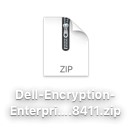
- Haga doble clic en Dell-Encryption-Enterprise-Mac-[VERSION].dmg para montar la unidad.

- En el escritorio, haga doble clic en Dell Encryption Enterprise.

- En Dell Encryption Enterprise, haga doble clic en Utilities.

- En la carpeta Utilities, haga doble clic en Dell Data Security - GetLogs.app.

- En la exención de responsabilidad de Personally Identifiable Information (PII), haga clic en Allow.

- En la interfaz de usuario que aparece:
- De manera opcional, cambie el nombre del paquete de registros con Save As.
- De manera opcional, agregue Tags al paquete de registros.
- Seleccione Where para guardar el paquete de registros.
- Haga clic en Guardar.

Nota: De manera predeterminada, el paquete de registros se guarda en el directorio principal del usuario activo.
- Ingrese un User Name y Password de un administrador local. Tras hacerlo, haga clic en Aceptar.

- Haga clic en Aceptar.

- Vaya a la ubicación del paquete de registros (paso 9C).
Para recopilar los registros:
- Inicie sesión en el terminal apropiado.
- Descargue el instalador Dell-[PRODUCT]-[VERSION].zip en el terminal de destino.
Nota:
- [PRODUCT] =
- v8.15.0 y versiones posteriores: Encryption-Enterprise-Mac
- v8.14.2 y versiones anteriores: Data-Protection-Mac
- [VERSION] = versión del producto Dell Encryption Enterprise para Mac
- Haga doble clic en Dell-[PRODUCT]-[VERSION].zip.
- Haga doble clic en Dell-[PRODUCT]-[VERSION].dmg para montar la imagen.
- Seleccione Go, Utilities y, a continuación, Terminal.

- Haga doble clic en Terminal para iniciar la IU.
- En el terminal, escriba
sudo sh. No presione Intro. - Navegue y haga doble clic en la imagen del disco montado (paso 4).
- Haga doble clic en la carpeta Utilities.

Nota: La captura de pantalla se realizó en una versión para Mac de Dell Data Protection | Enterprise Edition y es un poco diferente en Dell Encryption Enterprise para Mac.
- Busque GetLogs.sh y vaya al paso 11.

Nota: Las versiones anteriores a 8.10 de Dell Data Protection | Enterprise Edition para Mac no incluían getlogs.sh. Se recomienda descargar las versiones más recientes del software para garantizar que se utilice el getlogs.sh más reciente.
- Arrastre GetLogs.sh a la ventana del Terminal después de sudo sh (paso 7) y, luego, presione Intro. Esto completa de forma automática la ruta de ubicación para getlogs.sh.

Nota: A fin de tener como objetivo los volúmenes externos para la recopilación de registros, agregue –d [ruta del volumen externo] al final de la cadena antes de presionar Intro. Por ejemplo:
sudo sh /volumes/Users/admin/Desktop/GetLogs.sh –d /Volumes/ExternalHD
- Ingrese las credenciales de una cuenta con derechos sudo y, luego, presione Intro para ejecutar getlogs.sh.
Nota: Es común que Terminal muestre “Resource busy” durante varios minutos mientras recopila toda la información requerida.

- Una vez que el script de shell se haya completado, la salida del registro (Delllogs.zip) se puede recopilar desde Go > Home.

Para comunicarse con el equipo de soporte, consulte los números de teléfono de soporte internacionales de Dell Data Security.
Vaya a TechDirect para generar una solicitud de soporte técnico en línea.
Para obtener información y recursos adicionales, únase al foro de la comunidad de seguridad de Dell.
Additional Information
Videos
Affected Products
Dell EncryptionArticle Properties
Article Number: 000126826
Article Type: Solution
Last Modified: 23 Aug 2023
Version: 15
Find answers to your questions from other Dell users
Support Services
Check if your device is covered by Support Services.