Precision 5820, 7820, 7920 타워 및 xx20 XL 타워에서 ePSA 팬 오류 발생: "팬이 올바르게 응답하지 못함"
Summary: 다음 문서에서는 팬이 올바르게 응답하지 않는다는 ePSA(enhanced Pre-boot System Assessment) 오류 보고를 해결하는 방법에 대한 정보를 제공합니다.
This article applies to
This article does not apply to
This article is not tied to any specific product.
Not all product versions are identified in this article.
Symptoms
팬이 올바르게 응답하지 않음: Precision xx20 및 XL 타워 워크스테이션의 ePSA 오류 보고

여러 Precision xx20 타워 및 XL 타워 워크스테이션 소유자가 다음과 같은 ePSA 팬 오류가 발생한다고 보고했습니다.
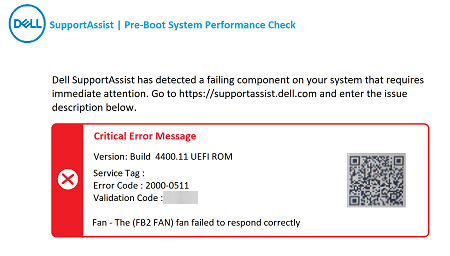
이는 다음 제품에 영향을 미칩니다.
- Precision 5820 타워 및 XL 타워
- Precision 7820 타워 및 XL 타워
- Precision 7920 타워 및 XL 타워
Cause
이 섹션은 본 문서에 적용되지 않습니다.
Resolution
Precision xx20 타워는 기본 구성으로 최소 2개의 팬과 함께 판매됩니다. 판매 시점에 팬을 3개 더 추가할 수 있습니다. 팬의 BIOS 구성이 설치된 하드웨어와 일치하지 않으면 하드웨어 오류 없이 이 오류가 발생할 수 있습니다.
-
타워의 팬 구성을 확인하고 아래 표시된 비디오 및 팬 맵과 비교하십시오.
Precision 타워 7920: 케이블 라우팅 가이드
시간: 00:25:00 (hh:mm:ss)
사용 가능한 경우 이 비디오 플레이어의 CC 아이콘을 사용하여 선택 자막(자막) 언어 설정을 선택할 수 있습니다.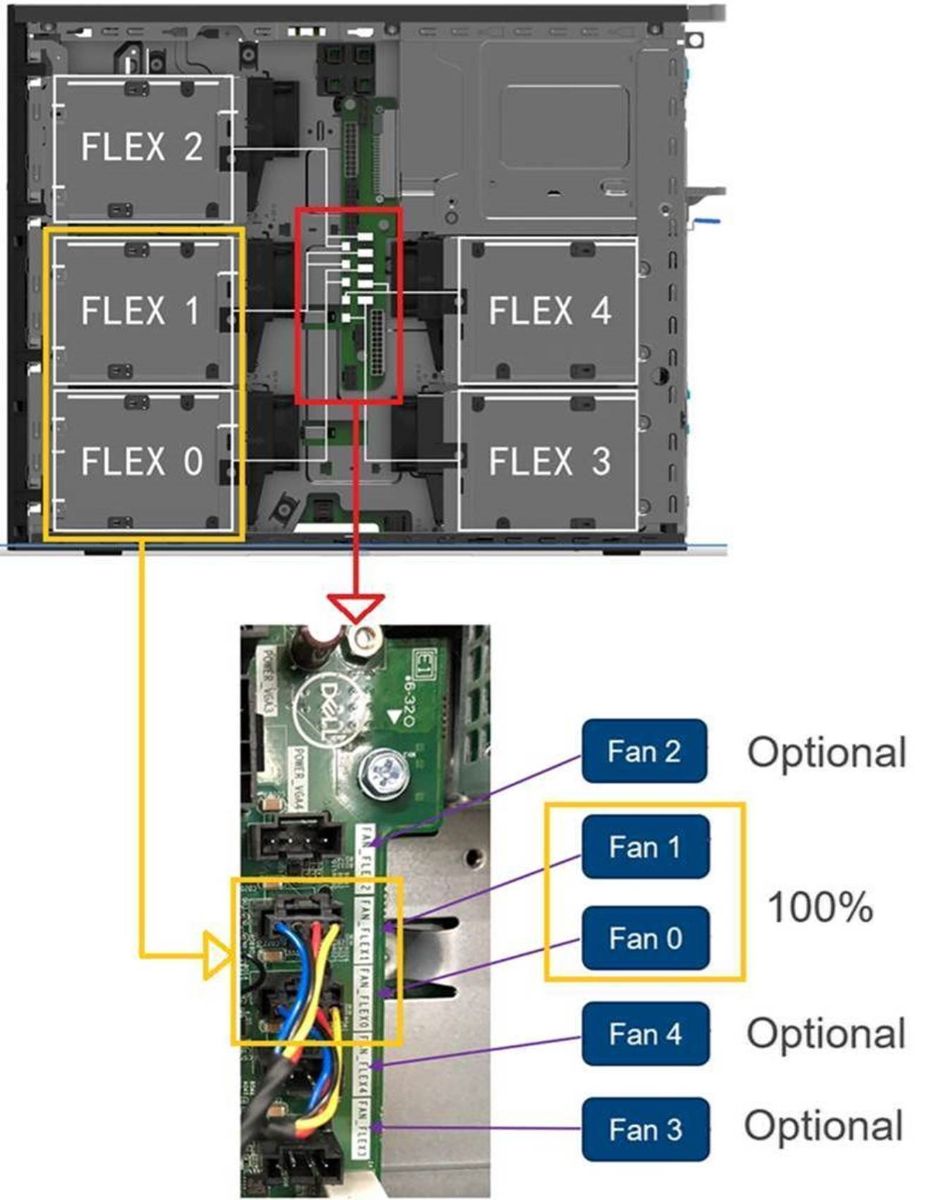
다음 문제 해결 단계를 통해 하드웨어 오류가 발생하는지 확인할 수 있습니다.
-
Dell 시작 화면이 나타나면 타워를 켜고 F2 키를 눌러 BIOS 구성 설정 화면으로 들어갑니다.
-
화면 왼쪽의 트리 아래로 내려가 일반으로 이동합니다.
-
General(일반)을 열고 System Information(시스템 정보)을 선택하여 화면 오른쪽에 정보를 표시합니다.
-
오른쪽 막대를 사용하여 아래로 스크롤하여 화면 아래쪽에 있는 팬 정보를 찾습니다.

-
BIOS 화면에 팬이 구성되어 있는 상태와 비교해 보십시오.
-
화면 왼쪽의 트리 아래로 이동하여 System Configuration으로 이동합니다.
-
System Configuration을 열고 Hard Drive Fans를 선택하여 화면 오른쪽에서 팬 구성 옵션을 불러옵니다.

-
이것이 주문한 것과 일치하는지 확인한 다음 이것이 타워에 장착된 것과 일치하는지 물리적으로 확인하십시오.
-
BIOS가 타워에 연결된 것과 일치합니까?
-
아니요, 일치하지 않습니다. (누군가 타워에서 부품을 가져갔을 가능성을 배제하고 팬 케이블을 다시 연결하십시오.) 장착한 것과 일치하도록 BIOS 화면을 변경합니다.
-
예, 일치합니다. 다음 단계로 이동합니다.
-
-
타워를 재부팅 하면 오류가 반환됩니까?
-
오류의 이름이 지정된 팬을 찾고 문제가 계속되면 Dell에 문의 하여 추가 도움을 받으십시오.
Additional Information
권장 문서
다음은 사용자가 관심 있을 만한, 이 주제와 관련된 몇 가지 권장 문서입니다.
Affected Products
5820 XL Tower, 7820 XL Tower, 7920 XL Tower, Precision 5820 Tower, Precision 7820 Tower, Precision 7920 TowerArticle Properties
Article Number: 000128139
Article Type: Solution
Last Modified: 06 Dec 2024
Version: 7
Find answers to your questions from other Dell users
Support Services
Check if your device is covered by Support Services.