Jak nakonfigurovat nástroj Dell Security Management Server pro zobrazení sériového čísla systému BIOS
Summary: V backendu nástroje Dell Security Management Server lze změnit konfiguraci a umožnit tak zobrazení sériového čísla systému BIOS jako sériového čísla koncového bodu namísto sériového čísla základní desky. ...
This article applies to
This article does not apply to
This article is not tied to any specific product.
Not all product versions are identified in this article.
Instructions
Dotčené produkty:
- Dell Security Management Server Enterprise
- Dell Security Management Server Virtual
Dotčené verze:
- v10.2.11 a novější
V prostředích, kde koncové body nemají sériové číslo základní desky, nemusí koncové body mít sériové číslo zobrazené v konzoli.
Dell Security Management Server
- Upravte
InventoryObjects.configSoubor v<Security Management server Install Location>\Enterprise Edition\Core Server - Vyhledání podřízeného elementu
<property name="UseBiosSerialNumber" value="false"/> - Změňte hodnotu z false na true.
Poznámka: Tento prvek je uveden na dvou místech a oba je nutné aktualizovat:
- Jednou pod nadřazeným elementem
<object name="DeviceInventoryQueueProcessor" singleton="false" type="Credant.Inventory.Processor.DeviceInventoryQueueProcessor, Credant.Inventory.Processor" > - A znovu pod rodičovským elementem
<object name="AgentInventoryQueueProcessor" singleton="false" type="Credant.Inventory.Processor.AgentInventoryQueueProcessor, Credant.Inventory.Processor" >

Obrázek 1: (Pouze v angličtině) Aktualizace InventoryObjects.config 1
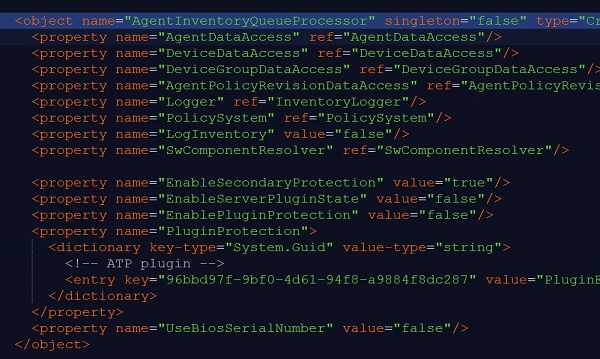
Obrázek 2: (Pouze v angličtině) Aktualizace InventoryObjects.config 2
- Uložte soubor a restartujte službu Dell Core Server. Další informace o restartování služeb naleznete v článku Jak zastavit a spustit služby v nástroji Dell Security Management Server.
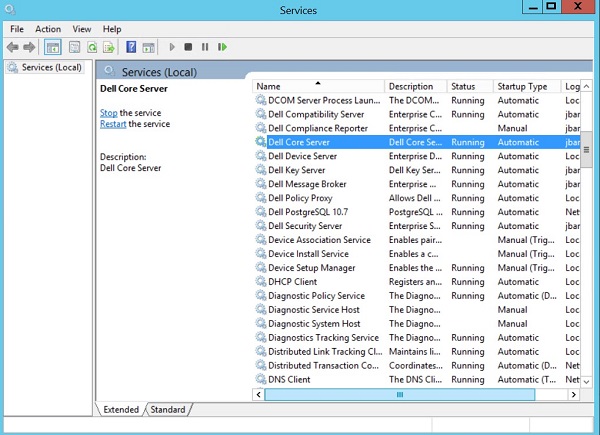
Obrázek 3: (Pouze v angličtině) Restartování serveru Dell Core
Dell Security Management Server Virtual
- Přihlaste se k virtuálnímu zařízení Dell Security Management Server.
- Vyberte možnost Launch Shell.
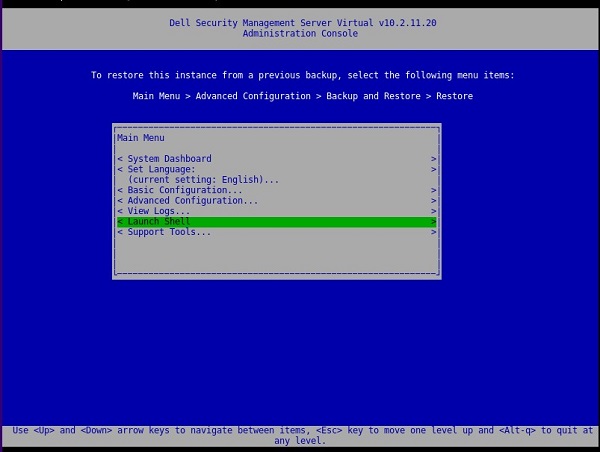
Obrázek 4: (Pouze v angličtině) Launch Shell
- Přepněte na
dellsupportuživatel zadánímsu dellsupporta stiskněte Enter.
Poznámka: Výchozí heslo je
dellsupport.
- Poté otevřete soubor InventoryObjects.config zadáním
sudo vi /opt/dell/server/inventory-server/InventoryObjects.configa stiskněte Enter.

Obrázek 5: (Pouze v angličtině) sudo vi /opt/dell/server/inventory-server/InventoryObjects.config
- Navštivte adresu
<property name="UseBiosSerialNumber" value="false"/> - Stisknutím klávesy I přejděte do režimu INSERT (to je uvedeno v levé dolní části okna textového editoru VI).
- Změňte hodnotu z true na false.
Poznámka: Tento prvek je uveden na dvou místech a oba je nutné aktualizovat:
- Jednou pod nadřazeným elementem
<object name="DeviceInventoryQueueProcessor" singleton="false" type="Credant.Inventory.Processor.DeviceInventoryQueueProcessor, Credant.Inventory.Processor" > - A znovu pod rodičovským elementem
<object name="AgentInventoryQueueProcessor" singleton="false" type="Credant.Inventory.Processor.AgentInventoryQueueProcessor, Credant.Inventory.Processor" >
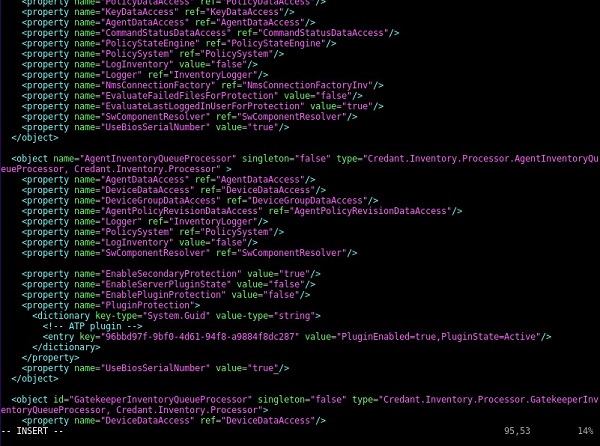
Obrázek 6: (Pouze v angličtině) <property name="UseBiosSerialNumber" value="false"/>
- Stiskněte klávesu ESC a poté : a
wqa poté ENTER pro uložení a ukončení. - Přepnout zpět na
delluserzadáním příkazu exit a stisknutím klávesy ENTER. - Vraťte se do konzole pro správu zadáním příkazu exit a druhým stisknutím klávesy ENTER .
- Poté restartujte služby v části Basic configuration > Stop Application.
- Po zastavení služeb je spustíte v nabídce Basic configuration > Start Application.
Chcete-li kontaktovat podporu, přečtěte si článek Telefonní čísla mezinárodní podpory Dell Data Security.
Přejděte na portál TechDirect a vygenerujte online žádost o technickou podporu.
Další informace a zdroje získáte na fóru komunity Dell Security.
Affected Products
Dell EncryptionArticle Properties
Article Number: 000129452
Article Type: How To
Last Modified: 07 May 2024
Version: 9
Find answers to your questions from other Dell users
Support Services
Check if your device is covered by Support Services.