Come configurare Dell Security Management Server per la visualizzazione del numero di serie del BIOS
Summary: È possibile apportare una modifica alla configurazione sul Dell Security Management Server back-end per consentire la visualizzazione del numero di serie del BIOS come numero di serie dell'endpoint anziché come numero di serie della baseboard (scheda madre). ...
This article applies to
This article does not apply to
This article is not tied to any specific product.
Not all product versions are identified in this article.
Instructions
Prodotti interessati:
- Dell Security Management Server Enterprise
- Dell Security Management Server Virtual
Versioni interessate:
- v10.2.11 e versioni successive
Negli ambienti in cui gli endpoint non dispongono di un numero di serie della scheda di base (scheda madre), gli endpoint potrebbero non avere un numero di serie visualizzato nella console.
Dell Security Management Server
- Modificare la proprietà
InventoryObjects.configfile in entrata<Security Management server Install Location>\Enterprise Edition\Core Server - Individuare l'elemento figlio
<property name="UseBiosSerialNumber" value="false"/> - Modificare il valore da false a true.
Nota: Questo elemento è elencato in due posizioni ed entrambe devono essere aggiornate:
- Una volta sotto l'elemento padre
<object name="DeviceInventoryQueueProcessor" singleton="false" type="Credant.Inventory.Processor.DeviceInventoryQueueProcessor, Credant.Inventory.Processor" > - E di nuovo sotto l'elemento genitore
<object name="AgentInventoryQueueProcessor" singleton="false" type="Credant.Inventory.Processor.AgentInventoryQueueProcessor, Credant.Inventory.Processor" >
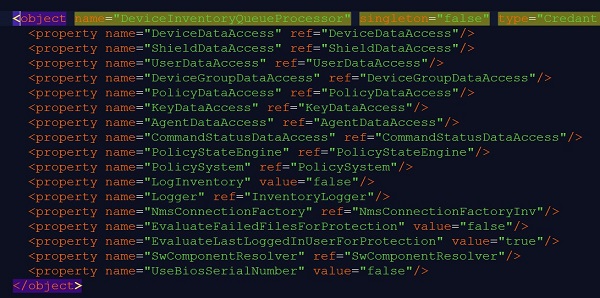
Figura 1. (solo in inglese) InventoryObjects.config aggiornamento 1
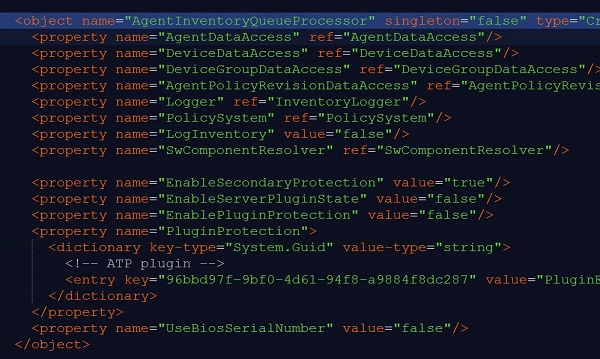
Figura 2. (solo in inglese) InventoryObjects.config aggiornamento 2
- Salvare il file, quindi riavviare il servizio Dell Core Server. Per ulteriori informazioni sul riavvio dei servizi, consultare Come arrestare e avviare i servizi in Dell Security Management Server.
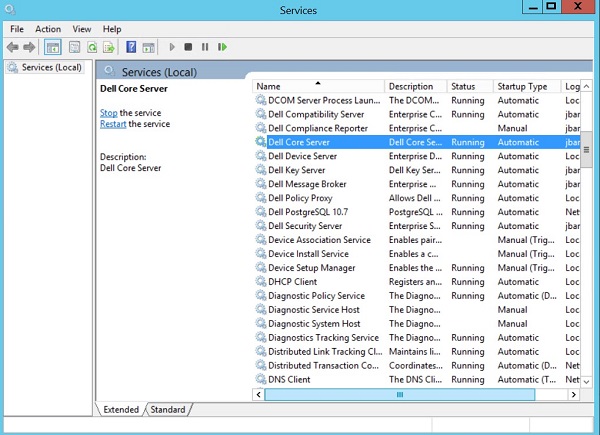
Figura 3. (solo in inglese) Riavvio di Dell Core Server
Dell Security Management Server Virtual
- Accedere all'appliance Dell Security Management Server Virtual.
- Selezionare Launch Shell.
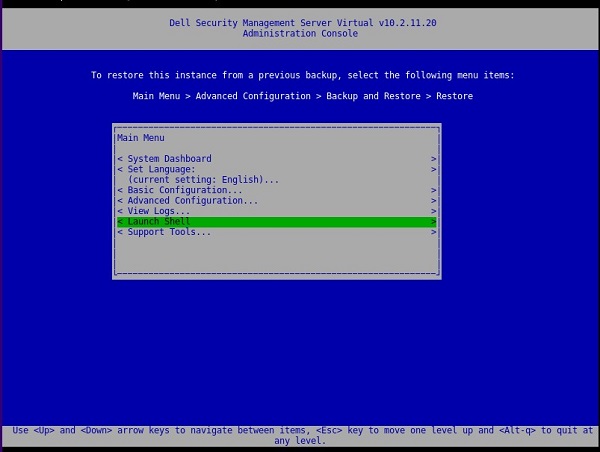
Figura 4. Launch Shell (solo in inglese)
- Passare all'icona
dellsupportutente digitandosu dellsupporte premere Enter.
Nota: La password predefinita è
dellsupport.
- Successivamente, aprire il file InventoryObjects.config digitando
sudo vi /opt/dell/server/inventory-server/InventoryObjects.confige premere Enter.

Figura 5. (solo in inglese) sudo vi /opt/dell/server/inventory-server/InventoryObjects.config
- Accedere al
<property name="UseBiosSerialNumber" value="false"/> - Premere I per accedere alla modalità INSERT (questo è indicato in basso a sinistra della finestra dell'editor di testo VI).
- Modificare il valore da true a false.
Nota: Questo elemento è elencato in due posizioni ed entrambe devono essere aggiornate:
- Una volta sotto l'elemento padre
<object name="DeviceInventoryQueueProcessor" singleton="false" type="Credant.Inventory.Processor.DeviceInventoryQueueProcessor, Credant.Inventory.Processor" > - E di nuovo sotto l'elemento genitore
<object name="AgentInventoryQueueProcessor" singleton="false" type="Credant.Inventory.Processor.AgentInventoryQueueProcessor, Credant.Inventory.Processor" >
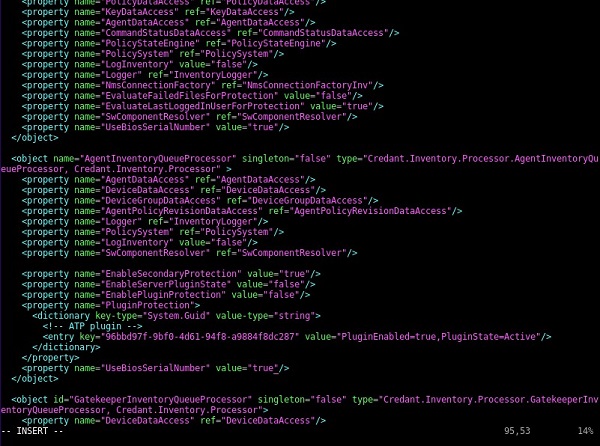
Figura 6. (solo in inglese) <property name="UseBiosSerialNumber" value="false"/>
- Premere il tasto ESC seguito da : e
wqe quindi INVIO per salvare e uscire. - Torna a
delluserdigitando exit e premendo INVIO. - Tornare alla console di amministrazione digitando exit e premendo INVIO una seconda volta.
- Quindi riavviare i servizi accedendo a Basic configuration > e a Stop Application.
- Una volta interrotti i servizi, avviarli accedendo a Basic configuration > Start Application.
Per contattare il supporto, consultare l'articolo Numeri di telefono internazionali del supporto di Dell Data Security.
Accedere a TechDirect per generare una richiesta di supporto tecnico online.
Per ulteriori approfondimenti e risorse accedere al forum della community Dell Security.
Affected Products
Dell EncryptionArticle Properties
Article Number: 000129452
Article Type: How To
Last Modified: 07 May 2024
Version: 9
Find answers to your questions from other Dell users
Support Services
Check if your device is covered by Support Services.