Slik konfigurerer du Dell Security Management Server til å vise BIOS-serienummeret
Summary: Det kan gjøres en konfigurasjonsendring på backend-serveren Dell Security Management Server for å gjøre det mulig å vise BIOS-serienummeret som serienummeret for endepunktet i stedet for serienummeret for basekortet (hovedkortet). ...
This article applies to
This article does not apply to
This article is not tied to any specific product.
Not all product versions are identified in this article.
Instructions
Berørte produkter:
- Dell Security Management Server Enterprise
- Dell Security Management Server Virtual
Berørte versjoner:
- v10.2.11 og nyere
I miljøer der endepunkter ikke har et baseboard-serienummer (hovedkort), kan det hende at endepunktene ikke har et serienummer som vises i konsollen.
Dell Security Management Server
- Rediger ikonet
InventoryObjects.configfil i<Security Management server Install Location>\Enterprise Edition\Core Server - Finn det underordnede elementet
<property name="UseBiosSerialNumber" value="false"/> - Endre verdien fra usann til sann.
Merk: Dette elementet er oppført på to steder, og begge må oppdateres:
- Én gang under det overordnede objektet
<object name="DeviceInventoryQueueProcessor" singleton="false" type="Credant.Inventory.Processor.DeviceInventoryQueueProcessor, Credant.Inventory.Processor" > - Og igjen under det overordnede objektet
<object name="AgentInventoryQueueProcessor" singleton="false" type="Credant.Inventory.Processor.AgentInventoryQueueProcessor, Credant.Inventory.Processor" >
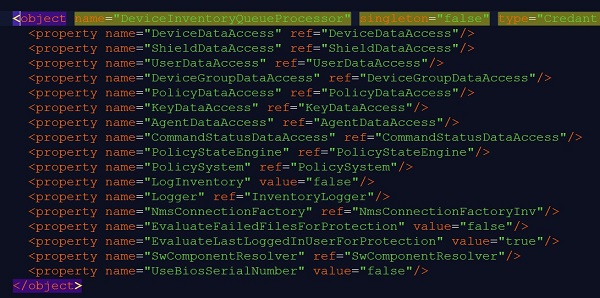
Figur 1: (Bare på engelsk) InventoryObjects.config update 1
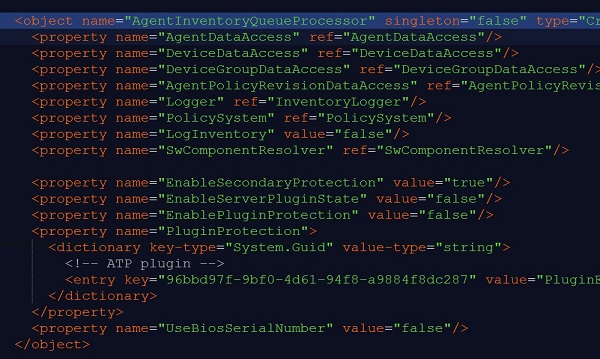
Figur 2: (Bare på engelsk) InventoryObjects.config update 2
- Lagre filen, og start deretter Dell Core Server-tjenesten på nytt. Hvis du vil ha mer informasjon om omstart av tjenester, kan du se Slik stopper og starter du tjenester i Dell Security Management Server.
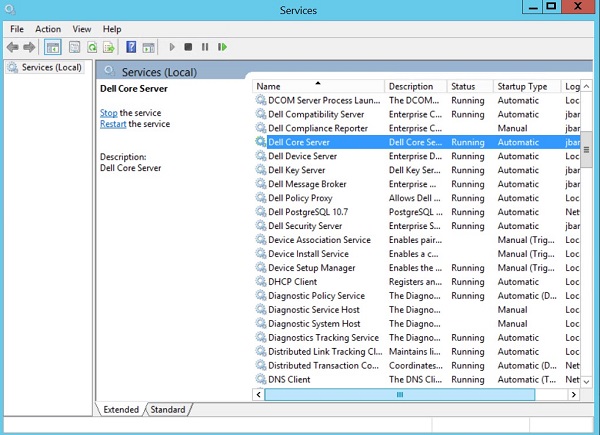
Figur 3: (Bare på engelsk) Start Dell Core Server på nytt
Dell Security Management Server Virtual
- Logg på det virtuelle Dell Security Management Server-apparatet.
- Velg Start Shell.
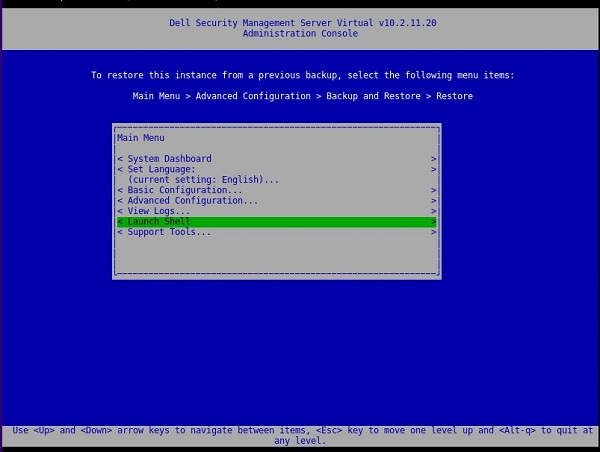
Figur 4: (Bare på engelsk) Start Shell
- Bytt til
dellsupportbruker ved å skrivesu dellsupportog trykk Enter.
Merk: Standardpassordet er
dellsupport.
- Deretter åpner du filen InventoryObjects.config ved å skrive inn
sudo vi /opt/dell/server/inventory-server/InventoryObjects.configog trykk Enter.

Figur 5: (Bare tilgjengelig på engelsk) sudo vi /opt/dell/server/inventory-server/InventoryObjects.config
- Gå til
<property name="UseBiosSerialNumber" value="false"/> - Trykk på I for å gå inn i INSERT-modus (dette er notert nederst til venstre i VI-tekstredigeringsvinduet).
- Endre verdien fra sann til usann.
Merk: Dette elementet er oppført på to steder, og begge må oppdateres:
- Én gang under det overordnede objektet
<object name="DeviceInventoryQueueProcessor" singleton="false" type="Credant.Inventory.Processor.DeviceInventoryQueueProcessor, Credant.Inventory.Processor" > - Og igjen under det overordnede objektet
<object name="AgentInventoryQueueProcessor" singleton="false" type="Credant.Inventory.Processor.AgentInventoryQueueProcessor, Credant.Inventory.Processor" >
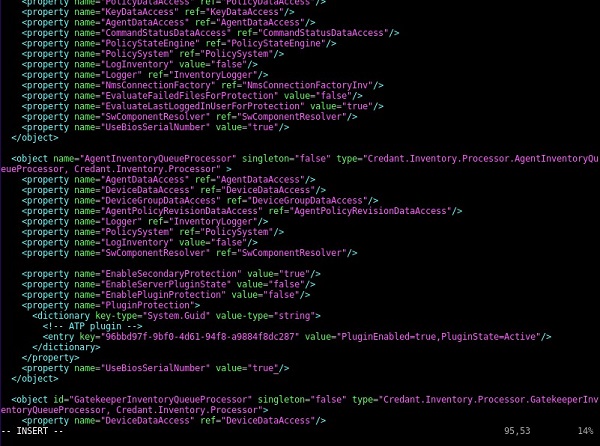
Figur 6: (Bare tilgjengelig på engelsk) <property name="UseBiosSerialNumber" value="false"/>
- Trykk på ESC-tasten etterfulgt av : og
wqog deretter ENTER for å lagre og avslutte. - Bytt tilbake til
delluserved å skrive exit og trykke ENTER. - Gå tilbake til administrasjonskonsollen ved å skrive exit og trykke ENTER en gang til.
- Start deretter tjenestene på nytt ved å gå til Grunnleggende konfigurasjon > Stopp program.
- Når tjenestene er stoppet, starter du tjenestene ved å gå til Start program for grunnleggende konfigurasjon>.
Når du skal kontakte kundestøtte, kan du se Dell Data Security internasjonale telefonnumre for støtte..
Gå til TechDirect for å generere en forespørsel om teknisk støtte på Internett.
Hvis du vil ha mer innsikt og flere ressurser, kan du bli med i fellesskapsforumet for Dell Security.
Affected Products
Dell EncryptionArticle Properties
Article Number: 000129452
Article Type: How To
Last Modified: 07 May 2024
Version: 9
Find answers to your questions from other Dell users
Support Services
Check if your device is covered by Support Services.