Konfigurowanie serwera Dell Security Management Server w celu wyświetlenia numeru seryjnego systemu BIOS
Summary: Na serwerze Dell Security Management Server można zmienić konfigurację, aby umożliwić wyświetlanie numeru seryjnego systemu BIOS jako numeru seryjnego punktu końcowego zamiast numeru seryjnego płyty głównej (płyty głównej). ...
This article applies to
This article does not apply to
This article is not tied to any specific product.
Not all product versions are identified in this article.
Instructions
Dotyczy produktów:
- Dell Security Management Server Enterprise
- Dell Security Management Server Virtual
Dotyczy wersji:
- Wersja 10.2.11 lub nowsza
W środowiskach, w których punkty końcowe nie mają numeru seryjnego płyty głównej (płyty głównej), punkty końcowe mogą nie mieć numeru seryjnego wyświetlanego w konsoli.
Dell Security Management Server
- Edytuj plik
InventoryObjects.configWejście do pliku<Security Management server Install Location>\Enterprise Edition\Core Server - Zlokalizuj element podrzędny
<property name="UseBiosSerialNumber" value="false"/> - Zmień wartość z false na true.
Uwaga: Ten element jest wymieniony w dwóch miejscach i oba muszą zostać zaktualizowane:
- Po przejściu pod element nadrzędny
<object name="DeviceInventoryQueueProcessor" singleton="false" type="Credant.Inventory.Processor.DeviceInventoryQueueProcessor, Credant.Inventory.Processor" > - I ponownie pod elementem nadrzędnym
<object name="AgentInventoryQueueProcessor" singleton="false" type="Credant.Inventory.Processor.AgentInventoryQueueProcessor, Credant.Inventory.Processor" >
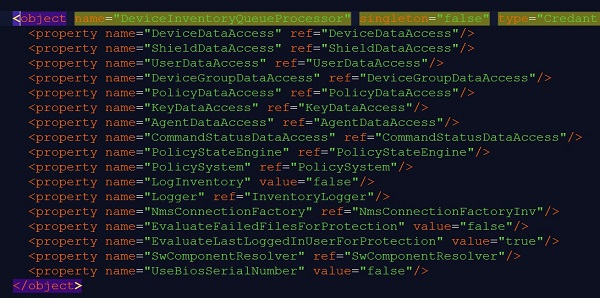
Rysunek 1. (Tylko w języku angielskim) InventoryObjects.config aktualizacja 1
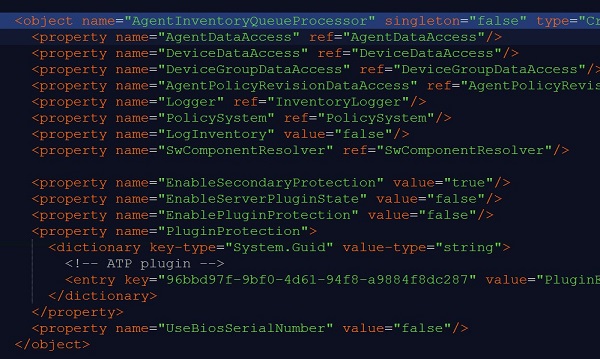
Rysunek 2. (Tylko w języku angielskim) InventoryObjects.config aktualizacja 2
- Zapisz plik, a następnie uruchom ponownie usługę Dell Core Server. Aby uzyskać więcej informacji na temat ponownego uruchamiania usług, zapoznaj się z artykułem Zatrzymywanie i uruchamianie usług na serwerze Dell Security Management Server.
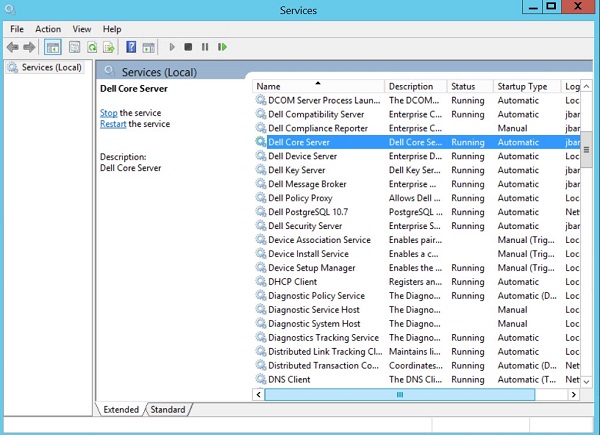
Rysunek 3. (Tylko w języku angielskim) Uruchom ponownie serwer Dell Core
Dell Security Management Server Virtual
- Zaloguj się do urządzenia wirtualnego Dell Security Management Server.
- Wybierz opcję Launch Shell (Uruchom powłokę).
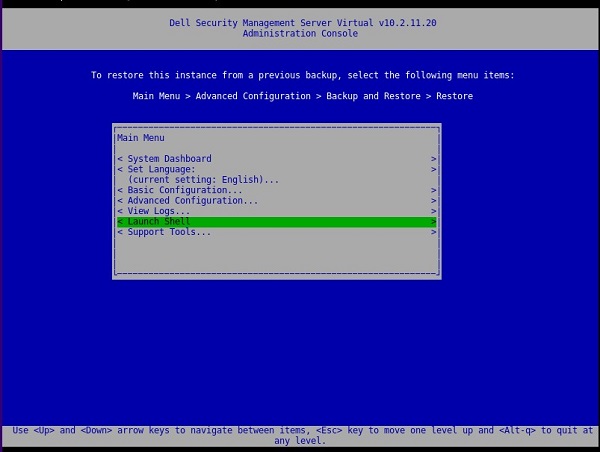
Rysunek 4. (Tylko język angielski) Uruchom powłokę
- Przełącz się na
dellsupportużytkownika, wpisującsu dellsupporti naciśnij klawisz Enter.
Uwaga: Domyślne hasło to
dellsupport.
- Następnie otwórz plik InventoryObjects.config , wpisując
sudo vi /opt/dell/server/inventory-server/InventoryObjects.configi naciśnij klawisz Enter.

Rysunek 5. (Tylko język angielski) sudo vi /opt/dell/server/inventory-server/InventoryObjects.config
- Przejdź do
<property name="UseBiosSerialNumber" value="false"/> - Naciśnij I , aby przejść do trybu INSERT (jest to zaznaczone w lewym dolnym rogu okna edytora tekstu VI).
- Zmień wartość z true na false.
Uwaga: Ten element jest wymieniony w dwóch miejscach i oba muszą zostać zaktualizowane:
- Po przejściu pod element nadrzędny
<object name="DeviceInventoryQueueProcessor" singleton="false" type="Credant.Inventory.Processor.DeviceInventoryQueueProcessor, Credant.Inventory.Processor" > - I ponownie pod elementem nadrzędnym
<object name="AgentInventoryQueueProcessor" singleton="false" type="Credant.Inventory.Processor.AgentInventoryQueueProcessor, Credant.Inventory.Processor" >
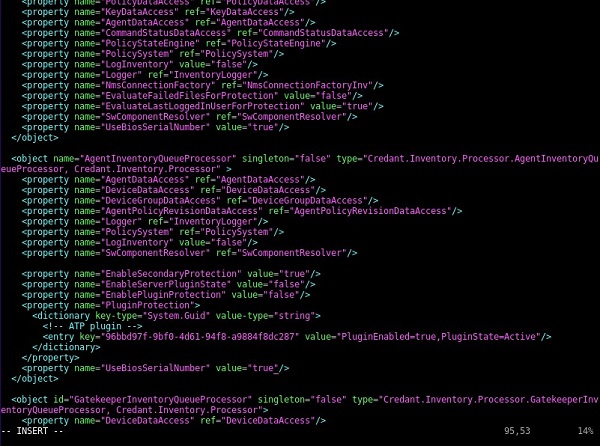
Rysunek 6. (Tylko język angielski) <property name="UseBiosSerialNumber" value="false"/>
- Naciśnij klawisz ESC , a następnie : i
wqa następnie ENTER , aby zapisać i zakończyć. - Przełącz z powrotem na
delluserwpisując exit i naciskając klawisz ENTER. - Wróć do Konsoli administracyjnej, wpisując polecenie exit i naciskając klawisz ENTER po raz drugi.
- Następnie uruchom ponownie usługi, przechodząc do opcji Konfiguracja > podstawowa Zatrzymaj aplikację.
- Po zatrzymaniu usług uruchom je, przechodząc do opcji Konfiguracja > podstawowa Uruchom aplikację.
Aby skontaktować się z pomocą techniczną, przejdź do sekcji Numery telefonów międzynarodowej pomocy technicznej Dell Data Security.
Przejdź do TechDirect, aby wygenerować zgłoszenie online do pomocy technicznej.
Aby uzyskać dodatkowe informacje i zasoby, dołącz do Forum społeczności Dell Security.
Affected Products
Dell EncryptionArticle Properties
Article Number: 000129452
Article Type: How To
Last Modified: 07 May 2024
Version: 9
Find answers to your questions from other Dell users
Support Services
Check if your device is covered by Support Services.