Dell Security Management Server'ı BIOS Seri Numarasını Görüntüleyecek Şekilde Yapılandırma
Summary: BIOS seri numarasının Temel Kart (anakart) seri numarası yerine uç nokta seri numarası olarak görüntülenmesine izin vermek için Dell Security Management Server arka ucunda bir yapılandırma değişikliği yapılabilir. ...
This article applies to
This article does not apply to
This article is not tied to any specific product.
Not all product versions are identified in this article.
Instructions
Etkilenen Ürünler:
- Dell Security Management Server Enterprise
- Dell Security Management Server Virtual
Etkilenen Sürümler:
- v10.2.11 ve Sonraki Sürümler
Uç noktaların Anakart seri numarasına sahip olmadığı ortamlarda, uç noktaların konsolda görüntülenen bir seri numarası mevcut olmayabilir.
Dell Security Management Server
- Şunu düzenleyin:
InventoryObjects.configDosya Girişi<Security Management server Install Location>\Enterprise Edition\Core Server - Alt öğeyi bulma
<property name="UseBiosSerialNumber" value="false"/> - Değeri false yerine true olarak değiştirin.
Not: Bu öğe iki yerde listelenmiştir ve her ikisinin de güncelleştirilmesi gerekir:
- Üst öğenin altında bir kez
<object name="DeviceInventoryQueueProcessor" singleton="false" type="Credant.Inventory.Processor.DeviceInventoryQueueProcessor, Credant.Inventory.Processor" > - Ve yine ana elemanın altında
<object name="AgentInventoryQueueProcessor" singleton="false" type="Credant.Inventory.Processor.AgentInventoryQueueProcessor, Credant.Inventory.Processor" >
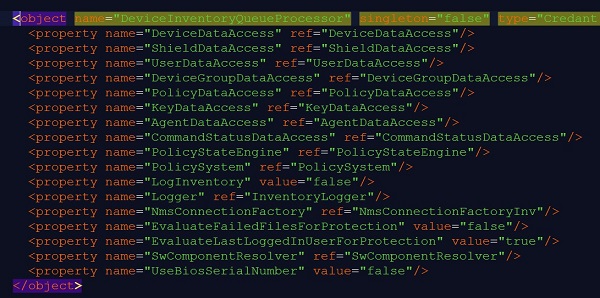
Şekil 1: (Yalnızca İngilizce) InventoryObjects.config güncelleştirmesi 1
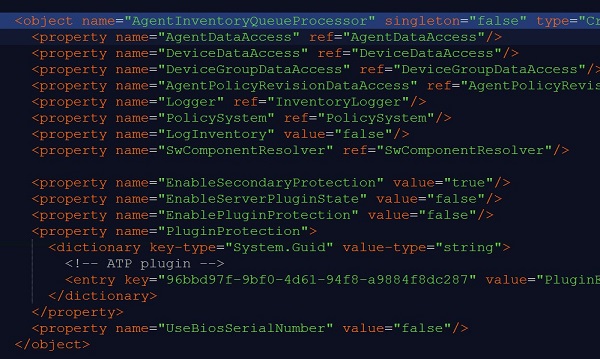
Şekil 2: (Yalnızca İngilizce) InventoryObjects.config güncelleştirmesi 2
- Dosyayı kaydedin ve ardından Dell Core Server hizmetini yeniden başlatın. Hizmetleri yeniden başlatma hakkında daha fazla bilgi için Dell Security Management Server'da Hizmetleri Durdurma ve Başlatma başlıklı makaleye başvurun.
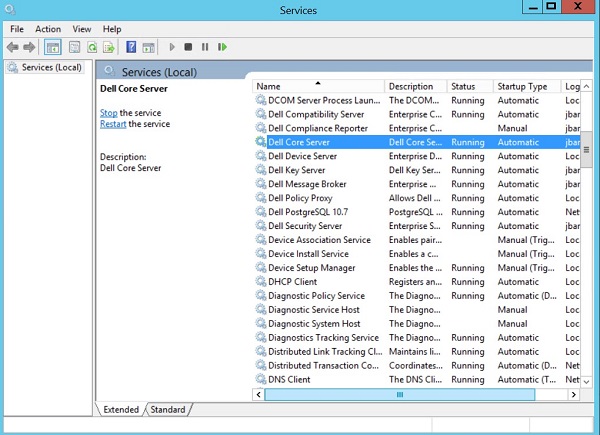
Şekil 3: (Yalnızca İngilizce) Dell Core Server'ı yeniden başlatın
Dell Security Management Server Virtual
- Dell Security Management Server Virtual cihazında oturum açın.
- Launch Shell (Kabuğu Başlat) öğesini seçin.
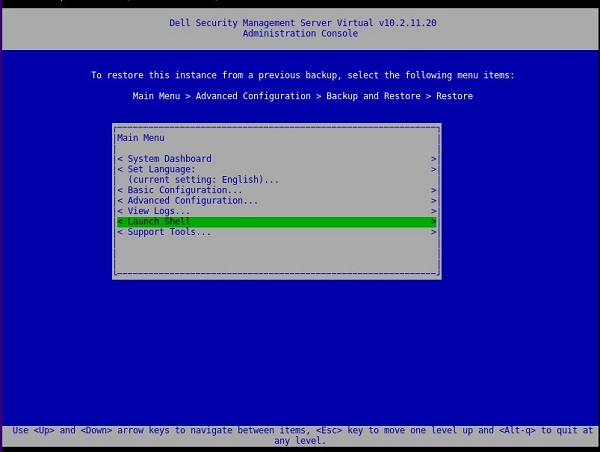
Şekil 4: (Yalnızca İngilizce) Kabuğu Başlat
- Şuraya geçin:
dellsupportyazarak kullanıcısu dellsupportyazın ve Enter'a basın.
Not: Varsayılan parola
dellsupport.
- Ardından, şunu yazarak InventoryObjects.config dosyasını açın:
sudo vi /opt/dell/server/inventory-server/InventoryObjects.configyazın ve Enter'a basın.

Şekil 5: (Yalnızca İngilizce) sudo vi /opt/dell/server/inventory-server/InventoryObjects.config
- Şu adrese gidin:
<property name="UseBiosSerialNumber" value="false"/> - INSERT moduna girmek için I tuşuna basın (bu, VI metin düzenleyici penceresinin sol alt kısmında belirtilmiştir).
- Değeri true yerine false olarak değiştirin.
Not: Bu öğe iki yerde listelenmiştir ve her ikisinin de güncelleştirilmesi gerekir:
- Üst öğenin altında bir kez
<object name="DeviceInventoryQueueProcessor" singleton="false" type="Credant.Inventory.Processor.DeviceInventoryQueueProcessor, Credant.Inventory.Processor" > - Ve yine ana elemanın altında
<object name="AgentInventoryQueueProcessor" singleton="false" type="Credant.Inventory.Processor.AgentInventoryQueueProcessor, Credant.Inventory.Processor" >
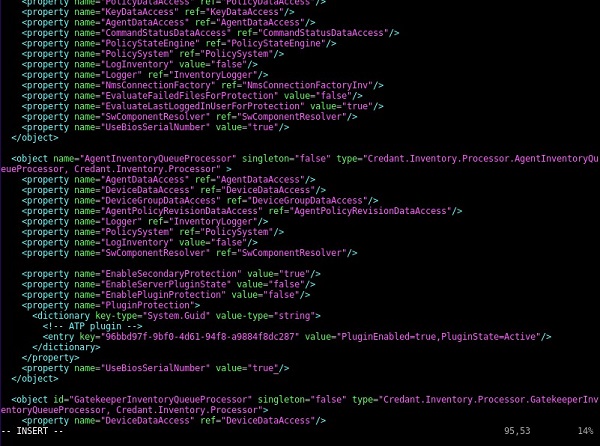
Şekil 6: (Yalnızca İngilizce) <property name="UseBiosSerialNumber" value="false"/>
- ESC tuşuna ve ardından : ve
wqve ardından kaydetmek ve çıkmak için ENTER'a basın. - Tekrar değiştir:
delluserexit yazıp ENTER tuşuna basarak. - exit yazıp ENTER tuşuna ikinci kez basarak Yönetim Konsolu'na dönün.
- Ardından Temel yapılandırma > Uygulamayı Durdur a giderek hizmetleri yeniden başlatın.
- Hizmetler durdurulduktan sonra Temel yapılandırma > Uygulamayı Başlat bölümüne giderek hizmetleri başlatın.
Destek ile iletişime geçmek için Dell Data Security Uluslararası Destek Telefon Numaraları başlıklı makaleye başvurun.
Çevrimiçi olarak teknik destek talebi oluşturmak için TechDirect adresine gidin.
Daha fazla faydalı bilgi ve kaynak için Dell Security Topluluk Forumu'na katılın.
Affected Products
Dell EncryptionArticle Properties
Article Number: 000129452
Article Type: How To
Last Modified: 07 May 2024
Version: 9
Find answers to your questions from other Dell users
Support Services
Check if your device is covered by Support Services.