如何配置 Dell Security Management Server 以显示 BIOS 序列号
Summary: 可以在后端 Dell Security Management Server 上进行配置更改,以允许将 BIOS 序列号显示为端点序列号,而不是基板(主板)序列号。
This article applies to
This article does not apply to
This article is not tied to any specific product.
Not all product versions are identified in this article.
Instructions
受影响的产品:
- Dell Security Management Server Enterprise
- Dell Security Management Server Virtual
受影响的版本:
- v10.2.11 及更高版本
在端点没有基板(主板)序列号的环境中,端点可能没有控制台中显示的序列号。
Dell Security Management Server
- 编辑
InventoryObjects.config文件输入<Security Management server Install Location>\Enterprise Edition\Core Server - 找到子元素
<property name="UseBiosSerialNumber" value="false"/> - 将值从 false 更改为 true。
提醒:此元素列在两个位置,必须更新两个位置:
- 一次在父元素下
<object name="DeviceInventoryQueueProcessor" singleton="false" type="Credant.Inventory.Processor.DeviceInventoryQueueProcessor, Credant.Inventory.Processor" > - 再次在父元素下
<object name="AgentInventoryQueueProcessor" singleton="false" type="Credant.Inventory.Processor.AgentInventoryQueueProcessor, Credant.Inventory.Processor" >
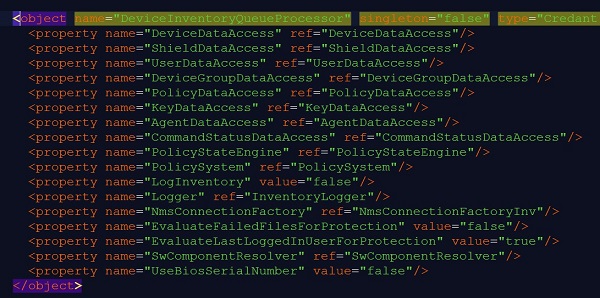
图 1:(仅限英文)InventoryObjects.config 更新 1
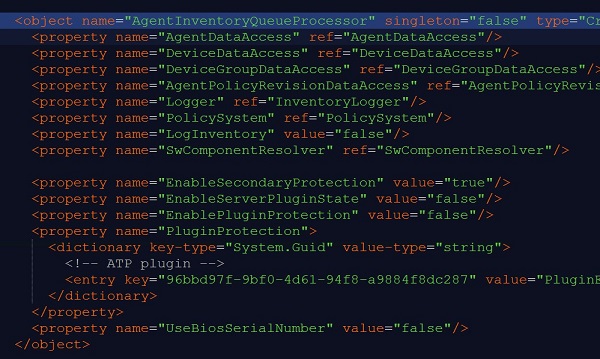
图 2:(仅限英文)InventoryObjects.config 更新 2
- 保存文件,然后重新启动戴尔核心服务器服务。有关重新启动服务的更多信息,请参阅 如何在 Dell Security Management Server 中停止和启动服务。
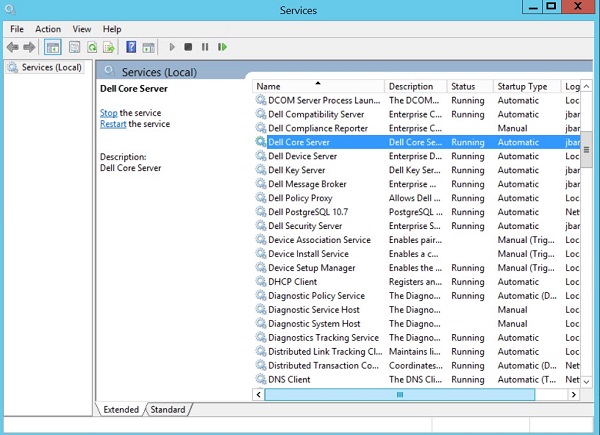
图 3:(仅限英文)重新启动戴尔核心服务器
Dell Security Management Server Virtual
- 登录 到 Dell Security Management Server Virtual 设备。
- 选择 Launch Shell。
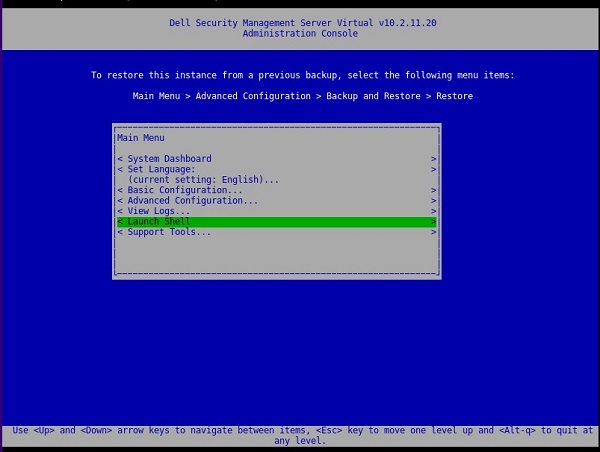
图 4:(仅限英文)启动 Shell
- 切换到
dellsupport用户通过键入su dellsupport然后按 Enter。
提醒:默认密码为
dellsupport。
- 接下来,通过键入以下命令打开 InventoryObjects.config 文件:
sudo vi /opt/dell/server/inventory-server/InventoryObjects.config然后按 Enter。

图 5:(仅限英文) sudo vi /opt/dell/server/inventory-server/InventoryObjects.config
- 请转至
<property name="UseBiosSerialNumber" value="false"/> - 按 I 进入 INSERT 模式(这在 VI 文本编辑器窗口的左下角注明)。
- 将值从 true 更改为 false。
提醒:此元素列在两个位置,必须更新两个位置:
- 一次在父元素下
<object name="DeviceInventoryQueueProcessor" singleton="false" type="Credant.Inventory.Processor.DeviceInventoryQueueProcessor, Credant.Inventory.Processor" > - 再次在父元素下
<object name="AgentInventoryQueueProcessor" singleton="false" type="Credant.Inventory.Processor.AgentInventoryQueueProcessor, Credant.Inventory.Processor" >
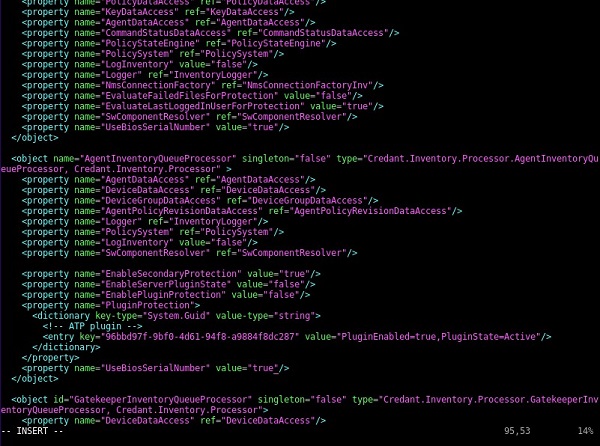
图 6:(仅限英文) <property name="UseBiosSerialNumber" value="false"/>
- 按 ESC 键,然后按 : 和
wq,然后 按 ENTER 键保存并退出。 - 切换回
delluser键入 exit ,然后按 ENTER 键。 - 通过键入 exit 并再次按 ENTER 键,返回到管理控制台。
- 然后,通过转至 基本配置 > 停止应用程序重新启动服务。
- 停止服务后,通过转至 基本配置 > 启动应用程序来启动服务。
要联系支持部门,请参阅 Dell Data Security 国际支持电话号码。
转至 TechDirect,在线生成技术支持请求。
要获得更多见解和资源,请加入戴尔安全社区论坛。
Affected Products
Dell EncryptionArticle Properties
Article Number: 000129452
Article Type: How To
Last Modified: 07 May 2024
Version: 9
Find answers to your questions from other Dell users
Support Services
Check if your device is covered by Support Services.