Руководство по клавиатуре Dell Chromebook
Summary: В этом руководстве представлены инструкции по использованию клавиатуры. Данная клавиатура имеет некоторые специальные функции. О назначении и способе использования этих функций рассказывается ниже. ...
This article applies to
This article does not apply to
This article is not tied to any specific product.
Not all product versions are identified in this article.
Instructions
Содержание
- Раскладка клавиатуры
- Назначение клавиш клавиатуры
- Настройка специальных клавиш и клавиши Caps Lock
- Сочетания клавиш Chromebook
Раскладка клавиатуры
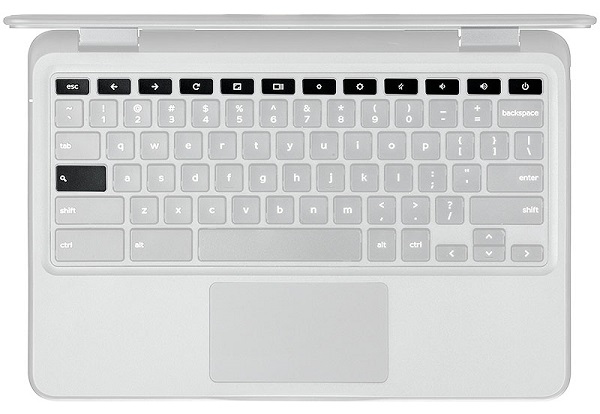
Клавиатура Chromebook имеет несколько дополнительных функций, облегчающих просмотр веб-страниц. На клавиатуре имеется отдельная клавиша поиска и новый ряд горячих клавиш для Интернета. Стандартная USB-клавиатура также может использоваться с Chromebook с помощью тех же горячих клавиш.
ПРИМЕЧАНИЯ:
- При возникновении проблем с клавиатурой см. статью базы знаний Dell Руководство по использованию и устранению неисправностей клавиатуры.
- Если на Chromebook отсутствуют какие-либо клавиши клавиатуры, см. статью базы знаний Dell На Chromebook отсутствуют клавиши на клавиатуре
Назначение клавиш клавиатуры
Клавиатура Chromebook помогает вам использовать правильные клавиши для выполнения самых необходимых действий. В таблице ниже приведен обзор специальных клавиш в верхнем ряду клавиатуры.
| Key | Функция |
|---|---|
 |
Переход к предыдущей странице в истории просмотра (F1) |
 |
Переход к следующей странице в истории просмотра (F2) |
 |
Повторная загрузка текущей страницы (F3). |
 |
Открытие страницы в полноэкранном режиме (F4). |
 |
Переключение на следующую вкладку или окно (F5) |
 |
Уменьшение яркости экрана (F6) |
 |
Увеличение яркости экрана (F7) |
 |
Отключение звука (F8) |
 |
Уменьшение уровня громкости (F9) |
 |
Увеличение уровня громкости (F10) |
 |
Поиск в приложениях и на веб-страницах из списка приложений. В Chromebook данная кнопка расположена сбоку клавиатуры, где обычно находится клавиша Caps Lock. Если используется обычная клавиатура, клавиша Windows между клавишами Ctrl и Alt работает в качестве клавиши поиска. Чтобы включить Caps Lock временно, нажмите клавишу Alt +клавиша поиска. |
Настройка специальных клавиш и клавиши Caps Lock
На клавиатуре Chromebook имеется специальная клавиша поиска для выполнения быстрого поиска в Интернете. Чтобы ввести прописные буквы, пользователи могут настроить клавишу поиска так, чтобы она работала как клавиша Caps Lock. На странице настроек можно настроить также способ работы клавиш Ctrl и Alt.
Изменение функции клавиши
-
Войдите в свой аккаунт на Chromebook.
-
Щелкните область состояния в правом нижнем углу, где находится изображение учетной записи.
-
Нажмите Параметры.
-
В разделе Устройство нажмите кнопку Параметры клавиатуры.
-
Используйте меню для настройки функций клавиш поиска, Ctrl и Alt.
-
Нажмите OK.
Дополнительные сведения о клавише поиска
При нажатии клавиши поиска  отображается поле поиска и список приложений. Поле поиска позволяет выполнять поиск в Интернете и списке приложений одновременно.
Используете обычную клавиатуру?
Клавиша Windows между клавишами Ctrl и Alt работает как клавиша поиска.
Клавиша Caps Lock заменена клавишей поиска. Однако если вам действительно нужна клавиша Caps Lock, ее можно временно включить, нажав Alt + клавиша поиска  . Для отключения нажмите это сочетание клавиш еще раз.
Сочетания клавиш Chromebook
В таблице ниже перечислены полезные сочетания клавиш клавиатуры.
| Сочетание клавиш | Функция |
|---|---|
| Esc | Остановка загрузки текущей страницы |
| Alt + стрелка вверх | Страница вверх (Page up) |
| Alt + стрелка вниз | Страница вниз (Page down) |
| Alt + стрелка влево (Backspace) | Переход к предыдущей странице в истории просмотра |
| Alt + стрелка вправо (Shift + клавиша Backspace) |
Переход к следующей странице в истории просмотра. |
| Ctrl + стрелка вправо | Переход в конец следующего слова |
| Ctrl + стрелка вниз | Переход в начало предыдущего слова |
| Ctrl + Alt + стрелка вверх | В начало |
| Ctrl + Alt + стрелка вниз | В конец |
| Ctrl + Alt + стрелка вправо | Выбор следующего слова или буквы |
| Ctrl + Alt + стрелка влево | Выбор предыдущего слова или буквы |
| Ctrl + Alt + Z | Включение или отключение специальных возможностей, если не выполнен вход в учетную запись Google. Если вход выполнен, можно настроить специальные возможности на странице параметров. |
| Ctrl + Alt + / | Открытие списка доступных горячих клавиш клавиатуры |
| Ctrl + Shift + D | Сохранение всех открытых страниц в текущем окне в качестве закладок в новой папке |
| Ctrl + Shift + G или Shift + Enter |
Переход к предыдущему совпадению ввода на панели поиска. |
| Ctrl + Shift + B | Переключение отображения панели закладок. Закладки отображаются на странице "Новая вкладка", если панель скрыта. |
| Ctrl + Shift + I | Переключение отображения панели инструментов разработчика |
| Ctrl + Shift + J | Переключение отображения DOM Inspector |
| Ctrl + Shift + L | Блокировка экрана |
| Ctrl + Shift + N | Открытие нового окна в режиме инкогнито |
| Ctrl + Shift + B | Переключение панели закладок |
| Ctrl + Shift + Q | Выход из учетной записи Google |
| Ctrl + Shift + Q (дважды) | Выход из учетной записи Google в ChromeOS |
| Ctrl + Shift + R | Перезагрузка текущей страницы без использования кэшированного содержимого |
| Ctrl + Shift + T | Повторное открытие последней закрытой вкладки. Google Chrome запоминает последние 10 закрытых вкладок. |
| Ctrl + Shift + V | Вставка содержимого из буфера обмена в качестве обычного текста |
| Ctrl + Shift + W | Закрытие текущего окна |
| Ctrl + . | Отображение скрытых файлов в приложении Files |
| Ctrl + ? | Переход в центр поддержки |
| Ctrl + 0 | Сброс уровня масштабирования |
| Ctrl + 1 до Ctrl + 8 | Переход на вкладку в указанном месторасположении окна |
| Ctrl + 9 | Переход на последнюю вкладку окна |
| Ctrl + A | Выделение всей страницы полностью |
| CTRL + C | Копирование выбранного содержимого в буфер обмена |
| Ctrl + D | Сохранение текущей веб-страницы в качестве закладки |
| Ctrl + F | Поиск текущей веб-страницы |
| Ctrl + G или Enter | Переход к следующему совпадению ввода на панели поиска. |
| Ctrl + H | Открытие страницы "История" |
| Ctrl + J | Открытие страницы "Загрузки" |
| Ctrl + K или Ctrl + E | Выполнение поиска. Введите слова для поиска после знака вопроса в адресной строке и нажмите клавишу "Enter". |
| Ctrl + L или Alt + D | Выбор содержимого в адресной строке |
| Ctrl + N | Открытие нового окна |
| Ctrl + O | Открытие файла в браузере |
| CTRL + P | Печать текущей страницы |
| Ctrl + R | Перезагрузка текущей страницы |
| Ctrl + S | Сохранение текущей страницы |
| Ctrl + T | Открытие новой вкладки |
| Ctrl + U | Просмотр источника страницы |
| CTRL + V | Вставка содержимого из буфера обмена |
| Ctrl + W | Закрытие текущей вкладки |
| CTRL + X | Вырезание |
| Ctrl + Z | Отмена последнего действия |
| Ctrl + Backspace | Удаление предыдущего слова |
| Ctrl + Tab | Переход к следующей вкладке |
| Ctrl + Enter | Добавление www. и .com к вводу в адресной строке и открытие результирующего URL-адреса |
| Ctrl + Shift + Tab | Переход на предыдущую вкладку окна |
| Ctrl + Shift + Обновить | Поворот экрана на 90 градусов |
| Ctrl + Shift + ) | Сброс масштаба окна |
| Ctrl + Shift + + | Увеличение масштаба окна |
| Ctrl + Shift + - | Уменьшение масштаба окна |
| Ctrl + Shift + Обновить | Поворот экрана на 90 градусов |
| Ctrl + + | Увеличение изображения на странице |
| Ctrl + - | Уменьшение изображения на странице |
| Alt + нажатие ссылки | Открытие страницы по нажатой ссылке в новой фоновой вкладке |
| Alt + 1 до Alt + 8 | Переход в окно в указанном месторасположении |
| Alt + 9 | Переход к последнему открытому окну |
| Alt + E или Alt + F | Открытие меню Chrome на панели инструментов браузера |
| Alt + Backspace | Удаление следующей буквы |
| ALT + TAB | Переход к следующему окну, которое было открыто |
| Alt + Shift + Tab | Переход к предыдущему окну, которое было открыто |
| Alt + Shift + M | Открытие приложения Files |
| Alt + Shift + B | Установка фокуса на панели закладок. Используйте действия, указанные для сочетания клавиш Shift+Alt+T, чтобы переместить фокус. |
| Shift + Alt + S | Открытие области состояния в нижнем правом углу экрана |
| Shift + Alt + L |
Установка фокуса на средстве запуска
|
| Shift + Search + увеличение громкости | Открытие меню правой кнопки мыши для сориентированных элементов. |
| Shift + Esc | Открытие диспетчера задач |
 , чтобы открыть контекстное меню для кнопки (если доступно).
Если в этой статье нет необходимой информации, см. указанные ниже ресурсы:
- Руководство по работе с компьютером Dell Chromebook
- Использование и устранение неполадок экрана Chromebook
- Аксессуары, поддерживаемые системами Dell Chromebook
- Найдите руководство пользователя на сайте поддержки.
Извлечение клавиатуры Chromebook 11-3180
Посмотрите это видео, чтобы узнать, как извлечь клавиатуру Chromebook 11-3180.
Продолжительность: 01:00
При наличии языковых настроек скрытых субтитров (субтитров) можно выбрать с помощью значка «Настройки» или «CC» в этом видеопроигрывателе.
Извлечение клавиатуры Chromebook 11-3189
Посмотрите это видео, чтобы узнать, как извлечь клавиатуру Chromebook 11-3189.
Продолжительность: 01:00
При наличии языковых настроек скрытых субтитров (субтитров) можно выбрать с помощью значка «Настройки» или «CC» в этом видеопроигрывателе.
Additional Information
Рекомендованные статьи
Ниже приведены некоторые рекомендованные статьи по этой теме, которые могут вас заинтересовать.
Videos
Video - How to Remove Chromebook 11-3180 Keyboard
Video - How to Remove Chromebook 11-3189 Keyboard
Affected Products
Chromebook 11, Chromebook 3100 2-in-1., ChromeBook 3100, Chromebook 3120 (End of Life), Chromebook 11 3180, Chromebook 11 3189, Chromebook 5190 2-in-1, Chromebook 5190, Chromebook 13 3380, Chromebook 7310, ChromeBook 3400, Inspiron Chromebook 11 3181
, Inspiron Chromebook 11 3181 2-in-1, Inspiron Chromebook 7486, Latitude 5300 2-in-1 Chromebook, Latitude 5400 Chromebook, Latitude 5430 Chromebook, Latitude 7410 Chromebook
...
Article Properties
Article Number: 000131129
Article Type: How To
Last Modified: 01 Sep 2025
Version: 10
Find answers to your questions from other Dell users
Support Services
Check if your device is covered by Support Services.