Dell Chromebook Klavye Kılavuzu
Summary: Bu rehber, klavyenizin kullanımında size yardım edecektir. Bu özel klavyenin bazı özel işlevleri vardır. Bunların ne olduklarına ve nasıl kullanıldıklarına ilişkin detaylara ineceğiz.
This article applies to
This article does not apply to
This article is not tied to any specific product.
Not all product versions are identified in this article.
Instructions
İçindekiler:
- Klavye Düzeni
- Klavye Tuşlarının İşlevi
- Özel Tuşları ve Caps Lock Tuşunu Ayarlama
- Chromebook Kısayol Tuşları
Klavye Düzeni
Chromebook klavyenizde, web sayfalarına göz atmanızı kolaylaştıran bazı ek özellikler bulunur. Klavyede özel bir arama tuşu ve yeni bir web kısayol tuşları sırası vardır. Chromebook standart bir USB klavyeyle de aynı klavye kısayolları ile birlikte kullanılabilir.
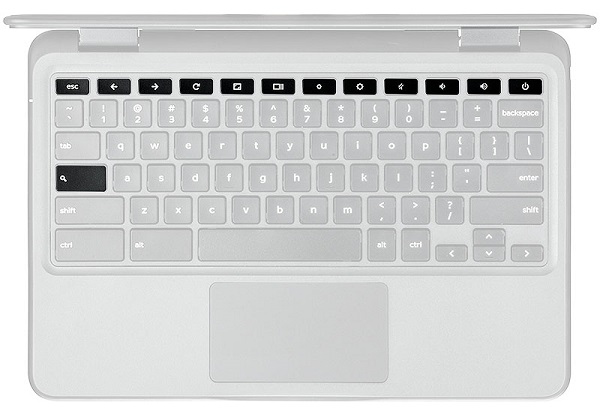
NOTLAR:
- Klavyenizle ilgili sorunlar yaşıyorsanız Klavye kullanımı ve sorun giderme rehberi başlıklı Dell Knowledge Base makalesine bakın.
- Chromebook'ta herhangi bir klavye tuşu eksikse Chromebook'ta Klavyede Tuşlar Eksik Olma başlıklı Dell Knowledge Base makalesine bakın
Klavye Tuşlarının İşlevi
Chromebook'un klavyesi, en çok ihtiyaç duyduğunuz şeyleri gerçekleştiren doğru tuşları kullanmanızda size yardımcı olması için tasarlanmıştır. Aşağıdaki tabloda, klavyenin en üst sırasındaki özel tuşların genel bir görünümü verilmektedir.
| Tuş | İşlev |
|---|---|
 |
Gözatma geçmişinde önceki sayfaya götürür (F1) |
 |
Gözatma geçmişinde sonraki sayfaya götürür (F2) |
 |
Geçerli sayfayı yeniden yükler (F3) |
 |
Sayfayı tam ekran modunda açar (F4) |
 |
Sonraki sekmeye veya pencereye geçiş yapar (F5) |
 |
Ekran parlaklığını azaltır (F6) |
 |
Ekran parlaklığını artırır (F7) |
 |
Sesi kapatır (F8) |
 |
Ses seviyesini azaltır (F9) |
 |
Ses seviyesini artırır (F10) |
 |
Uygulama listenizdeki uygulamalarınızı ve web sayfalarını arar. Chromebook'ta bu tuş, klavyenin yan tarafında, normalde Caps Lock tuşunun bulunduğu yerde bulunur. Standart bir klavye kullanıyorsanız Ctrl ve Alt tuşlarının arasındaki Windows tuşu, arama tuşu işlevi görecektir. Caps Lock işlevini geçici olarak açmak için Alt tuşuna ve arama tuşuna birlikte basın. |
Özel Tuşları ve Caps Lock Tuşunu Ayarlama
Chromebook'lar, web'de hızlıca arama yapmanızı kolaylaştırmak için özel bir arama tuşuyla gelir. Kullanıcılar büyük harflerle yazmak için arama tuşunun caps lock tuşu gibi çalışmasını sağlayabilir. Aynı şekilde, Ctrl ve Alt tuşlarının çalışma biçimini Ayarlar sayfasından ayarlayabilirsiniz.
Tuş Davranışını Değiştirme
-
Chromebook'unuzda oturum açın.
-
Sağ alt köşede, hesap resminin göründüğü yerdeki durum alanına tıklayın.
-
Settings (Ayarlar) öğesine tıklayın.
-
Cihaz bölümünde Ayarlar'a tıklayın.
-
Arama, Ctrl ve Alt tuşlarının davranışını ayarlamak için menüleri kullanın.
-
Tamam öğesine tıklayın.
Arama Tuşu hakkında daha fazla bilgi
Arama tuşuna  basıldığında arama kutusu ve uygulamalar listesi ekrana gelir. Arama kutusu, hem İnternet'te hem de uygulamalar listesinde aynı anda arama yapmanızı sağlar.
Standart bir Klavye mi kullanıyorsunuz?
Ctrl ve Alt arasındaki Windows tuşu, Arama tuşu olarak çalışır.
Arama Tuşuna yer açmak için Caps Lock tuşu kaldırılmıştır. Ancak Caps Lock tuşuna ihtiyacınız olursa Alt +  (Arama) tuşuna bastığınızda Caps Lock geçici olarak etkinleşir. Kapatmak için tekrar basın.
Chromebook Kısayol Tuşları
Aşağıdaki tabloda pratiklik sağlayan klavye kısayol tuşları listelenmektedir.
| Kısayol | İşlev |
|---|---|
| Esc | Geçerli sayfanın yüklenmesini durdurur |
| Alt + Yukarı ok | Page up |
| Alt + Aşağı ok | Page down |
| Alt + Sol ok (backspace) | Gözatma geçmişinde önceki sayfaya götürür |
| Alt + Sağ ok (Shift + geri tuş ) |
Gözatma geçmişinde sonraki sayfaya götürür. |
| Ctrl + Sağ ok | Sonraki kelimenin sonuna götürür |
| Ctrl + Aşağı ok | Önceki kelimenin başına götürür |
| Ctrl + Alt + Yukarı ok | Home |
| Ctrl + Alt + Aşağı ok | End |
| Ctrl + Alt + Sağ ok | Sonraki kelimeyi veya harfi seçer |
| Ctrl + Alt + Sol ok | Önceki kelimeyi veya harfi seçer |
| Ctrl + Alt + Z | Bir Google Hesabıyla oturum açmadıysanız erişilebilirlik özelliklerini etkinleştirir veya devre dışı bırakır. Oturum açtıysanız erişilebilirlik özelliğini Ayarlar sayfasından yapılandırabilirsiniz. |
| Ctrl + Alt + / | Mevcut klavye kısayollarının listesini açar |
| Ctrl + Üst Karakter + D tuşlarına basın | Geçerli penceredeki tüm açık sayfaları yer işaretleri olarak yeni bir klasöre kaydeder |
| Ctrl + Shift + G veya Shift + Enter |
Arama çubuğundaki girdi için önceki eşleşmeye götürür |
| Ctrl + Üst Karakter + B | Yer işaretleri çubuğu ekranına geçiş yapar. Çubuk gizlenmişse yer işaretleri Yeni Sekme sayfasında görüntülenir. |
| Ctrl + Üst Karakter + I | Geliştirici Araçları paneli ekranına geçiş yapar |
| Ctrl + Üst Karakter + J tuşlarına basın | DOM Denetleyicisi ekranına geçiş yapar |
| Ctrl + Üst Karakter + L | Ekranı kilitler |
| Ctrl + Üst Karakter + N | Gizli modda yeni bir pencere açar |
| Ctrl + Shift + B | Yer işaretleri çubuğuna geçiş yapar |
| Ctrl + Shift + Q | Google Hesabı oturumunu kapatır |
| Ctrl + Shift + Q (iki kez) | ChromeOS üzerindeki Google Hesabı oturumunu kapatır |
| Ctrl + Shift + R | Geçerli sayfayı önbellekteki içerik kullanılmadan yeniden yükler |
| Ctrl + Shift + T | Kapanan son sekmeyi yeniden açar. Google Chrome, kapanan son 10 sekmeyi hatırlar. |
| Ctrl + Shift + V | Panodaki içeriği düz metin olarak yapıştırır |
| Ctrl + Shift + W | Geçerli pencereyi kapatır |
| Ctrl + . | Dosyalar uygulamasındaki gizli dosyaları görüntüler |
| Ctrl + ? | Yardım Merkezine götürür |
| Ctrl + 0 | Yakınlaştırma seviyesini sıfırlar |
| Ctrl + 1 ile Ctrl + 8 arası | Pencerede belirtilen konumdaki sekmeye götürür |
| Ctrl + 9 | Penceredeki son sekmeye götürür |
| Ctrl + A | Sayfadaki her şeyi seçer |
| Ctrl + C | Seçili içeriği panoya kopyalar |
| Ctrl + D | Geçerli web sayfasını yer işareti olarak kaydeder |
| Ctrl + F | Geçerli web sayfasında arama yapar |
| Ctrl + G veya Enter | Arama çubuğundaki girdi için sonraki eşleşmeye götürür |
| Ctrl + H | Geçmiş sayfasını açar |
| Ctrl + J | İndirmeler sayfasını açar |
| Ctrl + K veya Ctrl + E | Bir arama gerçekleştirir. Adres çubuğunda soru işaretinden sonra bir arama terimi yazın ve Enter'a basın. |
| Ctrl + L veya Alt + D | Adres çubuğundaki içeriği seçer |
| Ctrl + N | Yeni bir pencere açar |
| Ctrl + O | Tarayıcıda bir dosya açar |
| Ctrl + P | Geçerli sayfayı yazdırır |
| Ctrl + R | Geçerli sayfayı yeniden yükler |
| Ctrl + S tuşları | Geçerli sayfayı kaydeder |
| Ctrl + T | Yeni bir sekme açar |
| Ctrl + U | Sayfa kaynağını görüntüler |
| Ctrl + V | Panodaki içeriği yapıştırır |
| Ctrl + W | Geçerli sekmeyi kapatır |
| Ctrl + X | Keser |
| Ctrl + Z | Son eylemi geri alır |
| Ctrl + backspace | Önceki kelimeyi siler |
| Ctrl + Tab | Sonraki sekmeye geçiş yapar |
| Ctrl + Enter | Adres çubuğundaki girişinize www. ve .com'u ekleyerek belirtilen URL'yi açar |
| Ctrl + Üst Karakter + Sekme | Penceredeki önceki sekmeye götürür |
| Ctrl + Shift + Yenile | Ekranı 90 derece döndürür |
| Ctrl + Shift + ) | Ekran ölçeğini sıfırlar |
| Ctrl + Üst Karakter + + | Ekran ölçeğini arttırır |
| Ctrl + Shift + - | Ekran ölçeğini azaltır |
| Ctrl + Shift + Yenile | Ekranı 90 derece döndürür |
| Ctrl + + | Sayfayı yakınlaştırır |
| Ctrl + - | Sayfayı uzaklaştırır |
| Alt + bağlantıya tıklama | Tıkladığınız bağlantıyı arka plandaki yeni bir sekmede açar |
| Alt + 1 ile Alt + 8 arası | Belirtilen konumdaki pencereye götürür |
| Alt + 9 | Son açık pencereye götürür |
| Alt + E veya Alt + F | Tarayıcı araç çubuğundaki Chrome menüsünü açar |
| Alt + backspace | Sonraki harfi siler (ileri doğru silme) |
| Alt + Tab | Sonraki açık pencereye götürür |
| Alt + Üst Karakter + Sekme tuşları | Önceki açık pencereye götürür |
| Alt + Shift + M | Dosyalar uygulamasını açar |
| Alt + Shift + B | Yer işaretleri çubuğuna odaklanır. Odağı değiştirmek için Shift+Alt+T ile ilgili olarak listelenen eylemleri kullanın. |
| Shift + Alt + S | Ekranın sağ alt köşesindeki durum alanını açar |
| Shift + Alt + L |
Başlatıcıya odaklanır
|
| Shift + Arama + Sesi Artır | Odaktaki öğeler için sağ tık menülerini açar. |
| Shift + Esc | Görev Yöneticisini açar |
 tuşlarına basın.
Bu makale aradığınız bilgileri içermiyorsa aşağıdaki kaynaklara bakın:
- Dell Chromebook Bilgisayar Rehberi
- Chromebook'larda Ekranı Kullanma ve Ekran Sorunlarını Giderme
- Dell Chromebook Sistemleri Tarafından Desteklenen Aksesuarlar
- Destek Sitesindeki kullanım kılavuzunuzu kontrol edin.
Chromebook 11-3180 Klavyesini Kaldırma
Chromebook 11-3180 Klavyesini Kaldırma hakkında bilgi edinmek için bu videoyu izleyin.
Süre: 01:00
Varsa altyazı (altyazı) dil ayarları bu video oynatıcıdaki Ayarlar veya CC simgesi kullanılarak seçilebilir.
Chromebook 11-3189 Klavyesini Kaldırma
Chromebook 11-3189 Klavyesini Kaldırma hakkında bilgi edinmek için bu videoyu izleyin.
Süre: 01:00
Varsa altyazı (altyazı) dil ayarları bu video oynatıcıdaki Ayarlar veya CC simgesi kullanılarak seçilebilir.
Additional Information
Önerilen Makaleler
Bu konuyla ilgili ilginizi çekebilecek bazı önerilen makaleleri burada bulabilirsiniz.
Videos
Video - How to Remove Chromebook 11-3180 Keyboard
Video - How to Remove Chromebook 11-3189 Keyboard
Affected Products
Chromebook 11, Chromebook 3100 2-in-1., ChromeBook 3100, Chromebook 3120 (End of Life), Chromebook 11 3180, Chromebook 11 3189, Chromebook 5190 2-in-1, Chromebook 5190, Chromebook 13 3380, Chromebook 7310, ChromeBook 3400, Inspiron Chromebook 11 3181
, Inspiron Chromebook 11 3181 2-in-1, Inspiron Chromebook 7486, Latitude 5300 2-in-1 Chromebook, Latitude 5400 Chromebook, Latitude 5430 Chromebook, Latitude 7410 Chromebook
...
Article Properties
Article Number: 000131129
Article Type: How To
Last Modified: 01 Sep 2025
Version: 10
Find answers to your questions from other Dell users
Support Services
Check if your device is covered by Support Services.