เซิร์ฟเวอร์ PowerEdge - วิธีสร้างดิสก์เสมือนในโหมด eHBA บนคอนโทรลเลอร์ที่รองรับ
Summary: บทความนี้แสดงข้อมูลเกี่ยวกับวิธีการสร้างดิสก์เสมือนในโหมด eHBA สําหรับ PowerEdge RAID Controller 10
This article applies to
This article does not apply to
This article is not tied to any specific product.
Not all product versions are identified in this article.
Symptoms
สารบัญ
- โหมด eHBA คืออะไร
- ข้อกําหนดเบื้องต้น
- วิธีเปลี่ยนเป็นโหมดคอนโทรลเลอร์ HBA ขั้นสูง
- วิธีสร้างดิสก์เสมือนในโหมด eHBA
1. โหมด eHBA คืออะไร
โหมด HBA ที่ปรับปรุงแล้ว (โหมด eHBA) เป็นโหมดการทํางานใหม่ที่มีให้ในการ์ด MX H740P, H745 และ H745P eHBA มีคุณสมบัติดังต่อไปนี้:
- สร้างดิสก์เสมือนด้วย RAID ระดับ 0, 1 หรือ 10
- นําเสนอดิสก์ที่ไม่ใช่ RAID ไปยังโฮสต์
- กําหนดค่านโยบายแคชเริ่มต้นสําหรับดิสก์เสมือน ค่าเริ่มต้นเริ่มต้นคือการเขียนกลับด้วยการอ่านล่วงหน้า
- กําหนดค่าดิสก์เสมือนและดิสก์ Non-RAID เป็นอุปกรณ์บูตที่ถูกต้อง
- แปลงดิสก์ที่ไม่ได้กําหนดค่าทั้งหมดเป็น Non-RAID โดยอัตโนมัติ:
ในการบูต
ระบบเมื่อรีเซ็ต
คอนโทรลเลอร์เมื่อดิสก์ที่ไม่ได้กําหนดค่าถูกแทรกด้วยความร้อน
2. ข้อกําหนดเบื้องต้น
- โปรดอัพเกรดเฟิร์มแวร์ PERC ไปเป็น 50.5.0.1750 หรือใหม่กว่า.
- ไม่รองรับดิสก์ Non-RAID ในโหมด RAID โหมด eHBA รองรับทั้งดิสก์ RAID และ Non-RAID (ระดับ RAID ที่รองรับ: RAID 0, 1 หรือ 10)
- ขั้นตอนทั้งหมดจะเสร็จสมบูรณ์ในหน้าการตั้งค่าระบบ
- โปรดล้างการกําหนดค่าที่มีอยู่ทั้งหมดบนคอนโทรลเลอร์ก่อนดําเนินการต่อ
 ข้อควรระวัง: ข้อมูลจะหายไปหากล้างการกําหนดค่าที่มีอยู่ทั้งหมดโปรดสํารองข้อมูลล่วงหน้า
โปรดดูคู่มือการใช้ Dell EMC PowerEdge RAID Controller 10 สําหรับข้อมูลเพิ่มเติมเกี่ยวกับ PowerEdge RAID Controller 10
Cause
3. วิธีเปลี่ยนเป็นโหมดควบคุม HBA ขั้นสูง
1. กดปุ่ม F2 เมื่อบูตระบบเพื่อเข้าสู่ โปรแกรมการตั้งค่าระบบ (BIOS)


6. เลือกที่ Manage Controller Mode.
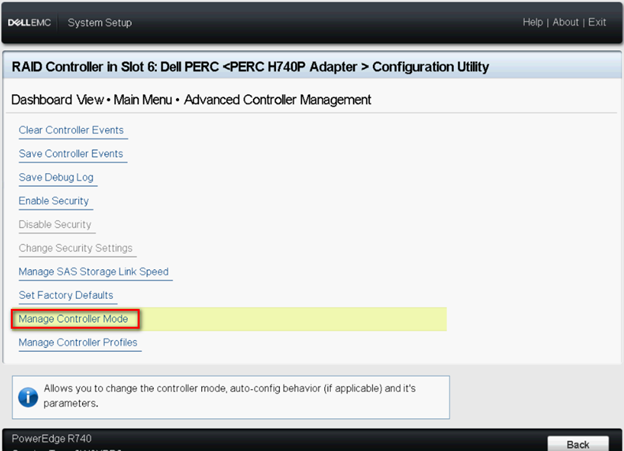

 หมายเหตุ: โหมดคอนโทรลเลอร์จะแสดงสถานะปัจจุบันของ คอนโทรลเลอร์ RAID

โปรดรีบูตระบบเพื่อให้การเปลี่ยนแปลงมีผล

หากข้อความแสดงข้อผิดพลาดปรากฏขึ้นโปรดล้างการกําหนดค่าที่มีอยู่ทั้งหมดบนคอนโทรลเลอร์ก่อนดําเนินการต่อ

11. เมื่อรีบูตระบบ แล้วโหมดคอนโทรลเลอร์ควรอยู่ในโหมด
eHBA12. ฟิสิคัลดิสก์ทั้งหมดแสดงเป็นดิสก์ Non-RAID

Resolution
4. วิธีสร้างดิสก์เสมือนในโหมด eHBA
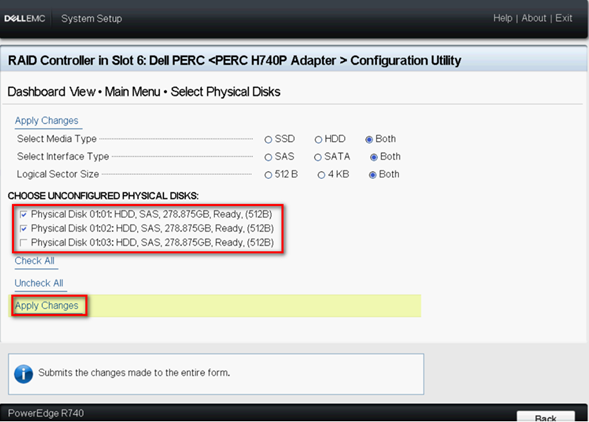
1. เลือก Convert to RAID Capable (แปลงเป็น RAID Capable)
ดิสก์ Non-RAID จะยังคงอยู่ในโหมด Non-RAID หลังจากการกําหนดค่าดิสก์เสมือนเสร็จสมบูรณ์


เลือกระดับ RAID — ให้คุณเลือกระดับ RAID ที่คุณต้องการ
Secure Virtual Disk — หากคุณต้องการสร้างดิสก์เสมือนที่ปลอดภัย ให้เลือก Secure Virtual Disk
 หมายเหตุ: ตัวเลือก Secure Virtual Disk ถูกเปิดใช้งานและเลือกตามค่าเริ่มต้น เฉพาะเมื่อมีการกําหนดค่าคีย์ความปลอดภัยเท่านั้น แสดงเฉพาะฟิสิคัลดิสก์ SED เท่านั้น
เลือก Physical Disks From — ให้คุณเลือกหนึ่งในความจุของดิสก์ทางกายภาพ:
◾ความจุที่ไม่ได้กําหนดค่า: สร้างดิสก์เสมือนบนฟิสิคัลดิสก์
◾ที่ไม่ได้กําหนดค่าความจุฟรี: ใช้ความจุดิสก์ทางกายภาพที่ไม่ได้ใช้ซึ่งเป็นส่วนหนึ่งของดิสก์เสมือนอยู่แล้ว
เลือกฟิสิคัลดิสก์ — หากคุณต้องการเลือกฟิสิคัลดิสก์ที่กําลังสร้างดิสก์เสมือน ให้คลิก เลือกดิสก์ทางกายภาพ ตัวเลือกนี้จะปรากฏขึ้นหากคุณเลือก Unconfigured Capacity เป็นความจุของดิสก์ทางกายภาพของคุณ
เลือกกลุ่มดิสก์ — หากคุณต้องการเลือกกลุ่มดิสก์ที่กําลังสร้างดิสก์เสมือน ให้คลิก เลือกกลุ่มดิสก์ ตัวเลือกนี้จะปรากฏขึ้นหากคุณเลือกความจุว่างเป็นความจุ
ดิสก์ทางกายภาพของคุณกําหนดค่าพารามิเตอร์ดิสก์เสมือน — ช่วยให้คุณสามารถตั้งค่าพารามิเตอร์ดิสก์เสมือนเมื่อสร้างดิสก์เสมือน สําหรับข้อมูลเพิ่มเติม ให้ดูที่ การกําหนดค่าพารามิเตอร์ดิสก์เสมือน



Affected Products
Servers, PowerEdge RAID Controller H745P MX, PowerEdge RAID Controller H740PArticle Properties
Article Number: 000131170
Article Type: Solution
Last Modified: 10 Dec 2024
Version: 8
Find answers to your questions from other Dell users
Support Services
Check if your device is covered by Support Services.