PowerEdge:如何在支持的控制器上以 eHBA 模式创建虚拟磁盘
Summary: 本文介绍如何以 PowerEdge RAID 控制器 10 的 eHBA 模式创建虚拟磁盘。
This article applies to
This article does not apply to
This article is not tied to any specific product.
Not all product versions are identified in this article.
Instructions
目录
什么是 eHBA 模式
增强型 HBA 模式(简称 eHBA 模式)是 H740P、H745 和 H745P MX 卡可用的新操作模式。eHBA 提供了以下功能:
- 使用 RAID 级别 0、1 或 10 创建虚拟磁盘。
- 向主机显示非 RAID 磁盘。
- 配置虚拟磁盘的默认高速缓存策略。起始默认设置为回写和预读。
- 将虚拟磁盘和非 RAID 磁盘配置为有效的启动设备。
- 自动将所有未配置的磁盘转换为非 RAID:
在系统启动
时 在控制器重置
时 热插入未配置的磁盘时
前提条件
- 将 PERC 固件升级到 50.5.0.1750 或更高版本。
- RAID 模式不支持非 RAID 磁盘,而 eHBA 模式同时支持 RAID 和非 RAID 磁盘。(支持的 RAID 级别:RAID 0、1 或 10)
- 在“System Setup”页面中完成所有步骤。
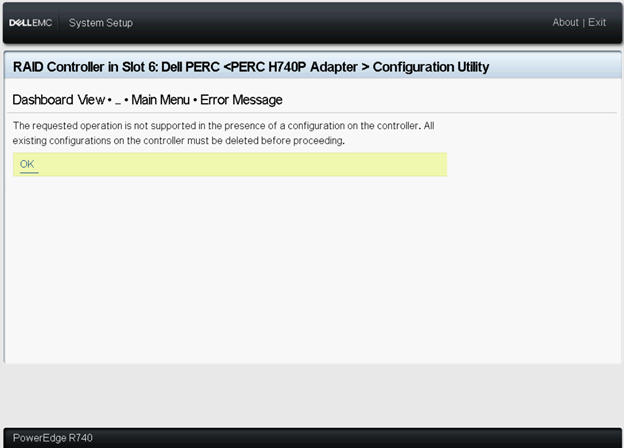
- 清除控制器上的所有现有配置,然后再继续。
注意:如果清除所有现有配置,数据将丢失!提前备份数据!
有关 PowerEdge RAID 控制器 10 的更多信息,请参阅《Dell EMC PowerEdge RAID 控制器 10 用户指南 》。
如何切换到增强型 HBA 控制器模式
1.在启动系统时,按 F2 键进入 System Setup (BIOS)。

2.按下箭头选择 Devices Settings,然后按 Enter 键。
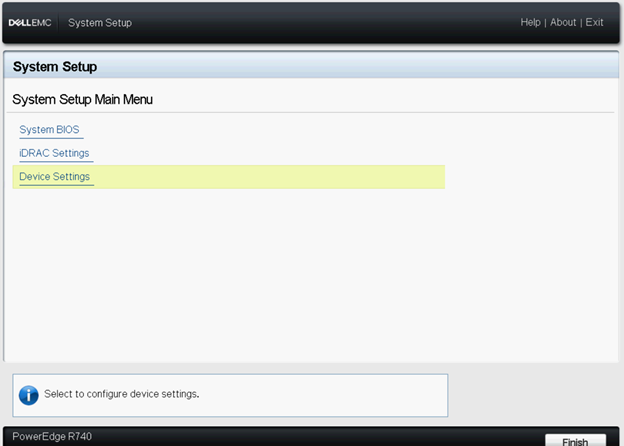
3.在 Device Settings 菜单中单击相应的 RAID 控制器。
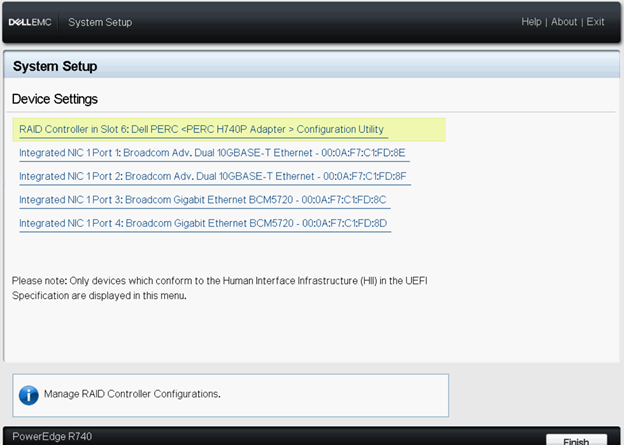
4.在选择控制器后显示的“Dashboard View”菜单上,选择 Main Menu。
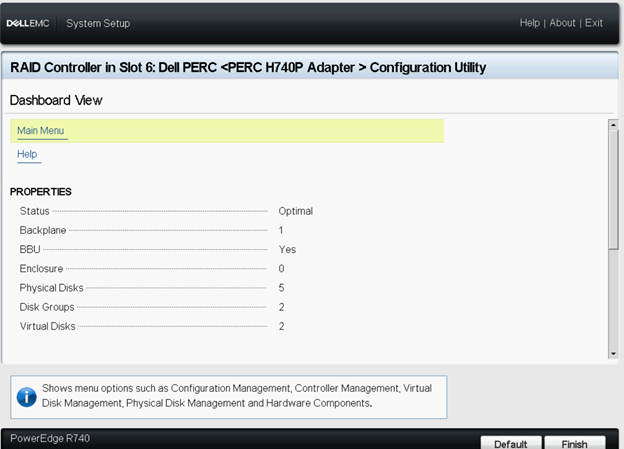
5.单击 Controller Management 上的 Advanced Controller Management。
6.选择 Manage Controller Mode。
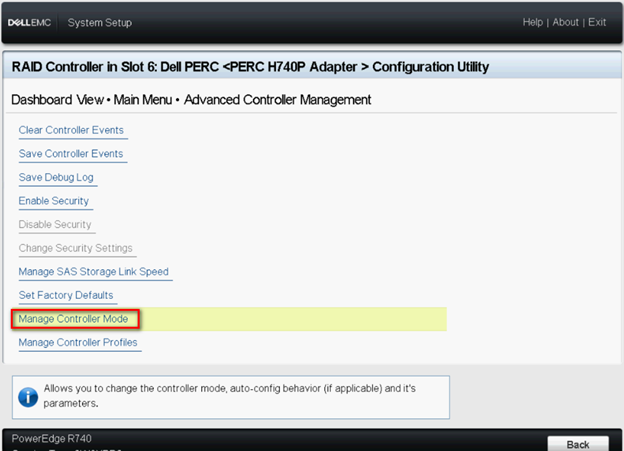
7.单击 Switch to Enhanced HBA Controller Mode。
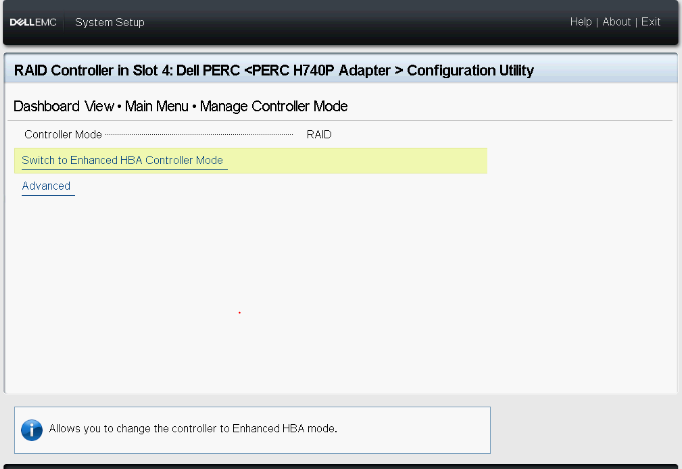
提醒:Controller Mode 显示 RAID 控制器的当前状态。
8.阅读显示的警告,勾选 确认 框, 然后单击 是。

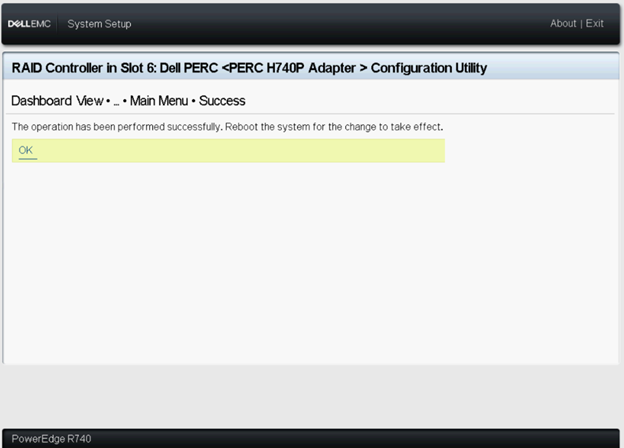
9.显示消息“已成功执行作”后,单击 确定。
重新启动系统以使更改生效。
如果显示错误消息,请清除控制器上的所有现有配置,然后再继续。
10.请求的模式将显示在此页面上,重新启动系统以使更改生效。
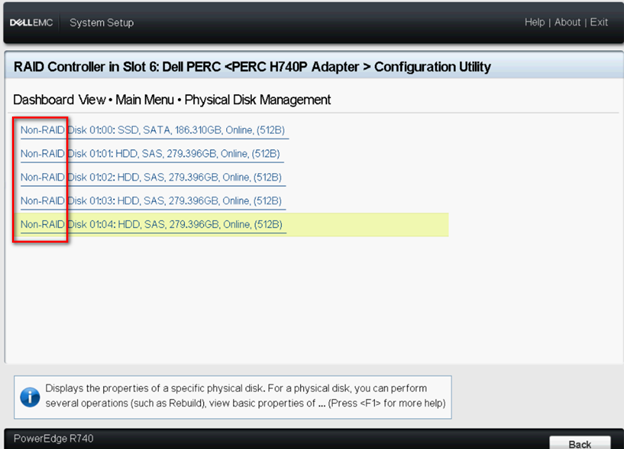
11.重新启动系统后,Controller Mode 应处于 eHBA 模式。
12.所有硬盘都显示为非 RAID 磁盘。
如何以 eHBA 模式创建虚拟磁盘
1.选中 Convert to RAID Capable。
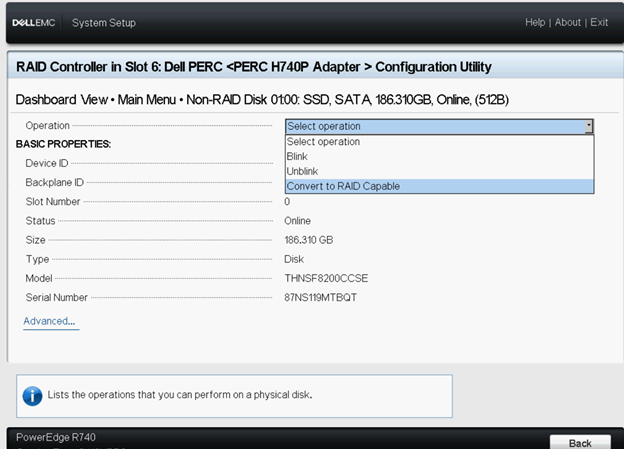
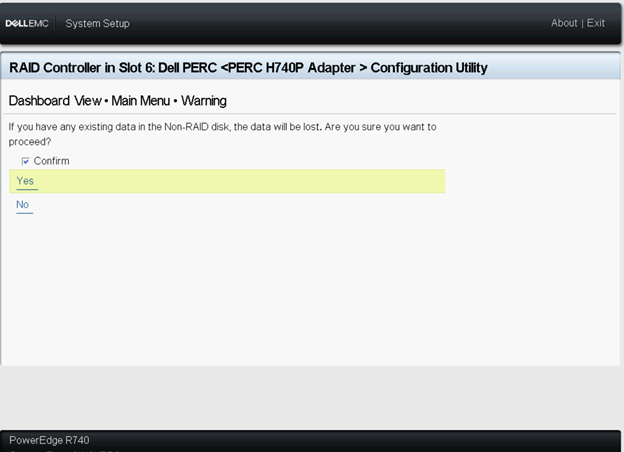
2.选择非 RAID 磁盘以转换为支持 RAID,然后单击 Yes。
虚拟磁盘配置完成后,非 RAID 磁盘将保持非 RAID 模式。

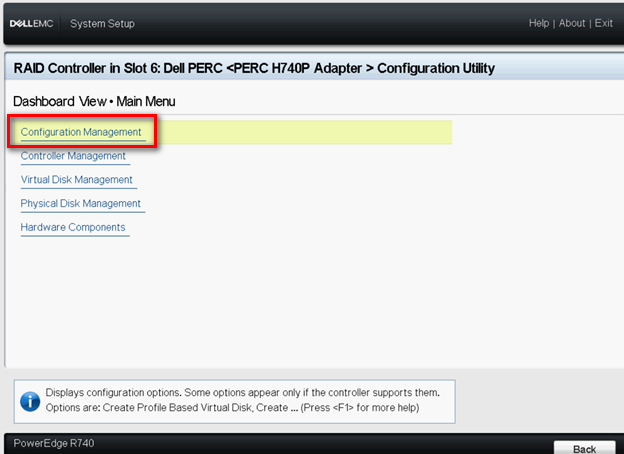
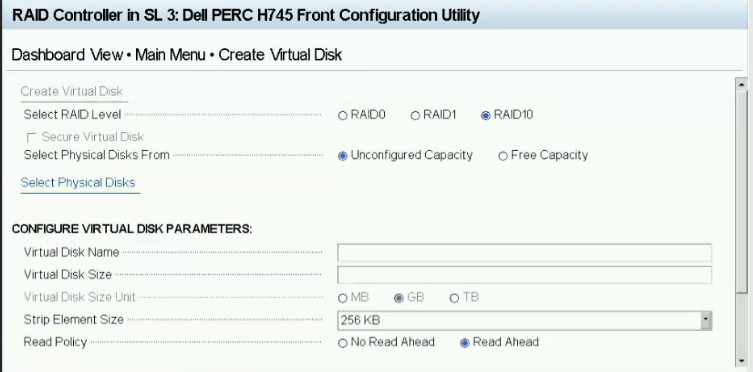
3.返回 Configuration Management 页面,单击 Create Virtual Disk。
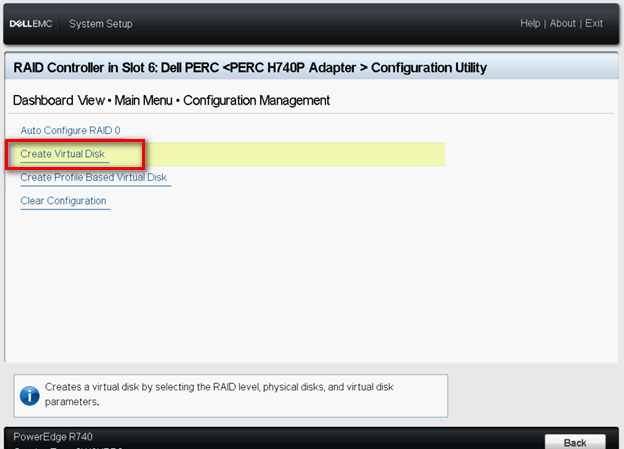
4.现在会显示下面的选项列表以定义虚拟磁盘参数:
Select RAID level — 允许您选择所选的 RAID 级别。
Secure Virtual Disk — 如果您想要创建安全虚拟磁盘,请选择 Secure Virtual Disk。
提醒:仅当安全密钥已配置时,“Secure Virtual Disk”选项默认才会处于启用状态并已选中。仅列出 SED 硬盘。
Select Physical Disks From — 允许您选择硬盘容量之一:
◾Unconfigured Capacity:在未配置的硬盘上创建虚拟磁盘。
◾可用容量:使用已是虚拟磁盘一部分的未使用硬盘容量。
Select Physical Disks(选择物理磁盘) — 如果您要选择从中创建虚拟磁盘的硬盘驱动器,请单击Select Physical Disks(选择物理磁盘)。如果您选择未配置的容量作为硬盘容量,则会显示此选项。
Select Disk Groups(选择磁盘组 )— 如果您要选择从中创建虚拟磁盘的磁盘组,请单击Select Disk Group(选择磁盘组)。如果您选择“Free Capacity”作为硬盘驱动器容量,则会显示此选项。
配置虚拟磁盘参数— 允许您在创建虚拟磁盘时设置虚拟磁盘参数。有关更多信息,请参阅配置虚拟磁盘参数。
5.单击 Select Physical Disks。
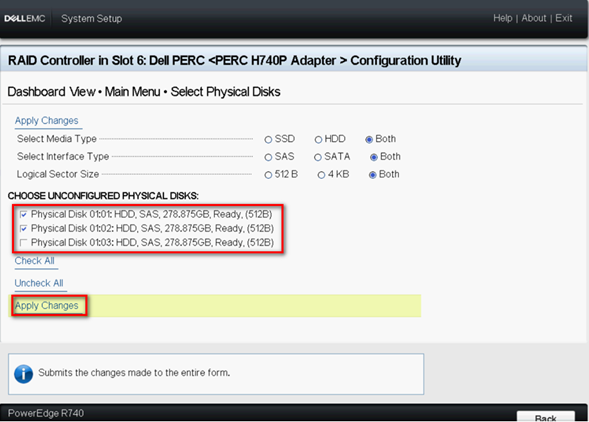
6.选择所需的驱动器,然后单击 Apply Changes。
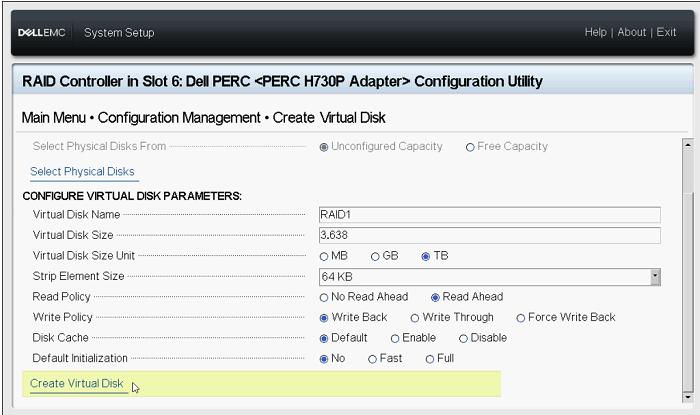
7.命名新的虚拟磁盘,然后选择所需的设置。单击 Create Virtual Disk。
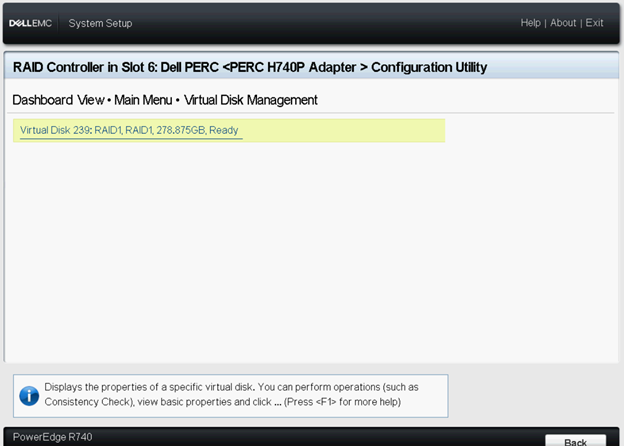
8.此时便已成创建虚拟磁盘。单击 确定。
Affected Products
PowerEdge RAID Controller H745, PowerEdge RAID Controller H745P MX, Poweredge C4140, PowerEdge C6420, PowerEdge FC640, PowerEdge M640, PowerEdge M640 (for PE VRTX), PowerEdge MX740C, PowerEdge MX840C, PowerEdge R240, PowerEdge R340, PowerEdge R440
, PowerEdge RAID Controller H740P
...
Products
PowerEdge XR2, PowerEdge R540, PowerEdge R640, PowerEdge R6415, PowerEdge R740, PowerEdge R740XD, PowerEdge R740XD2, PowerEdge R7415, PowerEdge R7425, PowerEdge R840, PowerEdge R940, PowerEdge R940xa, PowerEdge T140, PowerEdge T340, PowerEdge T440
, PowerEdge T640, PowerEdge XE2420, PowerEdge XE7100, PowerEdge XE7420, PowerEdge XE7440
...
Article Properties
Article Number: 000131170
Article Type: How To
Last Modified: 10 Dec 2024
Version: 8
Find answers to your questions from other Dell users
Support Services
Check if your device is covered by Support Services.