Инструкции по извлечению заменяемых клиентом компонентов (CRU) из микро-ПК (MFF) OptiPlex 7080
Summary: В этих руководствах приведены пошаговые инструкции по безопасному извлечению заменяемых клиентом компонентов (CRU) на компьютере OptiPlex 7080. (CRU — это компоненты системы, которые можно извлечь или заменить без помощи инженера.) В руководствах также содержатся изображения, дополняющие описание. ...
This article applies to
This article does not apply to
This article is not tied to any specific product.
Not all product versions are identified in this article.
Symptoms
Содержание:
Руководство по извлечению
Если данные руководства не содержат нужной информации, обратитесь к руководству по системе.
В следующей статье представлена информация о мерах безопасности, с которой необходимо ознакомиться перед началом работы с электрическим оборудованием.
Cause
-
Resolution
Инструкции по извлечению
Примечание. Чтобы просмотреть материал по определенной теме, нажмите на заголовок соответствующего раздела ниже.

| 1. | Небольшая крестовая отвертка | 2. | Пластиковая лопатка |
| 3. | Небольшая плоская отвертка |
Примечание. Помните, что большой крестовой или плоской отверткой можно повредить головки винтов. Это сделает их удаление невозможным без специальных инструментов, которые недоступны нашим инженерам на местах.
-
Подготовка к снятию крышки системы.
-
Перед установкой или извлечением любого оборудования всегда создавайте резервную копию всех данных.
-
Отсоедините все телефонные, сетевые или USB-кабели от компьютера.
-
Отсоедините компьютер и все подключенные устройства от электросети.
-
-
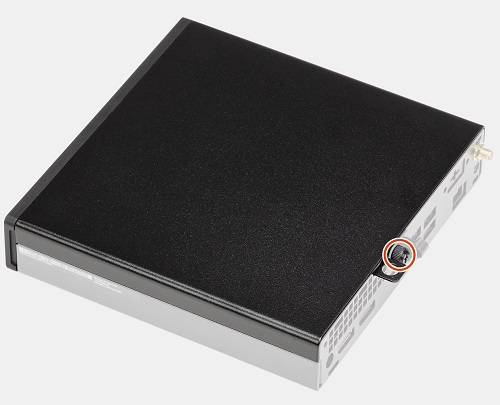
На задней части компьютера ослабьте винт, которым крышка крепится к корпусу.
-
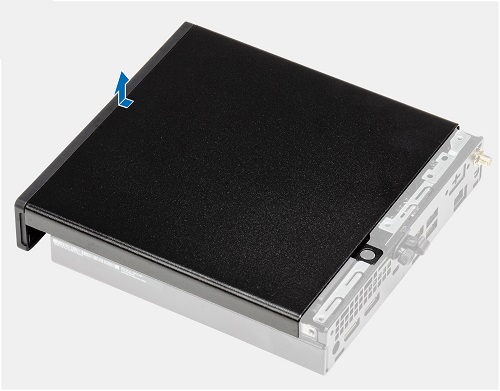
Сдвиньте крышку к передней части компьютера. Когда фиксирующие выступы будут разблокированы, поднимите панель доступа.
-
Подготовка к извлечению жесткого диска (HDD):
-
Перед установкой или извлечением любого оборудования всегда создавайте резервную копию всех данных.
-
Отсоедините все телефонные, сетевые или USB-кабели от компьютера.
-
Отсоедините компьютер и все подключенные устройства от электросети.
-
Снимите крышку компьютера.
-
-
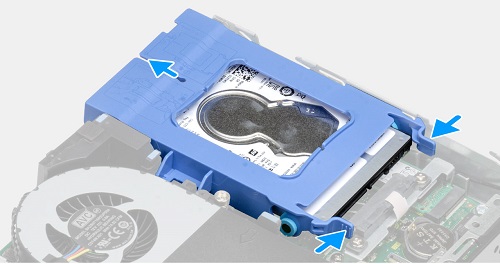
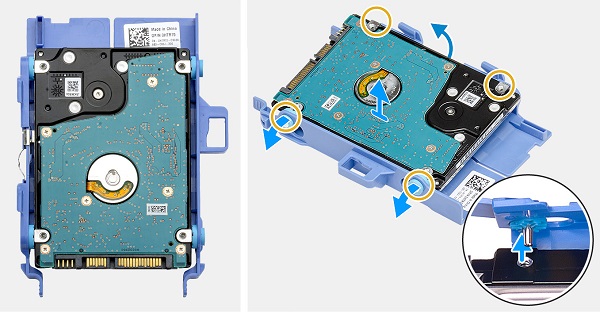
В эту систему можно установить один 21/2-дюймовый жесткий диск в левом переднем углу системы. Нажмите на синие язычки по направлению к диску и потяните кронштейн на себя.
-
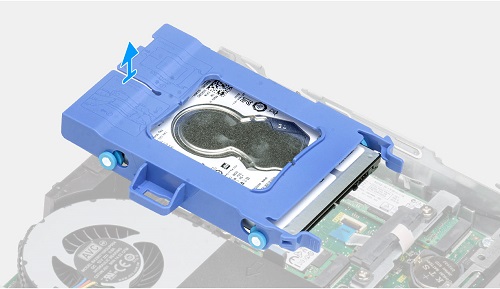
Вертикально извлеките синий кронштейн из компьютера.
-
Сдвиньте две крепежные втулки с одной стороны синего кронштейна в сторону от диска, после этого диск должен свободно выниматься с другой стороны.
-
Подготовка к извлечению твердотельного накопителя.
-
Перед установкой или извлечением любого оборудования всегда создавайте резервную копию всех данных.
-
Отсоедините все телефонные, сетевые или USB-кабели от компьютера.
-
Отсоедините компьютер и все подключенные устройства от электросети.
-
Снимите крышку системы и модуль диска.
-
Твердотельный накопитель M.2 2230 PCIe:
-
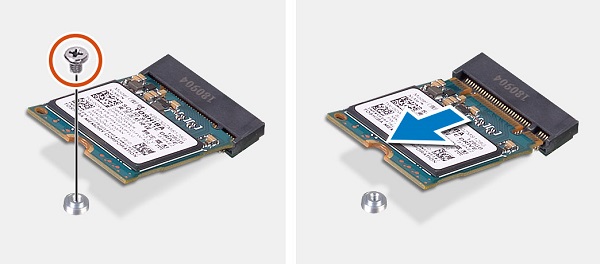
Разъем M.2 находится сзади в левом углу. Открутите один винт, которым плата крепится к системной плате.
-
Конец платы поднимается, возьмитесь за него и вытащите плату из разъема и системы.
Твердотельный накопитель M.2 2280 PCIe:
-
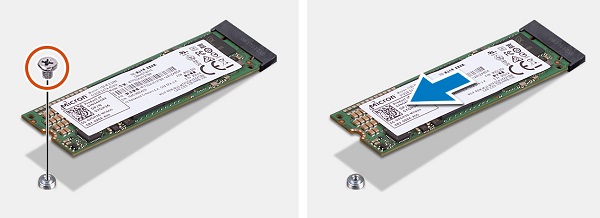
Разъем M.2 находится под кронштейном диска в центре системы. Открутите один винт, которым плата крепится к системной плате.
-
Конец платы поднимается, возьмитесь за него и вытащите плату из разъема и системы.
-
Подготовка к извлечению модуля вентилятора.
-
Перед установкой или извлечением любого оборудования всегда создавайте резервную копию всех данных.
-
Отсоедините все телефонные, сетевые или USB-кабели от компьютера.
-
Отсоедините компьютер и все подключенные устройства от электросети.
-
Снимите крышку компьютера.
-
-
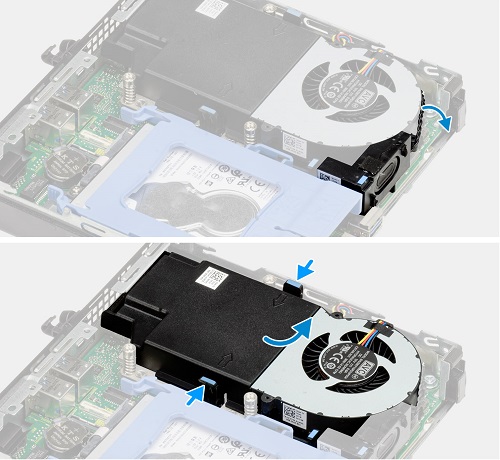
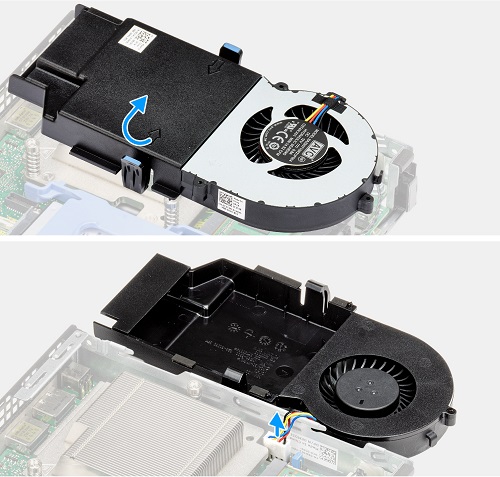
Вентилятор расположен с правой стороны корпуса. Отсоедините кабель вентилятора и нажмите синие выступы в направлении друг к другу.
-
Переверните модуль вентилятора и отсоедините кабель вентилятора перед тем, как извлечь его из системы.
-
Подготовка к извлечению модулей памяти.
-
Перед установкой или извлечением любого оборудования всегда создавайте резервную копию всех данных.
-
Отсоедините все телефонные, сетевые или USB-кабели от компьютера.
-
Отсоедините компьютер и все подключенные устройства от электросети.
-
Снимите крышку системы и модуль вентилятора.
-
-
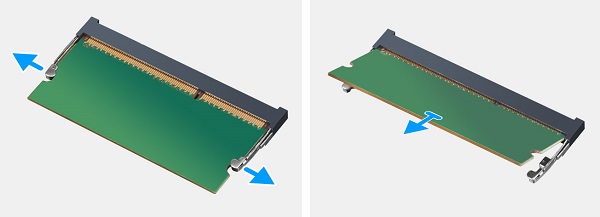
Разъемы для модулей памяти расположены под модулем вентилятора. Потяните фиксаторы с обеих сторон модуля DIMM в сторону от модуля DIMM, чтобы он выдвинулся из разъема.
-
Извлеките модуль памяти DIMM из разъема и корпуса.
Примечание. Повторите эти действия для всех дополнительных модулей памяти DIMM, установленных в системе.
-
Подготовка к извлечению аккумулятора типа «таблетка».
-
Перед установкой или извлечением любого оборудования всегда создавайте резервную копию всех данных.
-
Отсоедините все телефонные, сетевые или USB-кабели от компьютера.
-
Отсоедините компьютер и все подключенные устройства от электросети.
-
Снимите крышку компьютера.
-
-
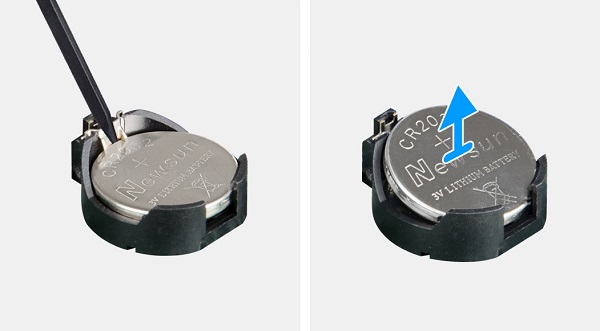
Батарея типа «таблетка» расположена между 2 (двумя) разъемами M.2 на задней панели системы. С помощью пластмассовой палочки или аналогичного инструмента отогните защелку и освободите батарейку.
-
Приподнимите и извлеките батарейку из гнезда.
-
Подготовка к извлечению встроенного динамика:
-
Перед установкой или извлечением любого оборудования всегда создавайте резервную копию всех данных.
-
Отсоедините все телефонные, сетевые или USB-кабели от компьютера.
-
Отсоедините компьютер и все подключенные устройства от электросети.
-
Снимите крышку системы и модуль вентилятора.
-
-
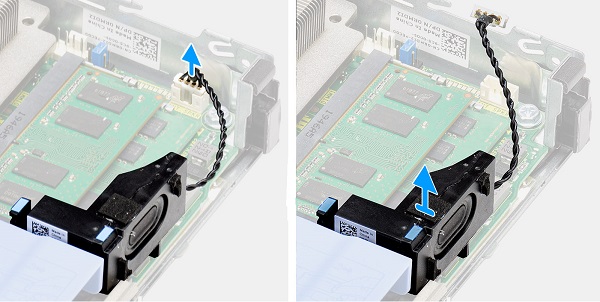
Динамик расположен в передней части системы. Отсоедините кабель динамика от системной платы.
-
Потяните за язычок на задней панели модуля динамика и извлеките его из корпуса.
-
Подготовка к извлечению платы WLAN (Wi-Fi, беспроводная связь).
-
Перед установкой или извлечением любого оборудования всегда создавайте резервную копию всех данных.
-
Отсоедините все телефонные, сетевые или USB-кабели от компьютера.
-
Отсоедините компьютер и все подключенные устройства от электросети.
-
Снимите крышку системы и модуль диска.
-
-
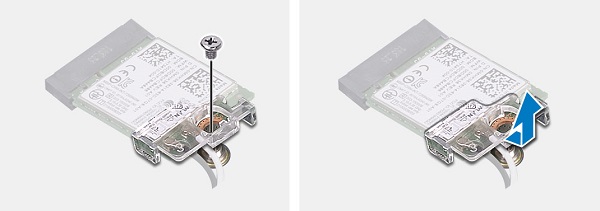
Разъем платы беспроводной связи расположен в левом переднем углу системы под кронштейном диска. Выкрутите один винт, фиксирующий кронштейн антенны.
-
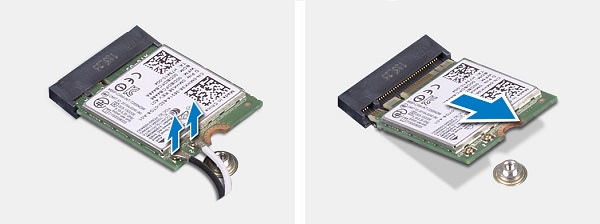
Отсоедините кабели антенны WiFi от платы. (Разъем представляет собой нажимную шпильку и должен выдвинуться из платы при слабом нажатии.)
-
Извлеките плату из разъема и системы.
| Если требуется дополнительная помощь, обратитесь в службу технической поддержки. | |
| Связаться с нами | Вернитесь на страницу оглавления руководства по извлечению компонентов OptiPlex 7080. |
Affected Products
OptiPlex 7080 MicroArticle Properties
Article Number: 000131205
Article Type: Solution
Last Modified: 11 Sep 2023
Version: 7
Find answers to your questions from other Dell users
Support Services
Check if your device is covered by Support Services.