Como instalar o Windows a partir de uma ISO da Dell - Baixar o ISO do Windows 11 e Windows 10
Summary: Instale ou reinstale o Windows 11 ou 10 em computadores Dell usando a mídia de recuperação ISO. Faça download do ISO, crie um USB ou DVD inicializável e restaure ou repare seu sistema.
This article applies to
This article does not apply to
This article is not tied to any specific product.
Not all product versions are identified in this article.
Instructions
- É necessário instalar o Windows 11 ou o Windows 10.
- Use a mídia de recuperação para reparar o Windows 11 ou o Windows 10 se o computador Dell não estiver inicializando o sistema operacional.
Sumário:
- Instalar o Windows a partir de DVD ou USB
- Como instalar o Windows 11 e o Windows 10 a partir do ISO
- Carregar o driver manual a partir do prompt de comando PE
A Dell fornece a mídia de recuperação do Windows 11 e do Windows 10 para o cliente em formato ISO. Você pode fazer download dessa mídia de recuperação ISO no site Imagem de recuperação do sistema operacional Dell . O arquivo ISO não está vinculado diretamente à etiqueta de serviço do computador e poderá ser usado novamente se outra reinstalação for necessária. Ele pode ser usado em outro computador Dell se você quiser instalar ou reinstalar o Windows 11 ou o Windows 10. Para usar a imagem de recuperação como está, consulte o artigo da base de conhecimento Como fazer download e usar a imagem de recuperação do sistema operacional da Dell.
Nota: A instalação do Windows 11 ou do Windows 10 usando a mídia de recuperação Dell redefine as partições da unidade com os valores padrão de fábrica.
Nota: Você precisa de uma chave do produto digital para ativar o Windows 11 e 10 em computadores que não foram ativados anteriormente usando a mesma versão do Windows.
- Também é possível fazer download da imagem ISO do Windows 10 usando a Ferramenta de criação de mídia do Windows 10
. Depois de criar o DVD ou a unidade flash USB, você pode inicializar com a sua mídia do Windows 10 para instalar o Windows 10.
- O download do ISO do Windows 11 ISO também pode ser feito pelo site Utilitário de downloads de software Microsoft
Instalar o Windows a partir de DVD ou USB
Duração: 01:04
Quando disponíveis, as configurações de idioma de legendas podem ser escolhidas usando o ícone de CC ou Configurações deste player de vídeo.
Como instalar o Windows 11 e o Windows 10 a partir do ISO
Siga as etapas abaixo para instalar o Windows por meio da mídia de instalação Dell:
- Insira o USB que você criou usando a imagem de recuperação do Windows da Dell.
- Reinicie o computador e toque na tecla F12 do teclado quando vir o logotipo da Dell. O menu de inicialização mostrado na Figura 1 (somente em inglês) deve aparecer.
- Selecione UEFI como a opção de inicialização e verifique se o computador está no modo UEFI, conforme mostrado na Figura 1 (somente inglês).
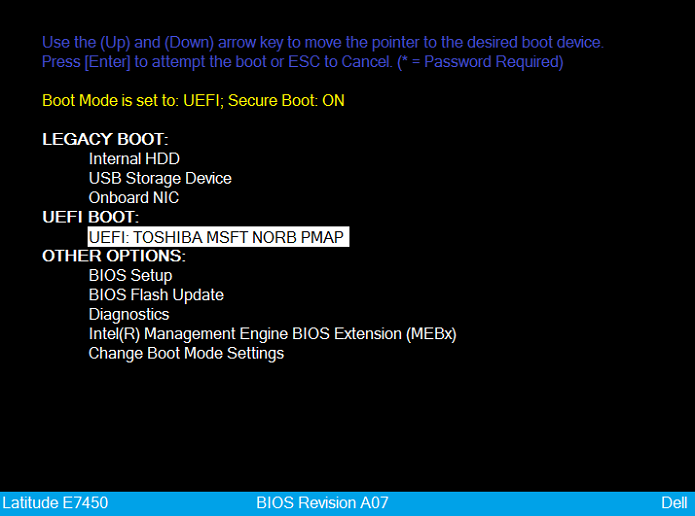
Figura 1: Boot UEFI selecionado - Selecione o idioma e o layout do teclado.
- Escolha a opção Troubleshoot. (consulte a Figura 2 [somente em inglês])
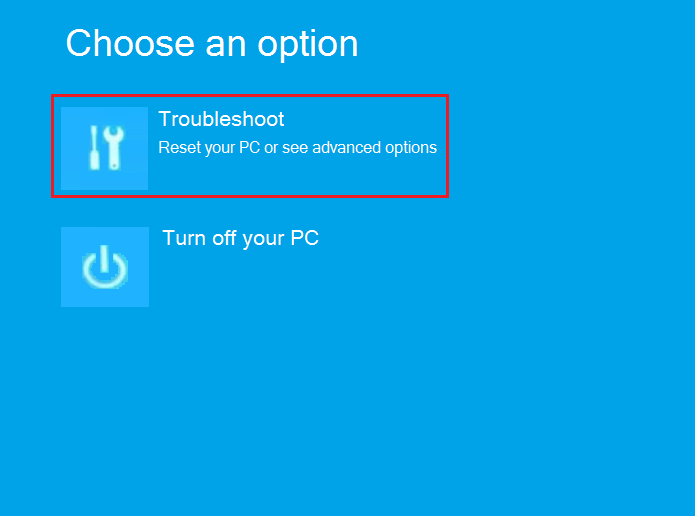
Figura 2: Escolha a opção de inicialização Troubleshoot - Selecione Recuperar de uma unidade.
- Selecione uma das opções de recuperação para realizar uma instalação limpa. (consulte a Figura 3 [somente em inglês])
Nota: A limpeza total da unidade pode demorar algumas horas.
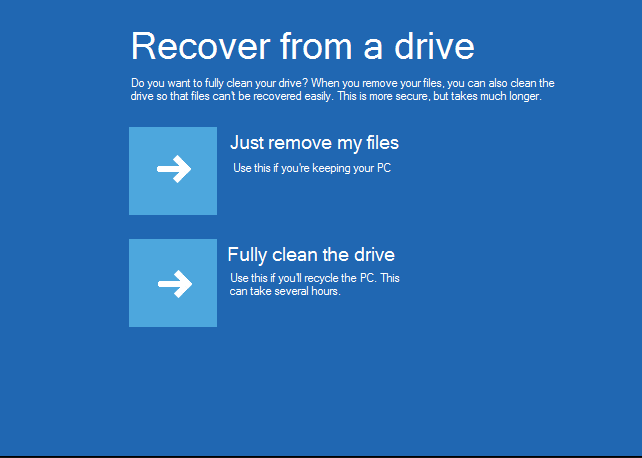
Figura 3: Selecionando opções para recuperação - Clique em Recover para iniciar o processo.
Carregar o driver manual a partir do prompt de comando PE
- Faça o download dos drivers do seu computador a partir do site de Suporte Dell.
- Use um utilitário, como o 7zip, para extrair os arquivos de instalação e salvá-los em uma pasta de uma unidade flash USB separada.
- Conecte a unidade flash USB, que contém os drivers e a mídia do Windows 10 da Dell, ao mesmo computador.
Nota: As imagens abaixo usam o driver IRST como exemplo.
- Inicialize a respectiva mídia do Windows 11 ou do Windows 10 da Dell e selecione o seu computador e o idioma do teclado para acessar a tela inicial.
- Selecione Troubleshoot → Advanced Options → Command Prompt. (Consulte a Figura 4 [somente em inglês])
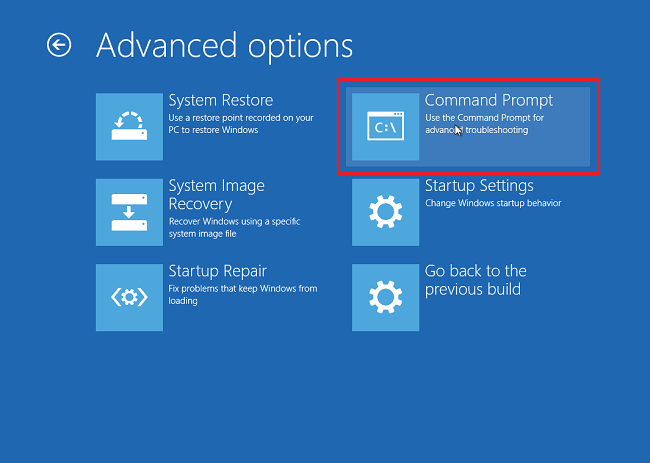
Figura 4: Selecionando a opção Command Prompt - Navegue até a unidade que contém os drivers necessários, usando o comando dir para visualizar o conteúdo da unidade, conforme mostrado na Figura 5 (somente em inglês). A unidade correta geralmente é a D:, E: ou F: Dirigir.
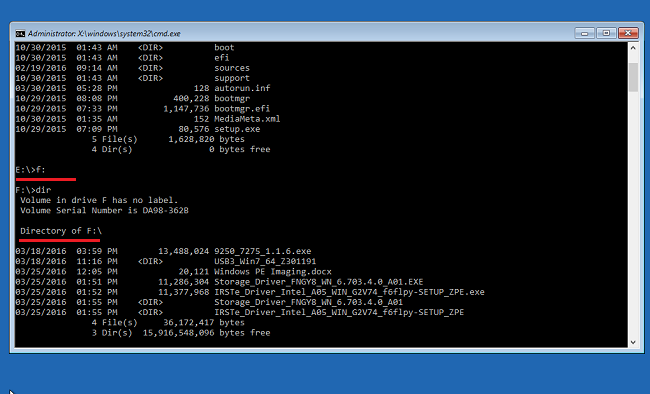
Figura 5: Navegando pelo file system para saber a localização do arquivo do driver - Use o comando CD para navegar pelas pastas até a localização do driver *.inf. Use dir, conforme necessário, para ver o conteúdo de cada pasta. (Consulte a Figura 6 [somente em inglês]).
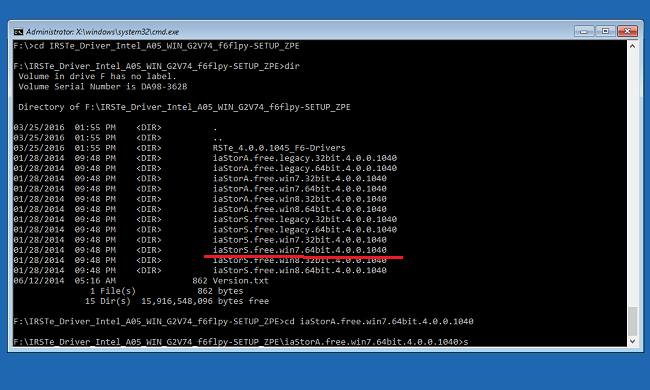
Figura 6: Navegando pelo file system para saber a localização do arquivo do driver - Encontre o arquivo .inf necessário do dispositivo que está sendo instalado para carregar o Windows, conforme mostrado na Figura 7 (somente em inglês).
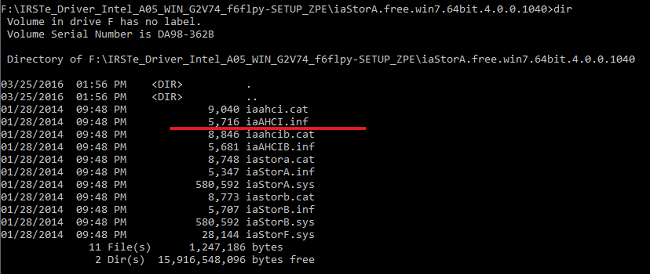
Figura 7: Localizando o arquivo .inf do driver - Use o comando a seguir para carregar o driver apropriado no computador e pressione a tecla Enter. (Veja um exemplo na Figura 8 [somente em inglês])
drvload.exe [.inf path/filename]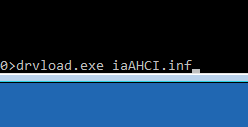
Figura 8: Carregando manualmente o arquivo inf
Additional Information
 Fora da garantia? Sem problemas. Acesse o site Dell.com/support, digite a etiqueta de serviço Dell e visualize as ofertas.
Nota: As ofertas estão disponíveis somente para clientes de computador pessoal nos EUA, no Canadá, no Reino Unido, na França, na Alemanha, na China e no Japão. Isso não se aplica a servidores ou armazenamento.
Affected Products
Alienware, Dell All-in-One, Dell Pro All-in-One, Dell Pro Max Micro, Dell Pro Max Slim, Dell Pro Max Tower, Dell Pro Micro, Dell Pro Slim, Dell Pro Tower, Dell Slim, Dell Tower, Inspiron, OptiPlex, Vostro, XPS, G Series, G Series, Alienware
, Dell Laptops, Dell Plus, Dell Pro, Dell Pro Max, Dell Pro Plus, Dell Pro Premium, Inspiron, Latitude, Dell Pro Rugged, Vostro, XPS, Fixed Workstations, Mobile Workstations, Dell Pro Max Micro XE FCM2250, Dell Pro Max Slim XE FCS1250, Dell Pro Max Tower T2 XE FCT2250, Dell Pro Max 16 XE MC16250, Dell Pro Micro Plus XE QBM1250, Dell Pro Slim Plus XE5 QBS1250, Dell Pro Tower Plus XE5 QBT1250
...
Article Properties
Article Number: 000131442
Article Type: How To
Last Modified: 31 Jul 2025
Version: 19
Find answers to your questions from other Dell users
Support Services
Check if your device is covered by Support Services.