Sådan installerer du Windows fra en Dell ISO – Download ISO en til Windows 11 og Windows 10
Summary: Installer eller geninstaller Windows 11 eller 10 på Dell-computere ved hjælp af ISO-genoprettelsesmedier. Download ISO-filen, opret en USB- eller dvd, der kan startes fra, og gendan eller reparer dit system. ...
This article applies to
This article does not apply to
This article is not tied to any specific product.
Not all product versions are identified in this article.
Instructions
- Skal installere Windows 11 eller Windows 10.
- Brug genoprettelsesmediet til at reparere Windows 11 eller Windows 10, hvis Dell-computeren ikke starter op til operativsystemet.
Indholdsfortegnelse:
- Installer Windows fra DVD eller USB
- Installation af Windows 11 og Windows 10 fra ISO
- Manuel indlæsning af driver fra PE-kommandoprompt
Dell leverer genoprettelsesmedier til Windows 11 og Windows 10 til kunden i et ISO-format. Du kan downloade dette ISO-genoprettelsesmedie fra webstedet Dell Operating System Recovery Image . Denne ISO-fil er ikke bundet direkte til computerens servicekode og kan bruges igen, hvis der er behov for en anden geninstallation. Den kan bruges på en anden Dell-computer, hvis du vil installere eller geninstallere Windows 11 eller Windows 10. Hvis du vil bruge genoprettelsesafbildningen, som den er, skal du se KB-artiklen Sådan downloades og bruges Dell-afbildningen til gendannelse af operativsystemet.
BEMÆRK: Installation af Windows 11 eller Windows 10 ved hjælp af Dell-genoprettelsesmediet nulstiller drevpartitionerne til fabriksindstillingerne.
BEMÆRK: Du skal bruge en digital produktnøgle for at aktivere Windows 11 og 10 på computere, der ikke tidligere har været aktiveret ved hjælp af den samme version af Windows.
- Windows 10 ISO kan også downloades ved hjælp af Windows 10 Media Creation værktøj
. Når du har oprettet enten DVD'en eller USB-flashdrevet, kan du starte til dit Windows 10-medie for at installere Windows 10.
- Windows 11 ISO kan også downloades fra Microsoft Software Download nytte
Installer Windows fra DVD eller USB
Varighed: 01:04
Når sprogindstillingerne for undertekster er tilgængelige, kan du vælge sprogindstillinger for undertekster ved hjælp af ikonet Indstillinger eller CC på denne videoafspiller.
Installation af Windows 11 og Windows 10 fra ISO
Følg nedenstående trin for at installere Windows ved hjælp af Dells installationsmedie:
- Indsæt den USB, du oprettede ved hjælp af Dell Windows-genoprettelsesbilledet.
- Genstart computeren, og tryk på F12 på dit tastatur, når du ser Dell-logoet. Startmenuen, der vises i figur 1 [Kun engelsk], vises.
- Vælg UEFI-opstart som startindstilling, og sørg for, at computeren er i UEFI-tilstand som vist i figur 1 [Kun engelsk].
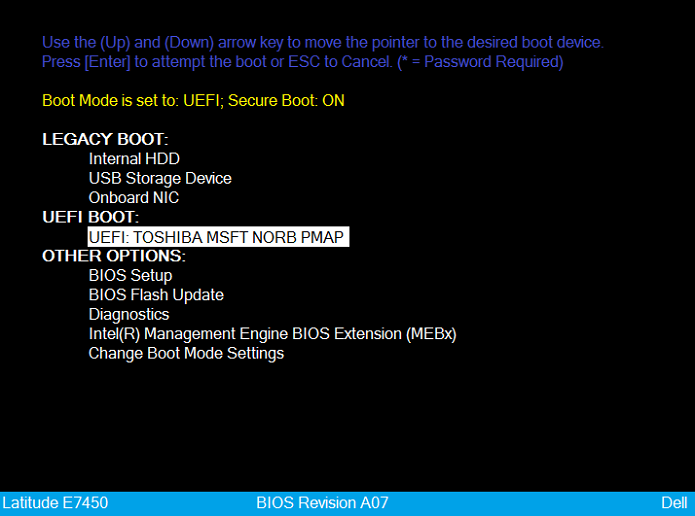
Figur 1: UEFI-start valgt - Vælg sprog og tastaturlayout.
- Vælg indstillingen Fejlfinding. (se figur 2 [kun på engelsk])
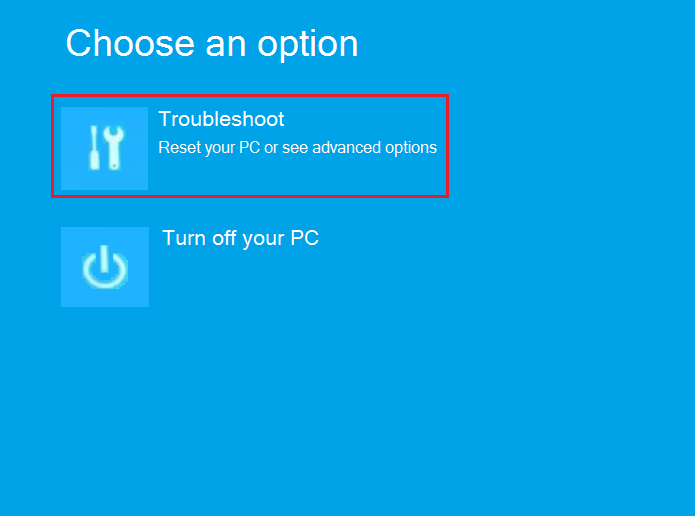
Figur 2: Vælg startindstillingen Fejlfinding - Vælg Gendan fra et drev.
- Vælg en af genoprettelsesindstillingerne for at udføre en ren installation. (se figur 3 [kun på engelsk])
BEMÆRK: Fuld rengøring af drevet kan tage flere timer.
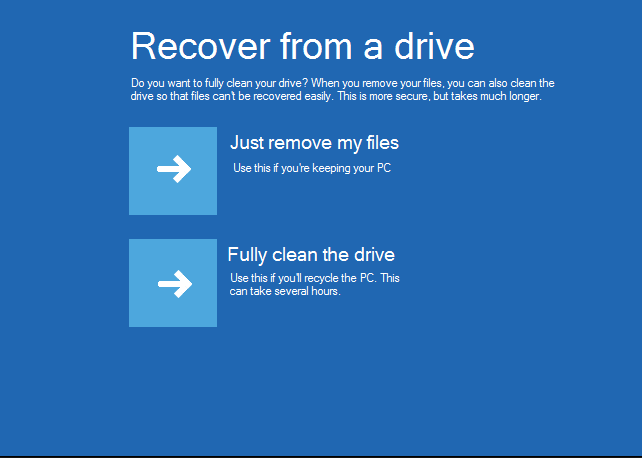
Figur 3: Valg af genoprettelsesindstillinger - Klik på Gendan for at starte processen.
Manuel indlæsning af driver fra PE-kommandoprompt
- Download driverne til din computer fra Dells supportwebsted.
- Brug et hjælpeprogram som 7zip til at udtrække installationsfilerne og gemme dem i en mappe på et separat USB-flashdrev.
- Slut USB-flashdrevet med driverne og Dell Windows 10-mediet til den samme computer.
BEMÆRK: Billederne nedenfor bruger IRST-driveren som eksempel.
- Start til de respektive Dell Windows 11- eller Windows 10-medier, og vælg din computer og dit tastatursprog for at komme til startskærmen.
- Vælg Fejlfinding → Avancerede indstillinger → kommandoprompt. (Se figur 4 [kun på engelsk].)
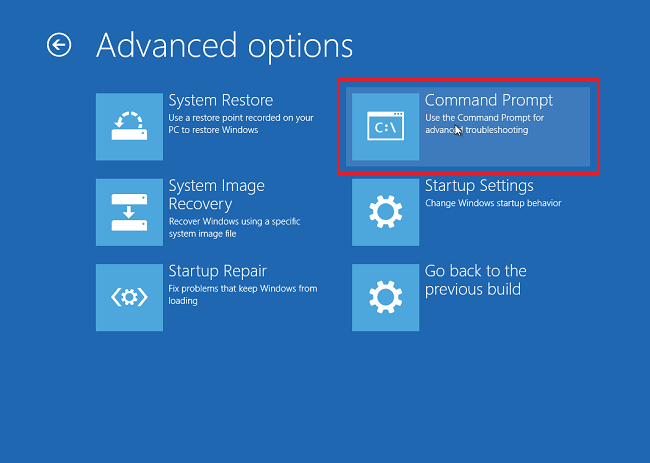
Figur 4: Valg af kommandopromptindstillingen - Find det drev, der indeholder de nødvendige drivere, ved hjælp af kommandoen "dir" for at se drevets indhold, som vist i figur 5 [Kun på engelsk]. Det korrekte drev er normalt D:, E: eller F: Drev.
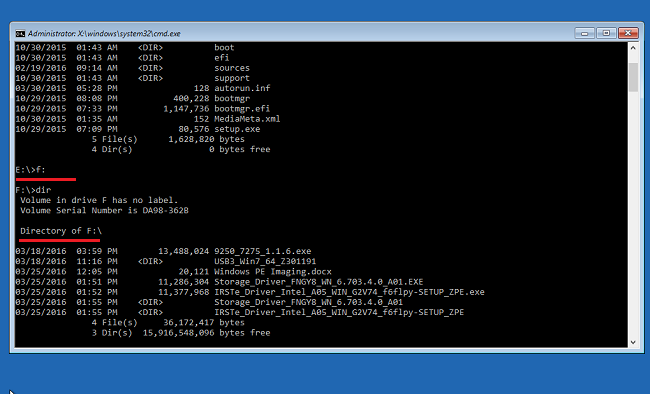
Figur 5: Sådan navigerer du i filsystemet for at finde driverfilens placering - Brug kommandoen CD til at navigere gennem mapperne til *.inf-driverplaceringen . Brug dir efter behov for at se indholdet af hver mappe. Se (figur 6 [kun på engelsk]).
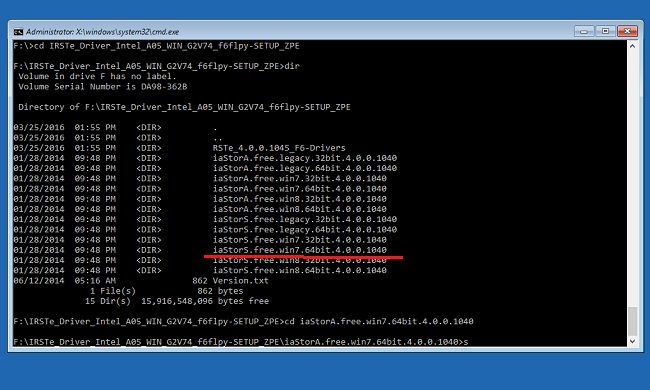
Figur 6: Sådan navigerer du i filsystemet for at finde driverfilens placering - Find den .inf-fil , der skal bruges til den enhed, der installeres for at indlæse Windows, som vist i figur 7 [Kun på engelsk].
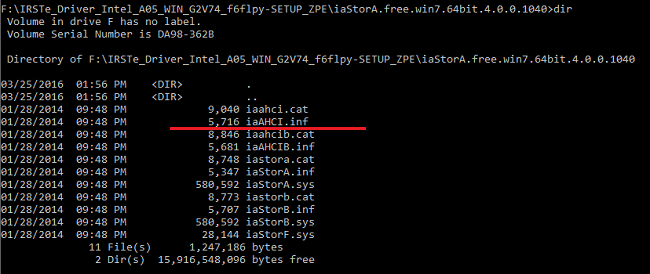
Figur 7: Sådan finder du driverens .inf-fil - Brug følgende kommando til at indlæse den relevante driver til computeren, og tryk på Enter. (Se figur 8 [kun på engelsk] for et eksempel.)
drvload.exe [.inf path/filename]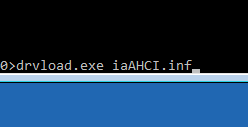
Figur 8: Manuel indlæsning af inf-filen
Additional Information
 Er garantien udløbet? Intet problem. Gå til webstedet Dell.com/support, og indtast din Dell-servicekode for at se vores tilbud.
BEMÆRK: Tilbud er kun tilgængelige for pc-kunder i USA, Canada, Storbritannien og Nordirland, Frankrig, Tyskland, Kina og Japan. Server og Storage er ikke omfattet.
Affected Products
Alienware, Dell All-in-One, Dell Pro All-in-One, Dell Pro Max Micro, Dell Pro Max Slim, Dell Pro Max Tower, Dell Pro Micro, Dell Pro Slim, Dell Pro Tower, Dell Slim, Dell Tower, Inspiron, OptiPlex, Vostro, XPS, G Series, G Series, Alienware
, Dell Laptops, Dell Plus, Dell Pro, Dell Pro Max, Dell Pro Plus, Dell Pro Premium, Inspiron, Latitude, Dell Pro Rugged, Vostro, XPS, Fixed Workstations, Mobile Workstations, Dell Pro Max Micro XE FCM2250, Dell Pro Max Slim XE FCS1250, Dell Pro Max Tower T2 XE FCT2250, Dell Pro Max 16 XE MC16250, Dell Pro Micro Plus XE QBM1250, Dell Pro Slim Plus XE5 QBS1250, Dell Pro Tower Plus XE5 QBT1250
...
Article Properties
Article Number: 000131442
Article Type: How To
Last Modified: 31 Jul 2025
Version: 19
Find answers to your questions from other Dell users
Support Services
Check if your device is covered by Support Services.