Slik installerer du Windows fra en Dell ISO – Last ned Windows 11 og Windows 10 ISO
Summary: Installer eller installer Windows 11 eller 10 på nytt på Dell-datamaskiner ved hjelp av ISO-gjenopprettingsmedier. Last ned ISO, opprett en oppstartbar USB eller DVD, og gjenopprett eller reparer systemet. ...
This article applies to
This article does not apply to
This article is not tied to any specific product.
Not all product versions are identified in this article.
Instructions
- Må installere Windows 11 eller Windows 10.
- Bruk gjenopprettingsmediet til å reparere Windows 11 eller Windows 10 hvis Dell-datamaskinen ikke starter opp til operativsystemet.
Innholdsfortegnelse:
- Installer Windows fra DVD eller USB
- Installere Windows 11 og Windows 10 fra ISO
- Manuell driverinnlasting fra PE-ledetekst
Dell leverer gjenopprettingsmedier for Windows 11 og Windows 10 til kunden i ISO-format. Du kan laste ned dette ISO-gjenopprettingsmediet fra Dell Operating System Recovery Image-nettstedet . Denne ISO-filen er ikke knyttet direkte til service-ID-en for datamaskinen, og kan brukes på nytt hvis det er nødvendig med en ny installasjon. Den kan brukes på en annen Dell-datamaskin hvis du vil installere eller installere Windows 11 eller Windows 10 på nytt. Hvis du vil bruke gjenopprettingsavbildningen som den er, kan du se KB-artikkelen How to Download and Use the Dell Operating System Recovery Image.
MERK: Når du installerer Windows 11 eller Windows 10 ved hjelp av gjenopprettingsmediene fra Dell, tilbakestilles stasjonspartisjonene til fabrikkinnstillingene.
MERK: Du trenger en digital produktnøkkel for å aktivere Windows 11 og 10 på datamaskiner som ikke tidligere er aktivert med samme versjon av Windows.
- Windows 10 ISO kan også lastes ned ved hjelp av Windows 10 Media Creation-verktøy
. Når du har opprettet enten DVDen eller USB-flash-stasjonen, kan du starte opp til Windows 10-mediet for å installere Windows 10.
- Windows 11 ISO kan også lastes ned fra Microsoft Last ned verktøy
Installer Windows fra DVD eller USB
Varighet: 01:04
Når det er tilgjengelig, kan språkinnstillinger for teksting for hørselshemmede (undertekster) velges ved hjelp av Innstillinger eller CC-ikonet på denne videospilleren.
Installere Windows 11 og Windows 10 fra ISO
Følg trinnene nedenfor for å installere Windows ved hjelp av Dell-installasjonsmediet:
- Sett inn USB-enheten du opprettet ved hjelp av Dell Windows Recovery Image.
- Start datamaskinen på nytt, og trykk på F12 på tastaturet når du ser Dell-logoen. Oppstartsmenyen som vises i figur 1 [Bare på engelsk], skal vises.
- Velg UEFI-oppstart som oppstartsalternativ, og kontroller at datamaskinen er i UEFI-modus som vist i figur 1 [Bare på engelsk].
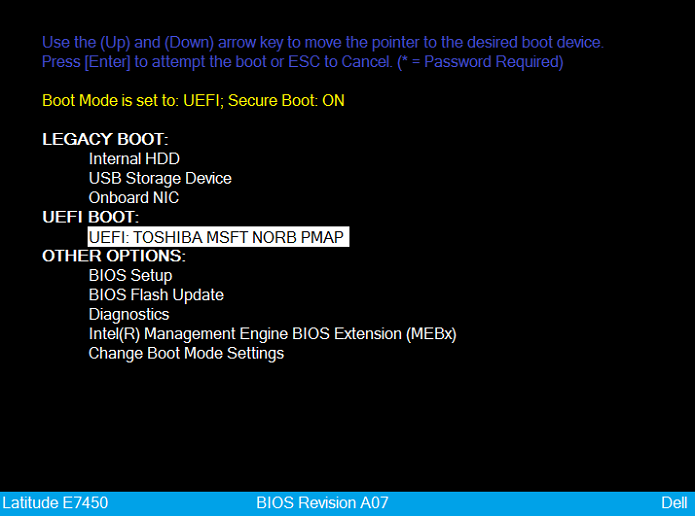
Figur 1: UEFI-oppstart valgt - Velg språk og tastaturoppsett.
- Velg alternativet Feilsøking. (se figur 2 [Bare på engelsk])
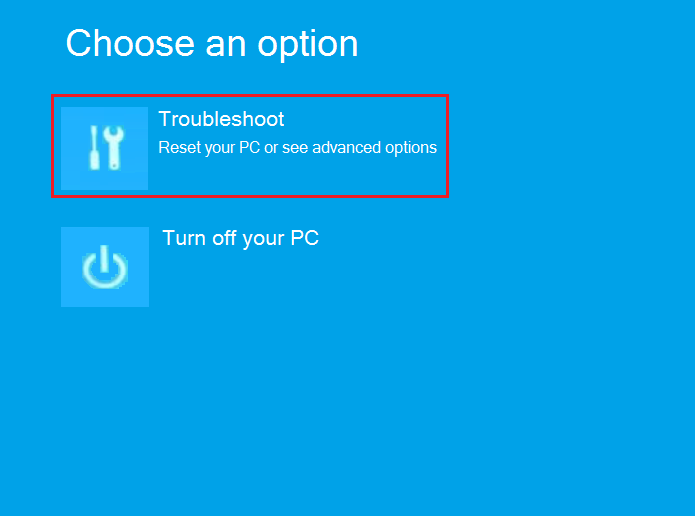
Figur 2: Velg alternativet Feilsøk oppstart - Velg Recover from a drive (Gjenopprett fra stasjon).
- Velg ett av gjenopprettingsalternativene for å utføre en ren installasjon. (se figur 3 [Bare på engelsk])
MERK: Full rengjøring av stasjonen kan ta flere timer.
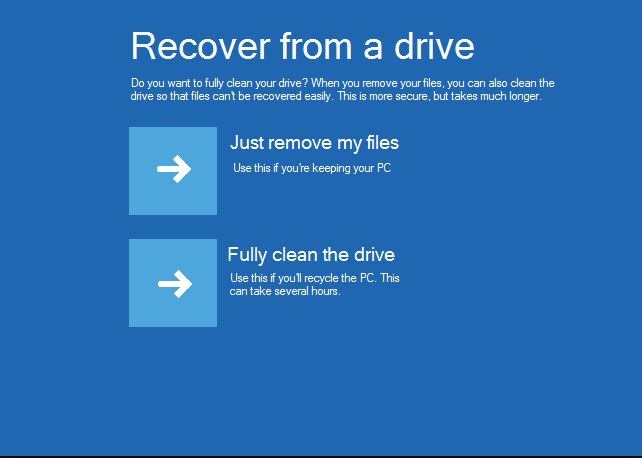
Figur 3: Velge et gjenopprettingsalternativ - Klikk Gjenopprett for å starte prosessen.
Manuell driverinnlasting fra PE-ledetekst
- Last ned driverne for datamaskinen fra Dells nettsted for kundestøtte.
- Bruk et verktøy som 7zip for å pakke ut installasjonsfilene, og lagre dem i en mappe på en egen USB-flash-enhet.
- Koble USB-flash-enheten med driverne og Dell Windows 10-mediet til samme datamaskin.
MERK: IRST-driveren brukes som eksempel på bildene nedenfor.
- Start opp til de respektive Dell Windows 11- eller Windows 10-mediene, og velg datamaskinen og tastaturspråk for å komme til startskjermen.
- Velg Feilsøk → avanserte alternativer → ledetekst. (Se figur 4 [bare på engelsk].)
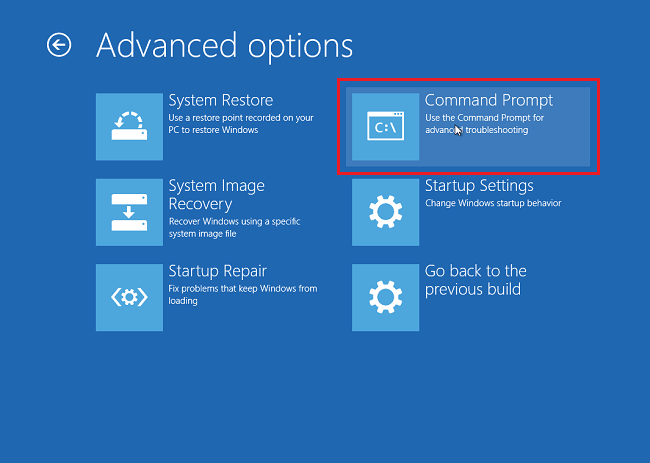
Figur 4: Velge ledetekstalternativet - Bla til disken som inneholder de nødvendige driverne, ved hjelp av "dir"-kommandoen for å vise diskinnholdet, som vist i figur 5 [Bare på engelsk]. Den riktige stasjonen er vanligvis D:, E:, ellerF: Kjøretur.
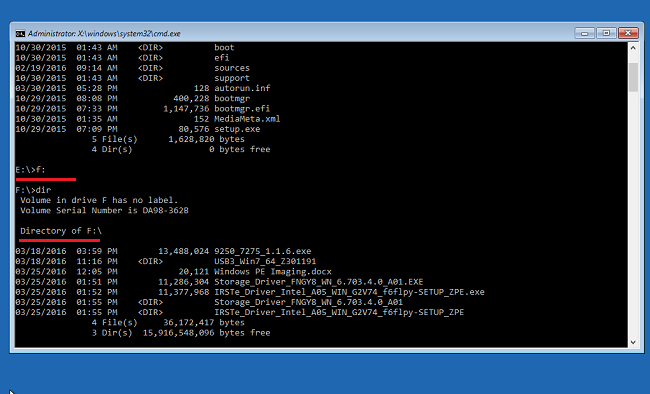
Figur 5: Navigere i filsystemet for å finne plasseringen til driverfilen - Bruk CD-kommandoen til å navigere gjennom mappene til *.inf-driverplasseringen . Bruk dir etter behov for å se innholdet i hver mappe. Se (figur 6 [bare på engelsk]).
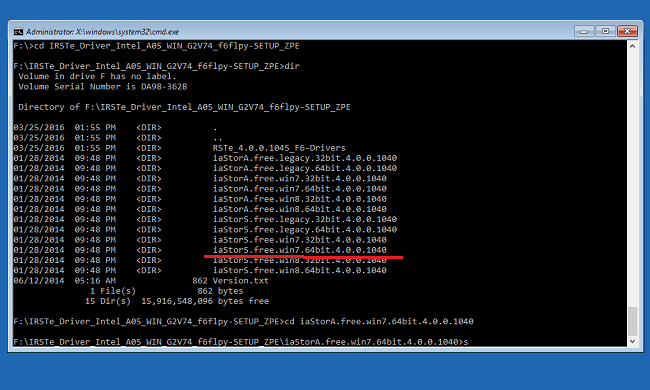
Figur 6: Navigere i filsystemet for å finne plasseringen til driverfilen - Finn .inf-filen som er nødvendig for enheten som installeres for å laste inn Windows, som vist i figur 7 [Bare på engelsk].
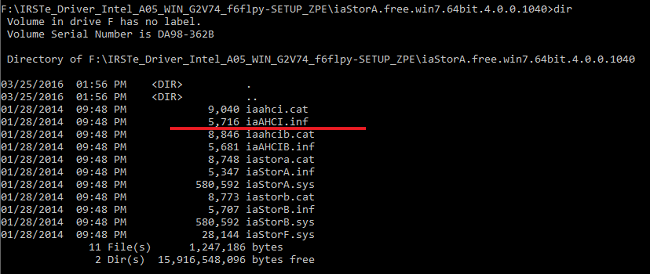
Figur 7: Finne INF-filen for driveren - Bruk følgende kommando for å laste riktig driver til datamaskinen, og trykk Enter. (Se figur 8 [bare på engelsk] for et eksempel.)
drvload.exe [.inf path/filename]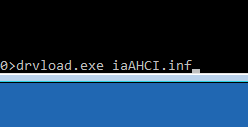
Figur 8: Manuell lasting av inf-filen
Additional Information
 Utløpt service? Ikke noe problem. Gå til nettstedet Dell.com/support, skriv inn Dell-service-ID-en din, og se tilbudene våre.
MERK: Tilbudene er bare tilgjengelige for PC-kunder i USA, Canada, Storbritannia, Frankrike, Tyskland, Kina og Japan. Server og lagring er ikke aktuelt.
Affected Products
Alienware, Dell All-in-One, Dell Pro All-in-One, Dell Pro Max Micro, Dell Pro Max Slim, Dell Pro Max Tower, Dell Pro Micro, Dell Pro Slim, Dell Pro Tower, Dell Slim, Dell Tower, Inspiron, OptiPlex, Vostro, XPS, G Series, G Series, Alienware
, Dell Laptops, Dell Plus, Dell Pro, Dell Pro Max, Dell Pro Plus, Dell Pro Premium, Inspiron, Latitude, Dell Pro Rugged, Vostro, XPS, Fixed Workstations, Mobile Workstations, Dell Pro Max Micro XE FCM2250, Dell Pro Max Slim XE FCS1250, Dell Pro Max Tower T2 XE FCT2250, Dell Pro Max 16 XE MC16250, Dell Pro Micro Plus XE QBM1250, Dell Pro Slim Plus XE5 QBS1250, Dell Pro Tower Plus XE5 QBT1250
...
Article Properties
Article Number: 000131442
Article Type: How To
Last Modified: 31 Jul 2025
Version: 19
Find answers to your questions from other Dell users
Support Services
Check if your device is covered by Support Services.