Dellコンピューターに初めてインストールした後のUbuntu Linuxの設定方法
Summary: この文書では、Linux Ubuntuをメインのオペレーティングシステムとしてインストールした後、デルPCを設定し最大限利用する方法を説明します。
This article applies to
This article does not apply to
This article is not tied to any specific product.
Not all product versions are identified in this article.
Instructions
目次:
インストール完了後の最初の起動
注:コンテンツを表示するには、以下のセクションのタイトルをクリックしてください。
インストールが完了し、コンピューターを最後に再起動すると、Ubuntuのログイン画面が表示されます。ログイン画面にはユーザー名が表示されます。ログインするにはパスワードを入力する必要があります。
注:この操作は、インストール時の[who are you?]ページでの設定内容に応じて異なります。
矢印をクリックするか、ENTERキーを押すと、Ubuntuデスクトップに移動できます。
ログイン画面は複数のユーザーをサポートします。ユーザーごとに背景をカスタマイズできます。
背景を設定すると、Ubuntuは自動的に現在のデスクトップの壁紙を取得して、ログイン時の背景として設定します。
Ubuntuのログイン画面では、別の環境へのログインを選択することもできます。
ログイン画面では、キーボードの言語を変更することもできます。デスクトップにログインする前に、音量を変更したり、アクセシビリティー設定を有効または無効にしたりすることもできます。
日付、時刻、およびバッテリー残量(ノートパソコンの場合)も表示されます。
ログイン画面からシステムをシャットダウンしたり再起動したりすることもできます。

UbuntuはUnityをデフォルトのデスクトップとして使用しています。
Ubuntuにログイン後の最初のビューは、デスクトップの背景と2つのバーで構成されています。
1つは画面上部のメニュー バーと呼ばれるバーです。もう1つは、画面左側の縦方向のランチャーと呼ばれるバーです。
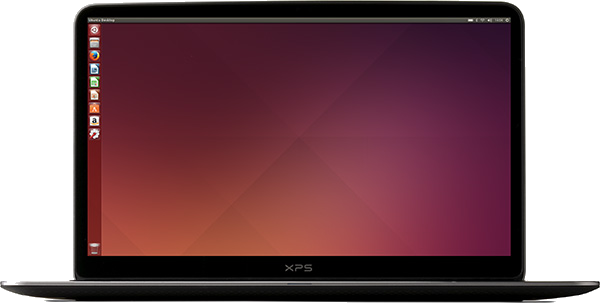
このメニューには、Ubuntuで使用される一般的な機能が組み込まれています。
メニューバーの右端にあるアイコンはインジケータ領域と呼ばれています。
Ubuntuのインストールでは、ハードウェアの種類と使用可能な周辺機器に応じてアイコンの種類と数が多少異なる場合があります。
最も一般的なインジケーターは以下の通りです。
- キーボード インジケーター:任意のキーボードレイアウトを選択して、キーボードの環境設定を変更することができます。このインジケータはインストール時に複数のキーボードレイアウトを選択した場合に表示されます。
- メッセージ インジケーター:すべてのソーシャル アプリケーション(インスタント メッセージ クライアント、Eメール クライアント、ミニ ブログ アプリケーションなど)が組み込まれています。
- ネットワーク接続:ネットワーク接続を管理して、有線またはワイヤレス ネットワークにすばやく接続することができます。
- サウンド インジケーター:音量を変更できます。また、音楽プレーヤーやサウンド設定にアクセスすることができます。
- クロック:現在時刻を表示します。カレンダーや日付と時刻の設定にアクセスすることができます。
- ユーザー メニュー:ユーザーを切り替えて、オンライン アカウントやユーザー アカウントにアクセスすることができます。
- セッション インジケーター:システム設定、ソフトウェア アップデート、プリンター、およびコンピューターをロックするためのセッション オプションにアクセスできます。また、セッションからログアウトしたり、コンピューターを再起動したり、完全にシャットダウンしたりすることもできます。
すべてのアプリケーションには、[ファイル]、[編集]、[表示]など、アプリケーション内でさまざまなアクションを実行できるメニュー システムがあります。
アプリケーションのメニュー システムは、アプリケーション メニューと呼ぶのが適切です。
Unityでは、他のデスクトップ構成でもよく見られるように、アプリケーション メニューがアプリケーションのタイトル バーに表示されません。
アプリケーションメニューは、メニューバーの左側に表示されます。
アプリケーション メニューを表示するには、マウスをメニュー バーに移動します。マウスをメニューバーの上に置くと、アクティブなアプリケーションのメニュー オプションがメニュー バーの上に重ねて表示されます。
メニュー バーからマウスを離すと、Ubuntuデスクトップのメニュー バーが再表示されます。
注:一部の古いアプリケーションでは、現在でもアプリケーション ウィンドウ内にメニューが表示される場合があります。
画面の左側にある縦に並んだアイコンの表示はランチャーといいます。ランチャーからアプリケーション、マウントしたデバイス、ゴミ箱にアクセスできます。
システムで実行しているすべてのアプリケーションは、実行中であることを示すアイコンがランチャーに表示されます。
ランチャーの一番上にある最初のアイコンは、DashまたはDashホームです。
デフォルトでは、特定の他のアプリケーションがランチャーに表示されます。
「ホーム フォルダー、Firefox、LibreOffice、Ubuntuソフトウェア センター、Amazonリンク、システム設定、マウントされたデバイス、ゴミ箱など。」
ゴミ箱はWindowsのゴミ箱と同様に動作します。
ランチャーからアプリケーションを実行するには、アプリケーションのアイコンをクリックします。
アプリケーションを実行すると、アイコンの左側に1つ以上の三角形が表示され、そのアプリケーションで開いているアプリケーション ウィンドウの数を示します。
前面に表示されているアプリケーションには、アイコンの右側に白い三角形が1つ表示され、強調されます。
注:実行済みのアプリケーションでSuperキーを長押しすると、最初の10個のアプリケーションに数字が表示されます。また、余白に便利なショートカットも表示されますSuper + nキーを同時に押すと数字が表示されているアプリケーションを起動できます。(ここで、nはアプリケーションの番号を示します)。
Dashからもアプリケーションを実行することができます。
システムユーティリティ
注:コンテンツを表示するには、以下のセクションのタイトルをクリックしてください。
Dashはシステム上のアプリケーションやファイルにアクセスしたり、それらを検索したりするツールです。情報をすばやく検索することもできます。
注:Windowsユーザーであれば、Dashはより進化したスタート メニューであると思えるでしょう。Macユーザーの場合、DashはドックのLaunchPadに似ています。以前のUbuntuや他のGnome Linuxディストリビューションを使用している場合、DashはGnome 2メニューに取って代わるものです。
ランチャーのアイコンをクリックします。
上部に検索バーの付いたウィンドウが表示され、最近アクセスしたアプリケーション、ファイル、およびダウンロードのグループが表示されます。
Dashを使用すると、検索用語に基づいてアプリケーションやファイルをシステム全体から検索することができます。
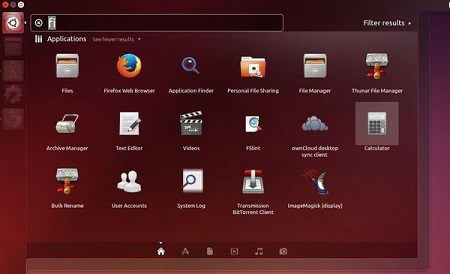
これは、ファイルやフォルダーを作成、表示、編集、および削除するデフォルトのアプリケーションです。
注:WindowsエクスプローラーやMac Finderと同様のものであると考えてください。
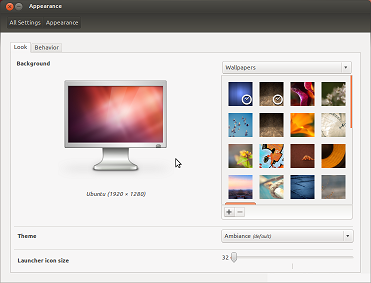
[背景]では、さまざまな壁紙を選択できます。[ピクチャ]フォルダーを参照して、色やグラデーションを変更することもできます。
[壁紙]が選択されている場合、Ubuntuのデフォルトの背景が表示されます。使用する図をクリックするだけで、背景を変更することができます。
図の選択に制限はありません。
自分が所有している図のいずれかを使用するには、+ボタンをクリックして、使用する図に移動します。
その画像をダブルクリックすれば、すぐに新しい背景に設定されます。
この画像は使用可能な背景のリストに追加されます。
システムに複数のディスプレイを追加する必要がある場合があります。
Ubuntuは、デフォルトで複数のディスプレイの追加をプラグ アンド プレイでサポートしています。
マシンに接続したときにディスプレイが検出されない場合は、[システム設定]>[ディスプレイ]に移動し、[ディスプレイの検出]をクリックします。これにより、マシンに接続されているディスプレイ デバイスが検出されます。
注:このメニューはパネル上部の[電源オフ]メニューにも表示されます。
ディスプレイには、次の2つモードが用意されています。
-
1つ目のオプションは、2つ以上のモニタにデスクトップを拡張するオプションです。Windowsの拡張モードに似ています。これはデフォルトオプションです。
-
2つ目のオプションは、各ディスプレイにデスクトップをミラーリングするオプションです。Windowsのクローン モードに似ています。
-
このオプションを有効にするには、[複数の画面をミラーする]の横のボックスをオンにして、[適用]をクリックして設定を保存します。
-
ポップアップ通知が表示され、現在の設定を維持するか、または以前の設定に戻すかを確認されます。
-
クリックして現在の設定を維持します。
-
プリンタのプロパティを変更してUbuntuにプリンタを接続して使用することができます。
[システム設定]>[印刷]の順に移動します。
[印刷]が開くと、[印刷-localhost]ウィンドウが表示されます。
プリンターを追加する場合は、プリンターの電源がオンになっていることを確認する必要があります。プリンターがUSBケーブルでコンピューターに接続されているか、またはネットワークに接続されていることを確認してください。

WebカメラはUbuntuによって自動的に検出されます。
使用するWebカメラのアプリケーションで、Webカメラを設定することができます。
ただし、問題がある場合は、Ubuntu Wikipedia 
Ubuntuを使用してインターネットに接続するには、NetworkManagerユーティリティーを使用する必要があります。
NetworkManagerを使用すると、ネットワーク接続のオンとオフを切り替えることができます。有線/ワイヤレス ネットワークの管理、その他のネットワーク接続(ダイヤルアップ、モバイル ブロードバンド、VPNなど)を実行できます。
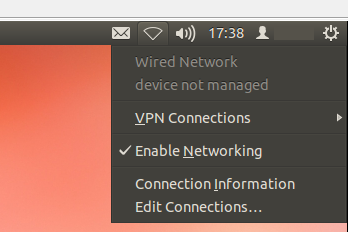
NetworkManagerには、メニュー バーにあるアイコンからアクセスできます。
このアイコンは現在の接続状態に応じて外観が変わります。
このアイコンをクリックすると、使用可能なネットワーク接続のリストが表示されます。
現在の接続の下には、[切断する]と表示されます。
[切断する]をクリックして、手動でネットワークから切断することができます。
このメニューを使用すると、現在の接続の技術的な詳細を表示したり、すべての接続設定を編集したりできます。
[ネットワークを有効にする]を選択解除すると、すべてのネットワーク接続が無効になります。
「Enable Networking(ネットワークの有効化)」を選択すると、ネットワークが再度有効になります。
これは、すべてのワイヤレス通信をオフにする必要がある場合に便利です(携帯電話の機内モードに似ています)。
ネットワーク設定に応じて設定する必要があります。
デフォルトのアプリケーション
- Firefox(Webブラウザー):Ubuntuのデフォルトのブラウザー。Firefoxを使用することも、Chromeなどの他のブラウザーを選択することもできます。
- Empathy(チャット アプリケーション):デフォルトのインスタント メッセージング アプリケーション。Yahoo!、Facebook、AIMなどでサポートされています。他のメッセージング アプリケーションを選択することもできます。
- Eye of GNOME(画像ビューアー):デフォルトの写真アプリケーション。他の写真アプリケーションを選択することもできます。
- Videos(動画プレーヤー):デフォルトの動画アプリケーション。他の動画アプリケーション(VLCなど)を選択することもできます。このアプリでほとんどのファイルを実行できるようにするために、いくつかのビデオコーデックをインストールする必要があります。
- Rythmbox(音楽プレーヤー):デフォルトの音楽アプリケーション。他の音楽アプリケーションを選択することもできます。このアプリでほとんどのファイルを実行できるようにするには、いくつかのオーディオコーデックが必要になります。
- Brasero(CD/DVD書き込みアプリケーション):デフォルトのメディア書き込みアプリケーション。書き込みを実行する他のアプリケーションを選択することもできます。
- LibreOffice(オフィス スイート):デフォルトのオフィス スイート。LibreOffice Writer、LibreOffice Calc、LibreOffice Impress、およびLibreOffice Drawが含まれています。OpenOfficeなど他のオフィススイートを選択することもできます。
- Gedit(テキスト エディター):Geditには構文の強調表示、自動インデント、スペル チェッカーなどのさまざまなプラグインが同梱されています。
- GNOME Terminal(Terminalアプリケーション):Terminalは、プロファイル、タブ、背景の透明度、フォント フェイスおよびサイズ設定をサポートします。
- GNOME Screenshot(スクリーンショット アプリケーション):画面のスクリーンショットを撮影します。複数画面の撮影もサポートします。
- Nautilus(ファイル マネージャー):現在はファイルと呼ばれていますが、Sambaネットワーク ファイルもサポートしています。ファイルやディレクトリーを、日付、タイプ、名前をキーにして一覧または通常のサイズでソートすることができ、サムネイルのプレビューもあります。ハード ディスク ドライブのパーティションやフラッシュ ドライブを、ファイル マネージャーからマウント/アンマウントすることもできます。
- 電卓には、基本、拡張、財務、プログラミングの4つモードがあります。
- ゲームにはデフォルトで、いくつかのゲーム(ソリティア、マインズ、麻雀など)が付いています。
注:
このビルドでは、いくつかのアプリケーションは標準として含まれなくなったので注意してください。最も一般的なアプリケーションはEメールです。
アプリケーションとアップデートの設定
注:コンテンツを表示するには、以下のセクションのタイトルをクリックしてください。
Ubuntuソフトウェア センターを使用すると、新しいアプリケーションを簡単かつ素早く見つけてインストールすることができます。
ランチャーやDashからアプリケーションを起動します。
Ubuntuソフトウェアセンターは公式のUbuntuリポジトリで入手可能なアプリケーションをインストールするために使用できます。
ソフトウェア センターのウィンドウには次の4つのセクションがあります。
- カテゴリーのリスト(左側)
- バナー(上部)
- 「高評価」パネル(下部)
- 「新着ソフトとあなたへのおすすめ」(右側の領域)
カテゴリーをクリックすると関連するアプリケーションのリストに移動します。
たとえば、インターネットのカテゴリには、Firefox Webブラウザが含まれています。
「注目」のエリアでは、新着情報や高評価のアプリケーションを紹介しています。
各領域にはさまざまなアプリケーションのアイコンが表示されます。
アイコンをクリックすると詳細が表示されます。

注:ソフトウェア センターとは、簡単に説明すると、GoogleのPlay、MacのiTunes、WindowsのApp Storeのようなものです。
選択したパッケージの右側にある[インストール]ボタンをクリックします。続行するには、ここでログイン情報を入力する必要があります。進捗状況を示すメッセージが表示され、インストールが完了します。
パッケージの右側にある[削除]ボタンをクリックします。続行するには、ここでログイン情報を入力する必要があります。
ソフトウェア センターに他のソフトウェアのソースを追加することができます。「Edit(編集)」に移動して、ソフトウェアソースを選択し、優先するリポジトリを設定します。
注:間違えやすいので、公式のソフトウェア センター リポジトリーに従うことをお勧めします。
Ubuntuではさまざまなソフトウェアを利用できますが、リポジトリーで入手できないソフトウェア パッケージは手動でインストールする必要がある場合があります。
ソフトウェアのパッケージが存在しない場合、そのパッケージは手動でインストールする必要があります。
手動でインストールする前に、インストールするパッケージとその提供元が信頼できることを確認してください。
Ubuntuのパッケージには、拡張子.debが付きます。
パッケージをダブルクリックすると、Ubuntuソフトウェア センターで概要ページが開き、パッケージの詳細が表示されます。
Ubuntuでは、システムにインストールするアップデートの種類を指定することができます。
これは、安定性と最新バージョンへのアクセスに関する設定に応じて異なります。
Ubuntuのソフトウェア・アップデート・アプリケーションを使用してインストールしたソフトウェアを更新することができます。
- 重要なセキュリティアップデート
-
お使いのシステムを可能なかぎり安全に保つために、これらのアップデートをインストールすることを強く推奨します。これらのアップデートは、デフォルトで有効になっています。
- 推奨アップデート
-
これらのアップデートはシステムを安全に保つ上で重要ではありません。推奨アップデートはお使いのソフトウェアを最新の状態に保ちます。これらのアップデートにはテストされた承認済みの最新の問題修正やマイナー アップデートが含まれています。このオプションもデフォルトで有効になっています。
- プレリリースアップデート
-
このオプションは、アプリケーションの最新リリースを必要とするユーザー向けです。ただし、テストされていないアップデートをインストールして、システムに問題を引き起こすリスクがあります。このオプションは、デフォルトでは有効になっていません。
- サポート対象外のアップデート
-
テストまたは検証されていないアップデートです。これらのアップデートをインストールすると問題が発生する可能性があります。このオプションは、デフォルトでは有効になっていません。
上級ユーザーの場合は、例えばWineなどを参照することもあります。Wineは、このシステムでWindowsソフトウェアを実行できるようにするアプリケーションです。
また、Terminalのようなユーティリティーを使ってシステムをさらに構成することを検討します。
これらのツールについては、この記事では取り上げません。これらについては、Terminal構文の専門知識や、このコードを使用して特定のアクションを有効にする手順が必要になります。
興味がある場合は、Ubuntuサイトにアクセスしてください。そこでさらに調査するか、以下のリンクにある他のUbuntuの記事を確認してください。
オンライン・ユーザ・マニュアル
さらにご質問がある場合は、ユーザー マニュアルを参照してください。
これらのマニュアルはオンラインで閲覧またはダウンロードすることができます。
適切なマニュアルをダウンロードするために、Ubuntu Linuxの特定のバージョンを選択できるダウンローダー ページへのリンクを提供します。
Additional Information
メモ:
Canonicalは、次の方法でソフトウェア サポートを提供しています。
テクニカル サポートはデルにより提供されます:
Canonicalは、次の方法でソフトウェア サポートを提供しています。
テクニカル サポートはデルにより提供されます:
Affected Products
Inspiron, Latitude, Vostro, XPS, Fixed WorkstationsArticle Properties
Article Number: 000131676
Article Type: How To
Last Modified: 23 Sep 2025
Version: 9
Find answers to your questions from other Dell users
Support Services
Check if your device is covered by Support Services.