Как подключить монитор к компьютеру Dell
Summary: В этой статье содержится информация о подключении монитора или проектора к настольному компьютеру, моноблоку или ноутбуку Dell. Вы узнаете о различных типах видеоразъемов, настроите параметры видео, а также найдете полезные ссылки на руководства по устранению неполадок. ...
This article applies to
This article does not apply to
This article is not tied to any specific product.
Not all product versions are identified in this article.
Instructions
Существует несколько способов подключения компьютера к монитору или проектору. Устройства могут иметь различные типы видеоразъемов, VGA, DVI, HDMI, DisplayPort (DP), USB-C и т. д. Процедура подключения компьютера к монитору или проектору одинакова. Инструкции в этой статье содержат информацию о подключении компьютера к монитору или проектору.
Сведения о подключении беспроводного монитора Dell см. в статье базы знаний Dell Руководство по беспроводным мониторам Dell.
Подробнее о подключении компьютера к телевизору см. в статье базы знаний Dell Как подключить ноутбук к телевизору.
ПРИМЕЧАНИЕ. Пошаговые инструкции по настройке монитора Dell см. в документации для монитора Dell. Для мониторов других производителей см. руководство пользователя монитора, доступное на сайте производителя устройства.
Для определения типа видеоразъема, доступного на компьютере и мониторе или проекторе. Использование видеокабеля правильного типа помогает избежать проблем с видео и изображением.
Существует два способа передачи видео: Цифровой и аналоговый (см. таблицу ниже). Каждый видеоразъем может передавать либо цифровой, либо аналоговый видеосигнал. Аналоговые видеоразъемы, такие как S-video, композитный, VGA, SVGA и DVI (аналоговый), не поддерживают воспроизведение защищенного цифрового содержимого высокой четкости, такого как фильмы Blu-ray, по аналоговому подключению, вы, вероятно, получите сообщение об ошибке или фильм воспроизводится в более низком разрешении.
- Настольный компьютер Dell. Видеоразъемы расположены на задней панели компьютера. Если на настольном компьютере Dell есть дискретная графическая плата (графический процессор), необходимо использовать видеопорт, доступный на графической плате (графическом процессоре).
- Моноблок Dell. Видеоразъемы расположены на задней панели компьютера.
ПРИМЕЧАНИЕ. Разъем видеовыхода для подключения дополнительного дисплея доступен не на всех моноблоках Dell. Чтобы определить, поддерживает ли моноблок Dell дополнительный дисплей, см. документацию к настольному компьютеру или моноблоку Dell.
- Ноутбук Dell. Видеоразъемы расположены на задней, левой или правой стороне ноутбука. Дополнительные сведения о доступных видеоразъемах см. в документации к ноутбуку Dell.
- Монитор Dell. Видеоразъемы расположены на задней панели монитора. Дополнительные сведения о доступных видеоразъемах см. в документации к монитору Dell.
- Проектор Dell. Видеоразъемы расположены на задней панели проектора. Дополнительные сведения о доступных видеоразъемах см. в документации к проектору Dell.
Если видеоразъем на задней панели компьютера не совпадает с видеоразъемом на мониторе или проекторе, может потребоваться адаптер или конвертер. См. раздел Использование адаптеров или конвертеров данной статьи.
| Разъем | Разъем | Кабель | Описание |
|---|---|---|---|
| USB-C (с DisplayPort или Thunderbolt 3) |   |
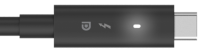  |
Разъем USB-C, также известный как USB Type-C, используется для одновременной передачи цифровых аудио- и видеосигналов по одному кабелю. Производители устройств могут использовать альтернативные режимы, такие как DisplayPort, Thunderbolt 3 или HDMI, которые могут передавать как видеосигналы, так и аудиосигналы с помощью одного кабеля. См. технические характеристики устройства, чтобы определить, поддерживает ли порт USB-C на устройстве какой-либо из этих альтернативных режимов.
ПРИМЕЧАНИЕ. Порт USB-C, не поддерживающий альтернативный режим DisplayPort или Thunderbolt 3, не может передавать аудиосигналы или видеосигналы.
|
| DisplayPort (DP) или mini-DisplayPort (mDP) | 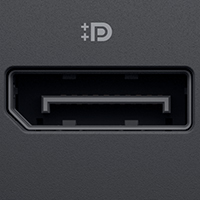 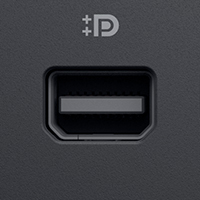 |
  |
Разъем DisplayPort используется для одновременной передачи цифровых аудиосигналов и видеосигналов, хотя оба этих сигнала являются дополнительными и могут передаваться независимо друг от друга. Существует несколько версий стандартов DisplayPort. В каждой новой версии DisplayPort добавляются новые функции. Разъем DisplayPort на устройстве и кабель DisplayPort разработаны по одной конкретной версии стандарта DisplayPort. Например, DisplayPort версии 1.2 и более поздних поддерживает функцию многопоточной передачи (MST) или последовательное подключение совместимых мониторов. Кабели и порты DisplayPort могут иметь полноразмерный разъем или мини-разъем. Эти разъемы отличаются только физической формой, возможности DisplayPort одинаковы, независимо от того, какой разъем используется. Использование разъема mini DisplayPort (mDP) не влияет на производительность или поддержку функций подключения. Дополнительные сведения о DisplayPort см. на сайте https://en.wikipedia.org/wiki/DisplayPort  . . |
| HDMI |  |
 |
Разъем HDMI (High-Definition Multimedia Interface) является наиболее распространенным цифровым аудио/видео разъемом, доступным на многих компьютерах, мониторах, телевизорах и проекторах. HDMI поддерживает передачу видеосигналов и аудиосигналов по одному кабелю. Существует несколько версий стандартов HDMI. В каждой новой версии HDMI добавляются новые функции. Разъем HDMI на устройстве и кабель HDMI разработаны по одной конкретной версии стандарта HDMI. Например, HDMI версии 2.0a и более поздних поддерживает видео с расширенным динамическим диапазоном (HDR). Существует пять типов разъемов HDMI. Стандартный разъем HDMI, двухканальный разъем HDMI, мини-HDMI, микро-HDMI и автомобильный разъем HDMI. Дополнительные сведения о HDMI см. на сайте https://en.wikipedia.org/wiki/HDMI . |
| DVI | 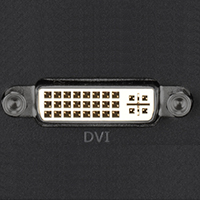 |
 |
Разъем DVI используется для передачи аналоговых или цифровых видеосигналов в зависимости от типа доступного разъема DVI. Разъем DVI на устройстве может быть одного из трех типов, в зависимости от того, какие сигналы он реализует: DVI-A (только аналоговый), DVI-D (только цифровой, одноканальный или двухканальный) и DVI-I (объединяет цифровой и аналоговый в одном разъеме; цифровой может поддерживать одноканальную или двухканальную передачу). Конфигурация контактов каждого типа разъема уникальна. Дополнительные сведения о DVI см. на сайте https://en.wikipedia.org/wiki/Digital_Visual_Interface . |
| VGA или SVGA | 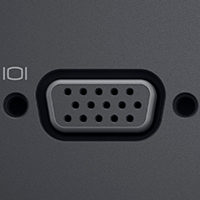 |
 |
VGA или SVGA — это наиболее распространенный видеоразъем, доступный на многих устройствах. Стандартный интерфейс VGA монитора представляет собой 15-контактный D-субминиатюрный разъем. Дополнительные сведения о VGA см. на сайте https://en.wikipedia.org/wiki/Video_Graphics_Array . |
| Компонентное видео |  |
Компонентный разъем RGB используется для передачи аналогового видеосигнала на дополнительное устройство отображения, например, на телевизор или проектор. Кабель имеет три разъема (красный, зеленый и синий) для передачи видео. Цифровой компонентный видеоразъем стал широко применяться как в компьютерах, так и в системах домашних кинотеатров. | |
| Композитный типа RCA |  |
Разъем RCA или композитный разъем используется для передачи аналогового видеосигнала на дополнительное устройство отображения, например, на телевизор или проектор. Кабель имеет 1 разъем (желтый) для видео + 2 разъема (белый и красный) для левого и правого аудиоканалов. | |
| S-video |  |
Разъем S-video используется для передачи аналогового видеосигнала на дополнительное устройство отображения, например, на телевизор или проектор. |
После определения видеоразъемов и при наличии совместимого видеокабеля подключите компьютер к монитору или проектору.
- Подключите кабель питания к монитору или проектору, а также к электрической розетке.
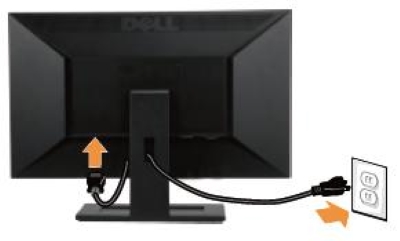
Иллюстрация подключения монитора к электрической розетке. - Подключите видеокабель к монитору или проектору и к компьютеру.
- Для конфигураций с несколькими мониторами: подключите другие мониторы к доступному видеоразъему на компьютере. Для получения дополнительных сведений см. статью базы знаний Dell Как настроить несколько мониторов.
- Для получения справки по подключению монитора к стыковочной станции Dell см. статью базы знаний Dell Как подключить к ноутбуку и настроить стыковочную станцию.
- Справку по подключению беспроводного монитора Dell см. в статье базы знаний Dell Руководство по беспроводным мониторам Dell.

Иллюстрация подключения видеокабеля между монитором и настольным компьютером.
Иллюстрация подключения видеокабеля между монитором и ноутбуком. - Включите монитор или проектор.
- Включите компьютер.
- Выберите правильный источник видеосигнала на мониторе или проекторе. Например, при использовании видеоразъема HDMI 1 на мониторе установите в качестве источника HDMI 1. Подробнее о том, как изменить источник видеосигнала, см. в документации к монитору или проектору Dell.
- Microsoft Windows использует технологию Windows Plug and Play для автоматического обнаружения и настройки монитора или проектора.
ПРИМЕЧАНИЕ. Большинство мониторов и проекторов работают без установки драйверов благодаря технологии Plug and Play от корпорации Microsoft.
Если видеоразъем на задней панели компьютера не совпадает с видеоразъемом на мониторе или проекторе, может потребоваться адаптер или конвертер. См. раздел Использование адаптеров или конвертеров данной статьи.
Для оптимальной производительности видеосигнала скачайте и установите последние версии видеодрайверов с сайта Dell.com/support. Подробнее о скачивании и установке драйверов на компьютере Dell см. в статье базы знаний Dell Как скачать и установить драйвер устройства.
Настройте разрешение экрана, глубину цвета, частоту обновления и размер шрифта.
В зависимости от операционной системы, установленной на компьютере Dell, см. статью базы знаний Dell.
Если видеоразъем на задней панели компьютера не совпадает с видеоразъемом на мониторе или проекторе, может потребоваться адаптер или конвертер. Примеры доступных адаптеров и конвертеров см. в таблице ниже.
Например, если компьютер оснащен разъемом HDMI, а монитор оснащен разъемом DVI, можно использовать адаптер HDMI — DVI.
| Источник (компьютер) | Дисплей (монитор или проектор) | Иллюстрация |
|---|---|---|
| DVI | DVI (цифровой или аналоговый) или VGA (только аналоговый) |  |
| HDMI | DVI или VGA | 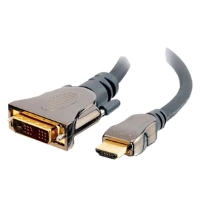  |
| DisplayPort (DP) или mini-DisplayPort (mDP) | HDMI или DVI | 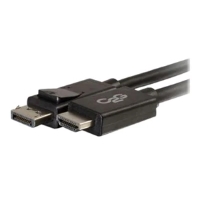  |
| USB-C (с DisplayPort или Thunderbolt 3) | HDMI, DisplayPort (DP) или mini-DisplayPort (mDP) |   |
ПРИМЕЧАНИЕ. Многие видеоконвертеры или адаптеры не являются двунаправленными. Они могут только передавать видеосигналы в одном направлении: от источника (компьютера) к дисплею (монитору или проектору). Несовместимый или неправильный адаптер или конвертер может привести к отсутствию видеосигнала или проблеме с дисплеем.
Ознакомьтесь с нашими упрощенными руководствами по поиску и устранению неисправностей.
- Решение распространенных проблем с дисплеем, если компьютер включается, но изображение на мониторе отсутствует.
- Устранение распространенных проблем с дисплеем на ноутбуке.
- Решение распространенных проблем с сенсорным экраном на ноутбуках с сенсорным экраном.
- Настройте два или несколько мониторов на компьютере.
- Устранение распространенных проблем с дисплеем при использовании двух или нескольких мониторов.
Additional Information
Полезные видео
Как подключить два монитора к одному компьютеру (официальное видео технической поддержки Dell — YouTube)
Продолжительность: 01:37
Если доступно, можно выбрать язык субтитров с помощью значка «Настройки» или «CC» в этом видеоплеере.
Как подключить беспроводной монитор (официальное видео технической поддержки Dell — YouTube)
Продолжительность: 02:26
Если доступно, можно выбрать язык субтитров с помощью значка «Настройки» или «CC» в этом видеоплеере.
Установка драйвера монитора Dell (официальное видео технической поддержки Dell — YouTube)
Продолжительность: 01:54
При наличии языковых настроек субтитров можно выбрать с помощью значка «Настройки» или «CC» в этом видеоплеере.
 Дополнительную информацию и поддержку для приобретенного монитора, настольного компьютера, ноутбука или планшета Dell можно найти на нашем сайте поддержки для мониторов.
 Истек срок гарантии? Нет проблем. Посетите сайт Dell.com/support, введите сервисный код Dell и просмотрите наши предложения.
ПРИМЕЧАНИЕ. Предложения доступны только для пользователей персональных компьютеров в США, Канаде, Великобритании, Франции, Германии и Китае. Предложение не распространяется на серверы и системы хранения.
Affected Products
Chromebox, Alienware, Dell Pro Max Micro, Dell Pro Max Slim, Dell Pro Max Tower, Dell Pro Micro, Dell Pro Slim, Dell Pro Tower, Dell Slim, Dell Tower, Inspiron, Legacy Desktop Models, OptiPlex, Vostro, XPS, G Series
, Alienware and Dell Gaming Monitors, C Series, D Series, E Series, Legacy Monitors, P Series, S Series, SE Series, UltraSharp Premier (UP) Series, UltraSharp (U) Series, Dell Monitors, Dell Plus Monitors, Dell Pro Monitors, Dell Pro Plus Monitors, Projectors & Accessories, Chromebook, G Series, Alienware, Dell Plus, Dell Pro, Dell Pro Max, Dell Pro Plus, Dell Pro Premium, Inspiron, Latitude, Dell Pro Rugged, Vostro, XPS, Legacy Laptop Models, Fixed Workstations, Mobile Workstations, Dell Pro Max Micro XE FCM2250, Dell Pro Max Slim XE FCS1250, Dell Pro Max Tower T2 XE FCT2250, Dell Pro Max 16 XE MC16250, Dell Pro Micro Plus XE QBM1250, Dell Pro Slim Plus XE5 QBS1250, Dell Pro Tower Plus XE5 QBT1250
...
Article Properties
Article Number: 000132424
Article Type: How To
Last Modified: 26 Jun 2025
Version: 24
Find answers to your questions from other Dell users
Support Services
Check if your device is covered by Support Services.