如何將顯示器連接至 Dell 電腦
Summary: 本文提供如何將顯示器或投影機連接至 Dell 桌上型電腦、多合一或筆記型電腦的相關資訊。瞭解不同類型的影像連接器,設定影像設定和故障診斷指南實用的連結。
This article applies to
This article does not apply to
This article is not tied to any specific product.
Not all product versions are identified in this article.
Instructions
有幾種方式可將電腦連接至顯示器或投影機。裝置可能有不同類型的影像連接器、VGA、DVI、HDMI、DisplayPort (DP)、USB-C 等。將電腦連接至顯示器或投影機的程序是相同的。本文中的說明提供將電腦連接至顯示器或投影機的相關資訊。
如需連線至 Dell 無線顯示器的相關資訊,請參閱 Dell 知識文章 Dell 無線顯示器指南。
如需有關將電腦連接至電視的資訊,請參閱 Dell 知識文章如何將筆記型電腦連接至電視。
注意:如要瞭解如何設定 Dell 顯示器,請參閱 Dell 顯示器的說明文件,以取得逐步指示。若為非 Dell 顯示器,請參閱可在裝置製造商網站上取得的顯示器使用者指南。
若要識別電腦和顯示器或投影機上可用的影像連接器類型。使用正確的視訊纜線類型可協助避免影像或顯示器問題。
有兩種類型的影像傳輸方式:數位和類比 (請參閱下表)。每個影像連接器均具備數位或類比影像訊號傳輸能力。類比影像連接器 (例如 S-video、複合、VGA、SVGA 和 DVI (類比) 不支援透過類比連接播放受保護的高解析度數位內容,例如藍光電影,您可能會收到錯誤訊息,或是以較低的品質解析度播放影片。
- Dell 桌上型電腦:影像連接器位於電腦背面。如果您的 Dell 桌上型電腦有專用的顯示卡 (GPU),則您必須使用顯示卡 (GPU) 上可用的影像連接器。
- Dell 多合一:影像連接器位於電腦背面。
注意:並非所有 Dell 多合一電腦皆提供可連接次要顯示器的影像輸出連接器。若要識別 Dell 多合一電腦是否支援次要顯示器,請參閱 Dell 桌上型電腦或多合一的說明文件。
- Dell 筆記型電腦:筆記型電腦的背面、左側或右側均提供影像連接器。若要進一步瞭解可用的影像連接器,請參閱 Dell 筆記型電腦的說明文件。
- Dell 顯示器:顯示器背面有提供影像連接器。若要進一步瞭解可用的影像連接器,請參閱 Dell 顯示器的說明文件。
- Dell 投影機:投影機背面有提供影像連接器。若要進一步瞭解可用的影像連接器,請參閱 Dell 投影機的說明文件。
當電腦背面的影像連接器與顯示器或投影機上的影像連接器不相符時,您可能需要使用配接卡或轉換卡。請參閱本文的使用配接卡或轉換卡一節。
| 連接器 | 連接器 | 纜線 | 說明 |
|---|---|---|---|
| USB-C (含 DisplayPort 或 Thunderbolt 3) |   |
  |
USB-C 連接器,也稱為 USB Type-C,可用於在單一纜線上同時傳送數位音訊和影像訊號。裝置製造商可啟用其他模式,例如 DisplayPort、Thunderbolt 3 或 HDMI,可使用相同的纜線傳送影像和音訊訊號。請參閱裝置規格,以識別裝置上的 USB-C 連接埠是否支援其中一種替代模式。
注意:不支援 DisplayPort 或 Thunderbolt 3 替代模式的 USB-C 連接埠無法傳送音訊或影像訊號。
|
| DisplayPort (DP) 或 mini-DisplayPort (mDP) | 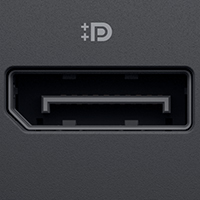  |
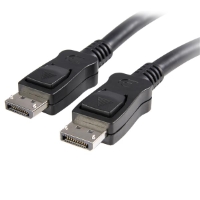  |
DisplayPort 連接器可用於同時傳送數位音訊和影像訊號,不過兩者都是選用的,不必同時傳送兩者。DisplayPort 標準有多個版本。每個最新版本的 DisplayPort 都會新增新功能。裝置上的 DisplayPort 連接器和 DisplayPort 纜線的設計是使用一個特定版本的 DisplayPort 標準。例如,DisplayPort 版本1.2 及以上版本支援多串流傳輸 (MST) 或菊花鏈拓撲相容的顯示器。DisplayPort 纜線和連接埠可能有「全尺寸」連接器或「迷你」連接器。這些連接器的差異僅在於其實體形狀,無論使用哪一個連接器,DisplayPort 的功能都是相同的。使用迷你 DisplayPort (mDP) 連接器不會影響連線的效能或功能支援。如需更多關於 DisplayPort 的相關資訊,請參閱 https://en.wikipedia.org/wiki/DisplayPort 。 。 |
| HDMI |  |
 |
HDMI (高畫質多媒體介面) 連接器是在許多電腦、顯示器、電視和投影機上最常見的數位音訊/影像連接器。HDMI 支援在單一纜線上傳輸影像和音訊訊號。HDMI 標準有多個版本。每個最新版本的 HDMI 都會新增新功能。裝置上的 HDMI 連接器和 HDMI 纜線的設計是使用一個特定版本的 HDMI 標準。例如,HDMI 版本 2.0a 及以上版本支援高動態範圍 (HDR) 影像。有五種類型的 HDMI 連接器:標準 HDMI、雙連結 HDMI、迷你 HDMI、微型 HDMI 和 HDMI 汽車連接器。如需更多關於 HDMI 的詳細資訊,請參閱 https://en.wikipedia.org/wiki/HDMI。 |
| DVI |  |
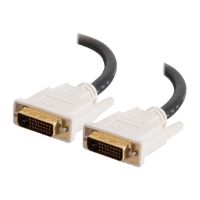 |
DVI (數位影像介面) 連接器可用來傳送類比或數位影像訊號,取決於可用的 DVI 連接器類型而定。裝置上的 DVI 連接器可以是三種類型的其中一種,取決於它所實行的訊號而定:DVI-A (僅適用於類比)、DVI-D (僅限數位、單一連結或雙連結),以及 DVI-I (在相同的連接器中結合數位和類比;數位可支援單一或雙連結)。每種連接器中的插腳組態都是唯一的。如需更多關於 DVI 的詳細資訊,請參閱 https://en.wikipedia.org/wiki/Digital_Visual_Interface。 |
| VGA 或 SVGA | 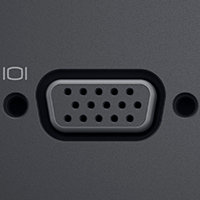 |
 |
VGA 或 SVGA 連接器是許多裝置上最常見的影像連接器。標準 VGA 顯示器介面為 15 插腳 D 超小型連接器。如需更多關於 VGA 的詳細資訊,請參閱 https://en.wikipedia.org/wiki/Video_Graphics_Array。 |
| 元件影像 |  |
RGB 元件連接器可用來將類比影像訊號傳送至次要顯示裝置,例如電視或投影機。纜線有三個影像連接器 (紅色、綠色和藍色)。數位元件影像連接器很流行應用在電腦和家庭劇院上。 | |
| RCA (複合) |  |
RCA 或複合連接器可用來將類比影像訊號傳送至次要顯示裝置,例如電視或投影機。纜線有 1 個影像連接器 (黃色) + 左側和右側 2 個音訊通道連接器 (白色和紅色)。 | |
| S-video | 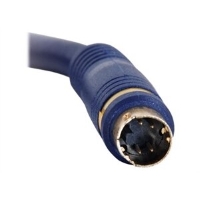 |
S-video 連接器可用來將類比影像訊號傳送至次要顯示裝置,例如電視或投影機。 |
識別影像連接器並取得相容的影像纜線後,請將電腦連接至顯示器或投影機。
- 將電源纜線連接至顯示器或投影機,以及牆壁插座。
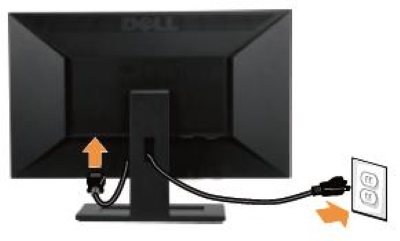
將顯示器連接至電源插座的圖例。 - 將影像纜線連接至顯示器或投影機,以及電腦。
- 若為多部顯示器,請將其他顯示器連接至電腦上可用的影像連接器。若要進一步瞭解,請參閱 Dell 知識文章如何設定多個顯示器。
- 如需將顯示器連接至 Dell 擴充基座的協助,請參閱 Dell 知識文章如何使用筆記型電腦連接及設定擴充基座。
- 如需連線至 Dell 無線顯示器的協助,請參閱 Dell 知識文章 Dell 無線顯示器指南。

在顯示器和桌上型電腦之間連接影像纜線的圖例。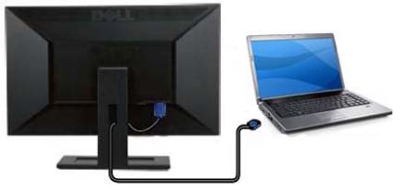
在顯示器和筆記型電腦之間連接影像纜線的圖例。 - 開啟顯示器或投影機。
- 開啟電腦。
- 在顯示器或投影機上選取正確的影像來源。例如,如果您使用顯示器上的 HDMI 1 影像連接器,請將來源設定為 HDMI 1。若要進一步瞭解如何變更影像來源,請參閱 Dell 顯示器或投影機的說明文件。
- Microsoft Windows 使用 Windows 隨插即用來自動偵測和設定顯示器或投影機。
注意:透過使用 Microsoft 的隨插即用,大部分顯示器和投影機不需要安裝任何驅動程式就能運作。
當電腦背面的影像連接器與顯示器或投影機上的影像連接器不相符時,您可能需要使用配接卡或轉換卡。請參閱本文的使用配接卡或轉換卡一節。
為獲得最佳影像效能,請從 Dell.com/support 網站下載並安裝最新的影像驅動程式。若要進一步瞭解如何在 Dell 電腦上下載和安裝驅動程式,請參閱 Dell 知識文章如何下載和安裝裝置驅動程式。
設定螢幕解析度、色彩深度、更新率和字體大小。
根據安裝在 Dell 電腦上的作業系統,請參閱 Dell 知識文章:
當電腦背面的影像連接器與顯示器或投影機上的影像連接器不相符時,您可能需要使用配接卡或轉換卡。請參閱下表,瞭解可用的配接卡或轉換卡範例。
例如,如果電腦有 HDMI 連接器,而且顯示器有 DVI 連接器,您可以使用 HDMI 轉 DVI 配接卡。
| 來源 (電腦) | 顯示器 (顯示器或投影機) | 圖例 |
|---|---|---|
| DVI | DVI (數位或類比) 或 VGA (僅類比) |  |
| HDMI | DVI 或 VGA |  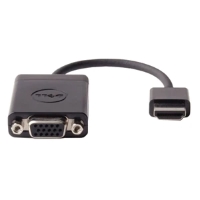 |
| DisplayPort (DP) 或 mini-DisplayPort (mDP) | HDMI 或 DVI |   |
| USB-C (含 DisplayPort 或 Thunderbolt 3) | HDMI、DisplayPort (DP) 或 mini-DisplayPort (mDP) | 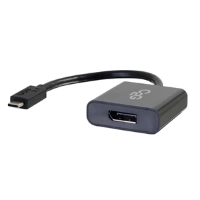 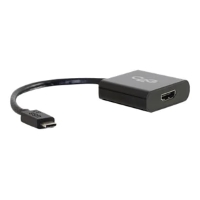 |
注意:許多影像轉換卡或配接卡不是雙向的。它們只能透過單一方向從來源 (電腦) 傳送影像訊號到顯示裝置 (顯示器或投影機)。不相容或不正確的配接卡或轉換卡可能會導致無影像或顯示器問題。
查看我們的一些簡化的故障排除指南。
- 解決電腦開啟電源,但 顯示器上沒有顯示畫面時的常見顯示器問題。
- 修正筆記型電腦 常見的顯示器問題 。
- 透過支援觸控螢幕的顯示器,解決筆記型電腦上的常見 觸控螢幕問題 。
- 為電腦設定 雙顯示器或多台顯示器 。
- 針對 雙顯示器或多顯示器的常見顯示問題進行故障診斷。
Additional Information
實用影片
如何將兩台顯示器連接至一台電腦 (官方 Dell 技術支援 YouTube)
持續時間:01:37
當可用時,您可以使用此影片播放器上的設定或 CC 圖示來選擇隱藏式輔助字幕 (字幕) 語言設定。
如何連接無線顯示器 (官方 Dell 技術支援 YouTube)
持續時間:02:26
當可用時,您可以使用此影片播放器上的設定或 CC 圖示來選擇隱藏式輔助字幕 (字幕) 語言設定。
Dell 顯示器驅動程式安裝 (官方 Dell 技術支援 YouTube)
持續時間:01:54
當可用時,可以使用此視頻播放機上的設置或 CC 圖示選擇隱藏式字幕(字幕)語言設置。
 您可以在我們的顯示器支援網站上找到更多關於 Dell 顯示器、桌上型電腦、筆記型電腦或平板電腦螢幕的資訊與支援。
 保固過期?沒問題。瀏覽 Dell.com/support 網站,輸入您的 Dell 產品服務編號,並檢視我們提供的內容。
注意:提供的內容僅適用於美國、加拿大、英國、法國、德國和中國的個人電腦客戶。不適用於伺服器和儲存裝置。
Affected Products
Chromebox, Alienware, Dell Pro Max Micro, Dell Pro Max Slim, Dell Pro Max Tower, Dell Pro Micro, Dell Pro Slim, Dell Pro Tower, Dell Slim, Dell Tower, Inspiron, Legacy Desktop Models, OptiPlex, Vostro, XPS, G Series
, Alienware and Dell Gaming Monitors, C Series, D Series, E Series, Legacy Monitors, P Series, S Series, SE Series, UltraSharp Premier (UP) Series, UltraSharp (U) Series, Dell Monitors, Dell Plus Monitors, Dell Pro Monitors, Dell Pro Plus Monitors, Projectors & Accessories, Chromebook, G Series, Alienware, Dell Plus, Dell Pro, Dell Pro Max, Dell Pro Plus, Dell Pro Premium, Inspiron, Latitude, Dell Pro Rugged, Vostro, XPS, Legacy Laptop Models, Fixed Workstations, Mobile Workstations, Dell Pro Max Micro XE FCM2250, Dell Pro Max Slim XE FCS1250, Dell Pro Max Tower T2 XE FCT2250, Dell Pro Max 16 XE MC16250, Dell Pro Micro Plus XE QBM1250, Dell Pro Slim Plus XE5 QBS1250, Dell Pro Tower Plus XE5 QBT1250
...
Article Properties
Article Number: 000132424
Article Type: How To
Last Modified: 26 Jun 2025
Version: 24
Find answers to your questions from other Dell users
Support Services
Check if your device is covered by Support Services.