Hvordan tilslutter jeg en skærm til en Dell-computer?
Summary: Denne artikel indeholder oplysninger om, hvordan du tilslutter en skærm eller en projektor til en stationær computer, en All-in-One-computer eller en bærbar computer fra Dell. Få mere at vide om de forskellige typer videostik, hvordan du konfigurerer videoindstillinger samt nyttige links til fejlfindingsvejledninger. ...
This article applies to
This article does not apply to
This article is not tied to any specific product.
Not all product versions are identified in this article.
Instructions
Du kan slutte en computer til skærmen eller projektoren på flere måder. Enhederne kan have forskellige typer videostik, f.eks. VGA, DVI, HDMI, DisplayPort (DP), USB-C osv. Fremgangsmåden med at slutte en computer til skærmen eller projektoren er den samme. Anvisningerne i denne artikel indeholder oplysninger om tilslutning af en computer til en skærm eller en projektor.
Find oplysninger om tilslutning til en trådløs Dell-skærm i artiklen Guide til trådløse skærme fra Dell i Dell Knowledge Base.
Du kan finde oplysninger om tilslutning af en computer til et tv i Dell Knowledge Base-artiklen Sådan tilslutter du en bærbar pc til et tv.
BEMÆRK: Du kan finde flere oplysninger om, hvordan du konfigurerer en Dell-skærm, i dokumentationen til Dell-skærmen for at få en trinvis vejledning. For skærme, der ikke er fra Dell, henvises til brugervejledningen til skærmen, som findes på enhedsproducentens websted.
Sådan identificeres den type videostik, der er tilgængelig på computeren og skærmen eller projektoren. Hvis du bruger den korrekte type videokabel, er det med til at undgå video- eller skærmproblemer.
Der er to typer videotransmissionsmetoder: Digital og Analog (se nedenstående tabel). Hvert videostik kan enten digital eller analog videosignaltransmission. Analoge videostik som f.eks. S-video, Composite, VGA, SVGA og DVI (analog) understøtter ikke afspilning af beskyttet digitalt HD-indhold, f.eks. Blu-ray-film, via en analog forbindelse. Du får sandsynligvis en fejlmeddelelse, eller filmen afspilles med opløsninger i lavere kvalitet.
- Dell stationær computer: Videostikkene er placeret bag på computeren. Hvis din stationære Dell-computer har et dedikeret grafikkort (GPU), skal du bruge det videostik, der er tilgængelig på grafikkortet (GPU).
- Dell All-in-One: Videostikkene er placeret bag på computeren.
BEMÆRK: Videoudgangsstikket til tilslutning af en sekundær skærm er ikke tilgængeligt på alle Dell All-in-One-computere. For at finde ud af, om Dell All-in-One-computeren understøtter en sekundær skærm, skal du se dokumentationen til din stationære Dell-pc eller All-in-One-computer.
- Dell bærbar computer: Videostikkene er tilgængelige på bagsiden, venstre eller højre side af den bærbare computer. Du kan få mere at vide om, hvilke videostik der er tilgængelige, i dokumentationen til din bærbare Dell-pc.
- Dell-skærm: Videostikkene er placeret bag på skærmen. Du kan få mere at vide om, hvilke videostik der er tilgængelige, i dokumentationen til din Dell-skærm.
- Dell-projektor: Videostikkene er placeret bag på projektoren. Du kan få mere at vide om, hvilke videostik der er tilgængelige, i dokumentationen til din Dell-projektor.
Hvis videostikket bag på computeren ikke stemmer overens med videostikket på skærmen eller projektoren, skal du muligvis bruge en adapter eller en konverter. Se afsnittet Brug af adaptere eller konvertere i denne artikel.
| Stik | Stik | Kabel | Beskrivelse |
|---|---|---|---|
| USB-C (med DisplayPort eller Thunderbolt 3) |   |
  |
USB-C-stikket, også kendt som USB Type-C, bruges til at overføre digitale lyd- og videosignaler samtidigt via et enkelt kabel. Enhedsproducenterne kan give mulighed for alternative tilstande som DisplayPort, Thunderbolt 3 eller HDMI, der kan sende både video- og lydsignaler via det samme kabel. Se enhedsspecifikationerne for at finde ud af, om USB-C-porten på enheden understøtter en af disse alternative tilstande.
BEMÆRK: En USB-C-port, der ikke understøtter DisplayPort eller Thunderbolt 3 alternativ tilstand kan ikke transmittere lyd- eller videosignaler.
|
| DisplayPort (DP) eller mini-DisplayPort (mDP) |  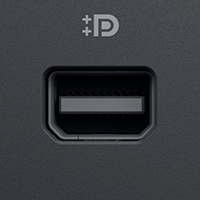 |
  |
DisplayPort-stikket bruges til at overføre digitale lyd- og videosignaler samtidigt, selv om de hver især er valgfrie og kan overføres uden det andet. Der er flere versioner af DisplayPort-standarder. For hver seneste version af DisplayPort tilføjes nye funktioner. DisplayPort-stikket på enheden og DisplayPort-kablet er udformet som en bestemt version af DisplayPort-standarden. F.eks. understøtter DisplayPort version 1.2 og derover Multi-Stream Transport (MST) eller skærme, der kan sammenkædes. DisplayPort-kabler og -porte kan enten have et stik i "fuld størrelse" eller et "mini"-stik. Disse stik adskiller sig kun i deres fysiske form, de forskellige muligheder for DisplayPort er de samme, uanset hvilket stik der bruges. Hvis der anvendes et mDP-stik (mini-DisplayPort), påvirkes ydeevnen eller funktionsunderstøttelsen af forbindelsen ikke. Du kan finde flere oplysninger om DisplayPort i https://en.wikipedia.org/wiki/DisplayPort  . . |
| HDMI | 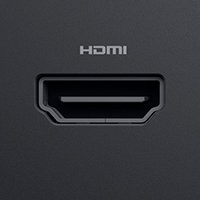 |
 |
HDMI-stikket (High-Definition Multimedia Interface) er det mest almindelige digitale lyd/video-stik, som findes på mange computere, skærme, fjernsyn og projektorer. HDMI understøtter overførsel af både video- og lydsignaler via et enkelt kabel. Der findes flere versioner af HDMI-standarder. For hver seneste version af HDMI tilføjes nye funktioner. HDMI-stikket på enheden og HDMI-kablet er udformet som en bestemt version af HDMI-standarden. F.eks. understøtter HDMI version 2.0a og derover HDR-video (High Dynamic Range). Der er fem typer HDMI-stik: Standard HDMI-, dual-link HDMI-, mini HDMI-, micro HDMI- og HDMI-stik til biler. Du kan finde flere oplysninger om HDMI i https://en.wikipedia.org/wiki/HDMI . |
| DVI | 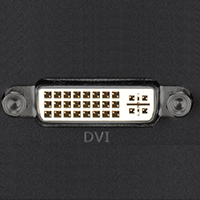 |
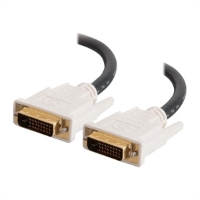 |
DVI-stikket bruges til at overføre analoge eller digitale videosignaler alt afhængigt af, hvilken type DVI-stik der tilgængeligt. DVI-stikket på en enhed kan være en af tre typer alt afhængigt af, hvilke signaler det implementerer: DVI-A (kun analogt), DVI-D (kun digitalt, enkelt link eller dobbelt link) og DVI-I (kombinerer digitalt og analogt i samme stik. Digitalt kan enten understøtte enkelt eller dobbelt link). Konfigurationen af benene i hver stiktype er unik. Du kan finde flere oplysninger om DVI i https://en.wikipedia.org/wiki/Digital_Visual_Interface . |
| VGA eller SVGA |  |
 |
VGA- eller SVGA-stikket er det mest almindelige videostik, som er tilgængeligt på mange enheder. Standard VGA-skærmens grænseflade er et 15-bens D-subminiature-stik. Du kan finde flere oplysninger om VGA i https://en.wikipedia.org/wiki/Video_Graphics_Array . |
| Komponentvideo |  |
RGB-komponentstikket bruges til at sende et analogt videosignal til en sekundær skærmenhed, f.eks. et TV eller en projektor. Kablet har tre stik (rød, grøn og blå) til video. Det digitale komponentvideostik er blevet populært i både computere og hjemmebiografer. | |
| RCA (komposit) |  |
RCA- eller kompositstikket bruges til at sende et analogt videosignal til en sekundær skærmenhed, f.eks. et TV eller en projektor. Kablet har 1 stik (gult) til video + 2 stik (hvidt og rødt) til venstre og højre lydkanal. | |
| S-video |  |
S-videostikket bruges til at sende et analogt videosignal til en sekundær skærmenhed, f.eks. et TV eller en projektor. |
Når du har identificeret videostikkene og har et kompatibelt videokabel, skal du slutte computeren til skærmen eller projektoren.
- Slut strømkablet til skærmen eller projektoren og stikkontakten.

Illustration af tilslutning af skærmen til en stikkontakt. - Slut videokablet til skærmen eller projektoren og computeren.
- Hvis der er flere skærme, sluttes de andre skærme til et tilgængeligt videostik på computeren. Du kan få mere at vide i artiklen Sådan konfigureres flere skærme i Dell Knowledge Base.
- Du kan få mere at vide om tilslutning af en skærm til en Dell-dockingstation i artiklenSådan tilslutter og konfigurerer du en dockingstation med en bærbar computer i Dell Knowledge Base.
- Få hjælp til tilslutning af en trådløs Dell-skærm i artiklenVejledning til trådløse Dell-skærme i Dell Knowledge Base.

Illustration af tilslutning af et videokabel mellem skærmen og den stationære computer.
Illustration af tilslutning af et videokabel mellem skærmen og den bærbare computer. - Tænd for skærmen eller projektoren.
- Tænd computeren.
- Vælg den korrekte videokilde på skærmen eller projektoren. Hvis du f. eks. bruger HDMI 1-videostikket på skærmen, skal du indstille kilden til HDMI 1. Du kan få mere at vide om, hvordan du ændrer videokilden, i dokumentationen til din Dell-skærm eller -projektor.
- Microsoft Windows bruger Windows Plug and Play til automatisk at registrere og konfigurere skærmen eller projektoren.
BEMÆRK: De fleste skærme og projektorer fungerer uden at installere drivere ved hjælp af Microsofts Plug and Play.
Hvis videostikket bag på computeren ikke stemmer overens med videostikket på skærmen eller projektoren, skal du muligvis bruge en adapter eller en konverter. Se afsnittet Brug af adaptere eller konvertere i denne artikel.
Hvis du vil have optimal ydeevne for video, skal du downloade og installere de nyeste videodrivere fra webstedet Dell.com/support. Du kan få mere at vide om download og installation af drivere til en Dell-computer i Dell Knowledge Base-artiklen Sådan downloades og installeres en enhedsdriver.
Konfigurer skærmopløsningen, farvedybden, opdateringshastigheden og skriftstørrelsen.
Baseret på det operativsystem, der er installeret på din Dell-computer, henvises til Dell Knowledge Base-artiklen:
Hvis videostikket bag på computeren ikke stemmer overens med videostikket på skærmen eller projektoren, skal du muligvis bruge en adapter eller en konverter. Se nedenstående tabel for at få vist eksempler på de adaptere eller konvertere, som er tilgængelige.
Hvis computeren f. eks. har et HDMI-stik, og skærmen har et DVI-stik, kan du bruge en HDMI til DVI-adapter.
| Kilde (computer) | Skærm (computerskærm eller projektor) | Illustration |
|---|---|---|
| DVI | DVI (digitalt eller analogt) eller VGA (kun analogt) |  |
| HDMI | DVI eller VGA |   |
| DisplayPort (DP) eller mini-DisplayPort (mDP) | HDMI eller DVI |  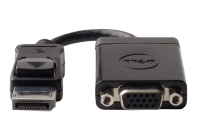 |
| USB-C (med DisplayPort eller Thunderbolt 3) | HDMI, DisplayPort (DP) eller mini-DisplayPort (mDP) | 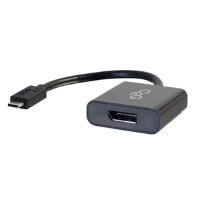 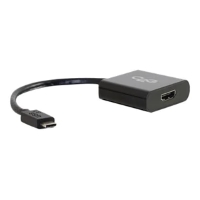 |
BEMÆRK: Mange videokonvertere eller -adaptere er ikke tovejs. De kan kun transmittere videosignaler i en enkelt retning, fra kilden (computer) til skærmenheden (computerskærm eller projektor). En inkompatibel eller ukorrekt adapter eller konverter kan medføre et problem med ingen video eller sort skærm.
Se nogle af vores forenklede fejlfindingsvejledninger.
- Løs almindelige skærmproblemer, hvis computeren tændes, men der ikke er nogen skærm på skærmen.
- Løs almindelige skærmproblemer på din bærbare computer.
- Løs almindelige problemer med touchskærmen på bærbare pc er med en touchskærm-aktiveret skærm.
- Konfigurer to eller flere skærme med din computer.
- Foretag fejlfinding af almindelige skærmproblemer med to eller flere skærme.
Additional Information
Nyttige videoer
Sådan slutter du to skærme til én computer (Dells officielle tekniske support på YouTube)
Varighed: 01:37
Når sprogindstillingerne for undertekster er tilgængelige, kan du vælge sprogindstillinger for undertekster ved hjælp af ikonet Indstillinger eller CC på denne videoafspiller.
Sådan tilslutter du en trådløs skærm (Dells officielle tekniske support på YouTube)
Varighed: 02:26
Når sprogindstillingerne for undertekster er tilgængelige, kan du vælge sprogindstillinger for undertekster ved hjælp af ikonet Indstillinger eller CC på denne videoafspiller.
Installation af driver til Dell-skærm (Dells officielle tekniske support på YouTube)
Varighed: 01:54
Når sprogindstillingerne for undertekster er tilgængelige, kan du vælge sprogindstillinger for undertekster ved hjælp af ikonet Indstillinger eller CC på denne videoafspiller.
 Du kan finde flere oplysninger om og support til din Dell-computerskærm, skærm til stationær eller bærbar computer eller tabletskærm på vores Skærmsupportwebsted.
 Er garantien udløbet? Intet problem. Gå til webstedet Dell.com/support, og indtast din Dell-servicekode for at se vores tilbud.
BEMÆRK: Tilbud er kun tilgængelige for pc-kunder i USA, Canada, Storbritannien og Nordirland, Frankrig, Tyskland og Kina. Server og storage er ikke omfattet.
Affected Products
Chromebox, Alienware, Dell Pro Max Micro, Dell Pro Max Slim, Dell Pro Max Tower, Dell Pro Micro, Dell Pro Slim, Dell Pro Tower, Dell Slim, Dell Tower, Inspiron, Legacy Desktop Models, OptiPlex, Vostro, XPS, G Series
, Alienware and Dell Gaming Monitors, C Series, D Series, E Series, Legacy Monitors, P Series, S Series, SE Series, UltraSharp Premier (UP) Series, UltraSharp (U) Series, Dell Monitors, Dell Plus Monitors, Dell Pro Monitors, Dell Pro Plus Monitors, Projectors & Accessories, Chromebook, G Series, Alienware, Dell Plus, Dell Pro, Dell Pro Max, Dell Pro Plus, Dell Pro Premium, Inspiron, Latitude, Dell Pro Rugged, Vostro, XPS, Legacy Laptop Models, Fixed Workstations, Mobile Workstations, Dell Pro Max Micro XE FCM2250, Dell Pro Max Slim XE FCS1250, Dell Pro Max Tower T2 XE FCT2250, Dell Pro Max 16 XE MC16250, Dell Pro Micro Plus XE QBM1250, Dell Pro Slim Plus XE5 QBS1250, Dell Pro Tower Plus XE5 QBT1250
...
Article Properties
Article Number: 000132424
Article Type: How To
Last Modified: 26 Jun 2025
Version: 24
Find answers to your questions from other Dell users
Support Services
Check if your device is covered by Support Services.