Récupérer le BIOS sur un ordinateur ou une tablette Dell après un échec du démarrage ou de l’autotest de démarrage
Summary: Guide de récupération du BIOS Dell : résolution des erreurs d’échec du démarrage, d’écran noir ou d’auto-test de démarrage. Instructions faciles étape par étape pour les méthodes de récupération sur disque dur et sur lecteur USB. ...
This article applies to
This article does not apply to
This article is not tied to any specific product.
Not all product versions are identified in this article.
Instructions
La récupération du BIOS restaure le firmware du BIOS corrompu sur les ordinateurs Dell. Suivez cette procédure si votre ordinateur ne démarre pas, affiche un écran noir, échoue à l’autotest de démarrage (POST) ou si des voyants clignotent.
Remarque : la récupération du BIOS affecte uniquement le firmware du BIOS/UEFI. Vos données et l’installation de Windows restent inchangées.
Résolution des problèmes de démarrage à l’aide de l’outil de récupération du BIOS
Durée : 03:49
Sur ce lecteur vidéo, les paramètres de langue des sous-titres (lorsqu’ils sont disponibles) peuvent être configurés à l’aide de l’icône de paramètres ou de sous-titres.
Quand utiliser la récupération du BIOS
Utilisez la récupération du BIOS si votre ordinateur Dell présente l’un des symptômes suivants :
- S’allume mais ne démarre pas ou n’affiche pas l’écran de démarrage (échec du POST)
- Affiche un écran noir sans logo Dell au démarrage
- Ses voyants clignotent selon certaines séquences (en particulier les séquences 3-6 ou 3-7 indiquant un BIOS corrompu)
- Affiche le message d’erreur « BIOS corrompu » ou un message similaire
- Redémarre sans cesse sans s’amorcer
N’utilisez pas la récupération du BIOS si :
- Votre ordinateur démarre normalement sous Windows. Utilisez la procédure de mise à jour standard du BIOS.
- Vous rencontrez des messages d’erreur matérielle. À la place, exécutez les diagnostics.
- Votre ordinateur présente des dommages physiques ou des projections de liquide.
Présentation des méthodes de récupération
Les ordinateurs Dell prennent en charge deux méthodes de récupération du BIOS :
Méthode 1 : récupération à partir du disque dur (recommandée, essayez cette méthode en premier)
- Utilise un fichier de récupération stocké sur le disque dur de votre ordinateur
- Aucune préparation requise
- Activée par défaut sur les systèmes pris en charge
- Méthode la plus rapide et la plus simple
Méthode 2 : récupération à partir d’un lecteur USB (à utiliser si la méthode 1 ne fonctionne pas)
- Utilise un fichier de récupération sur un lecteur USB
- Préparation requise sur un ordinateur en état de marche
- Utilisez cette méthode si la récupération à partir du disque dur échoue ou n’est pas disponible
Fonctionnement de la fonctionnalité de récupération du BIOS
Lors du lancement de la récupération du BIOS :
- Si un lecteur USB est connecté, le système le recherche d’abord
- Si aucun lecteur USB n’est présent ou si aucun fichier de récupération n’est trouvé sur le lecteur USB, le système recherche le disque dur
- Si aucun fichier de récupération n’est trouvé dans l’un ou l’autre des emplacements, la récupération échoue
Même si le système recherche sur le lecteur USB en premier, nous vous recommandons d’essayer d’abord la récupération à partir du disque dur, car elle ne nécessite aucune préparation. Créez seulement un lecteur de récupération USB en cas de besoin.
Éléments nécessaires
Pour tous les appareils :
- Batterie chargée à au moins 25 % pour les ordinateurs portables (50 % pour les tablettes)
- Adaptateur secteur ou câble d’alimentation connecté pendant la récupération
Pour les ordinateurs de bureau et appareils tout-en-un :
- Clavier USB filaire (les claviers Bluetooth ou sans fil ne fonctionnent pas)
Pour la récupération USB (si nécessaire) :
- Autre ordinateur en état de marche avec accès Internet
- Votre étiquette de service ou code de service express Dell
- Lecteur flash USB vide (au moins 2 Go)
Méthode 1 : restauration du BIOS à partir du disque dur (recommandé)
Essayez d’abord cette méthode. Les ordinateurs Dell les plus récents sont équipés d’un fichier de récupération du BIOS déjà stocké sur le disque dur.
Remarque : ne créez pas de lecteur USB pour l’instant. Essayez d’abord la récupération à partir du disque dur pour gagner du temps.
La récupération à partir du disque dur fonctionne si votre ordinateur remplit les conditions suivantes :
- Le disque dur est celui d’origine (non remplacé)
- Le système d’exploitation n’a pas été réinstallé ou le disque n’a pas été reformaté
- Le mode de démarrage du BIOS est défini sur UEFI (non hérité)
- Le disque n’est pas chiffré avec BitLocker ou ne dispose pas d’un mot de passe de disque dur du BIOS
Si vous n’êtes pas certain que ces conditions s’appliquent, essayez d’abord de récupérer le disque dur. Le processus indique si un fichier de récupération est introuvable.
Étape 1 : démarrer la récupération du BIOS
Recherchez votre type d’appareil ci-dessous et procédez comme suit :
Ordinateur de bureau ou tout-en-un
- Assurez-vous qu’aucun lecteur USB n’est branché
- Mettez votre ordinateur sous tension
- Appuyez immédiatement et simultanément sur les touches Ctrl + Échap, et maintenez-les enfoncées
- Relâchez lorsque la fenêtre de récupération s’affiche.
Si rien ne se passe, réessayez ou vérifiez si votre ordinateur prend en charge la récupération du BIOS.
Ordinateurs portables
- Assurez-vous qu’aucun lecteur USB n’est branché
- Assurez-vous que la batterie est chargée à au moins 25 %
- Débranchez le câble d’alimentation
- Appuyez simultanément sur les touches Ctrl + Échap, et maintenez-les enfoncées
- Branchez le câble d’alimentation tout en maintenant les touches enfoncées
- Pour les ordinateurs portables Alienware, appuyez une fois sur le bouton d’alimentation.
- Relâchez lorsque la fenêtre de récupération s’affiche
Vous devez utiliser le clavier intégré de l’ordinateur portable. Les claviers externes ne fonctionnent pas.
Étape 2 : vérifier si le fichier de récupération a été trouvé
Une fois que votre ordinateur a démarré en mode de récupération du BIOS, observez l’écran :
Si un menu de récupération avec des options s’affiche, passez à l’étape 3.
Si le message « Aucune image de récupération trouvée » s’affiche ou si les voyants clignotent. Votre ordinateur ne dispose pas du fichier de récupération, essayez de récupérer le BIOS à partir d’un lecteur USB.


Étape 3 : terminer la récupération
Maintenant que le menu de récupération s’affiche :
- Sélectionnez Recover BIOS (ou « Recover the BIOS »)
- Sélectionnez Continue ou appuyez sur Entrée pour démarrer
- Veuillez patienter pendant la récupération de votre ordinateur. Votre ordinateur redémarrera plusieurs fois, ceci est normal.
- N’éteignez pas votre ordinateur
Certains systèmes peuvent afficher l’écran de configuration du BIOS. Dans ce cas, appuyez sur Échap pour quitter et démarrer normalement.
Méthode 2 : restauration du BIOS à partir d’un lecteur USB (méthode de secours)
N’utilisez cette méthode que si la récupération à partir du disque dur a échoué ou n’est pas disponible.
Quand utiliser la récupération à partir d’un lecteur USB :
- La récupération à partir du disque dur a échoué (le message « No Recovery image found » s’affiche)
- Le disque dur a été remplacé après l’achat
- Le système d’exploitation a été réinstallé ou le disque a été reformaté
- Le mode UEFI de démarrage du BIOS a été remplacé par le mode hérité
- Le disque est chiffré ou dispose d’un mot de passe de disque dur du BIOS
Présentation du processus de récupération USB
La création et l’utilisation d’un lecteur de récupération USB impliquent les étapes suivantes :
- Téléchargez le fichier de récupération du BIOS sur un ordinateur en état de marche
- Formatez un lecteur USB en FAT32
- Copiez le fichier de récupération sur le lecteur USB
- Utilisez le lecteur USB pour récupérer le BIOS sur l’ordinateur concerné
Étape 1 : télécharger le fichier de récupération du BIOS
Procédez comme suit sur un ordinateur en état de marche.
- Accédez à la page Pilotes et téléchargements de Dell.
- Identifiez votre ordinateur :
- Sélectionnez Detect Product pour détecter automatiquement votre ordinateur, ou
- Saisissez l’étiquette de service de l’ordinateur qui ne fonctionne pas.
- Sélectionnez Pilotes et téléchargements.
- Sous Catégorie, sélectionnez BIOS.
- Recherchez la dernière mise à jour du BIOS pour votre modèle et téléchargez le fichier du BIOS.
Renommer le fichier du BIOS
Affichage des extensions de fichier dans Windows
- Ouvrez l’Explorateur de fichiers. Pour ouvrir l’Explorateur de fichiers, appuyez sur la touche du logo Windows + E.
- Dans le menu Affichage, sélectionnez Extensions de noms de fichiers.
Renommage du fichier en BIOS_IMG.rcv
- Accédez au dossier dans lequel vous avez téléchargé le fichier du BIOS. Exemple de nom de fichier : Latitude_5420_1.18.0.exe
- Cliquez avec le bouton droit sur le fichier, puis sélectionnez Renommer.
- Renommez le nom complet du fichier en BIOS_IMG.rcv. Veillez à :
- Supprimer l’intégralité du nom de fichier, y compris l’extension .exe
- Saisir le nouveau nom exactement comme indiqué : BIOS_IMG.rcv
- Utiliser des majuscules, inclure le tiret bas et utiliser l’extension .rcv
- Appuyez sur Entrée.
- Dans la boîte de dialogue d’avertissement, sélectionnez Oui. Le fichier s’affiche maintenant sous le nom BIOS_IMG.rcv.
Étape 2 : préparer le lecteur USB
Formater le lecteur USB
Procédez comme suit sur un ordinateur en état de marche.
Remarque : le formatage supprime toutes les données du lecteur USB. Sauvegardez tous les fichiers importants avant de continuer.
- Insérez le lecteur USB dans l’ordinateur en état de marche.
- Ouvrez l’Explorateur de fichiers. Pour ouvrir l’Explorateur de fichiers, appuyez sur la touche du logo Windows + E.
- Cliquez avec le bouton droit de la souris sur le lecteur USB, puis sélectionnez Formater.
- Configurez ces paramètres :
- Système de fichiers : sélectionnez FAT32
- Nom du volume : (facultatif) saisissez BIOS_RECOVERY
- Formatage rapide : cochez cette case
- Sélectionnez Start (Démarrer).
- Dans la boîte de dialogue d’avertissement, sélectionnez OK.
- À la fin du formatage, sélectionnez OK.
Copiez le fichier de récupération sur le lecteur USB
- Ouvrez l’Explorateur de fichiers. Pour ouvrir l’Explorateur de fichiers, appuyez sur la touche du logo Windows + E.
- Accédez au dossier dans lequel vous avez enregistré le fichier BIOS_IMG.rcv.
- Copie le fichier. Cliquez avec le bouton droit de la souris sur le fichier pour le copier, puis sélectionnez Copier, ou appuyez sur Ctrl + C.
- Dans l’Explorateur de fichiers, ouvrez le lecteur USB.
- Collez le fichier. Pour coller le fichier, cliquez avec le bouton droit de la souris dans la fenêtre du lecteur USB, puis sélectionnez Coller, ou appuyez sur Ctrl + V. Remarque le fichier doit se trouver dans le répertoire racine du lecteur USB et non dans un dossier.
- Éjectez le lecteur USB. Dans l’explorateur de fichiers, cliquez avec le bouton droit de la souris sur le lecteur USB et sélectionnez Éjecter.
Étape 3 : initier la récupération du BIOS à partir d’un lecteur USB
Maintenant que vous disposez d’un lecteur de récupération USB, utilisez-le pour récupérer le BIOS sur votre ordinateur concerné.
Recherchez votre type d’appareil ci-dessous et procédez comme suit :
Ordinateur de bureau ou tout-en-un
- Assurez-vous qu’aucun lecteur USB n’est branché
- Mettez votre ordinateur sous tension
- Appuyez immédiatement et simultanément sur les touches Ctrl + Échap, et maintenez-les enfoncées
- Relâchez lorsque la fenêtre de récupération s’affiche.
Si rien ne se passe, réessayez ou vérifiez si votre ordinateur prend en charge la récupération du BIOS.
Ordinateurs portables
- Assurez-vous qu’aucun lecteur USB n’est branché
- Assurez-vous que la batterie est chargée à au moins 25 %
- Débranchez le câble d’alimentation
- Appuyez simultanément sur les touches Ctrl + Échap, et maintenez-les enfoncées
- Branchez le câble d’alimentation tout en maintenant les touches enfoncées
- Pour les ordinateurs portables Alienware, appuyez une fois sur le bouton d’alimentation.
- Relâchez lorsque la fenêtre de récupération s’affiche
Vous devez utiliser le clavier intégré de l’ordinateur portable. Les claviers externes ne fonctionnent pas.


Étape 4 : terminer la récupération
Maintenant que le menu de récupération s’affiche :
- Sélectionnez Recover BIOS (ou « Recover the BIOS »)
- Sélectionnez Continue ou appuyez sur Entrée pour démarrer
- Veuillez patienter pendant la récupération de votre ordinateur. Votre ordinateur redémarrera plusieurs fois, ceci est normal.
- N’éteignez pas votre ordinateur
Remarque : certains systèmes peuvent afficher l’écran de configuration du BIOS. Dans ce cas, appuyez sur Échap pour quitter et démarrer normalement.
Vérification de la compatibilité du système
Assurez-vous que votre système prend en charge la récupération du BIOS. Procédez comme suit :
Si votre ordinateur peut démarrer
- Redémarrez l'ordinateur.
- Au démarrage, appuyez plusieurs fois sur F2 jusqu’à ce que la configuration du BIOS s’ouvre.
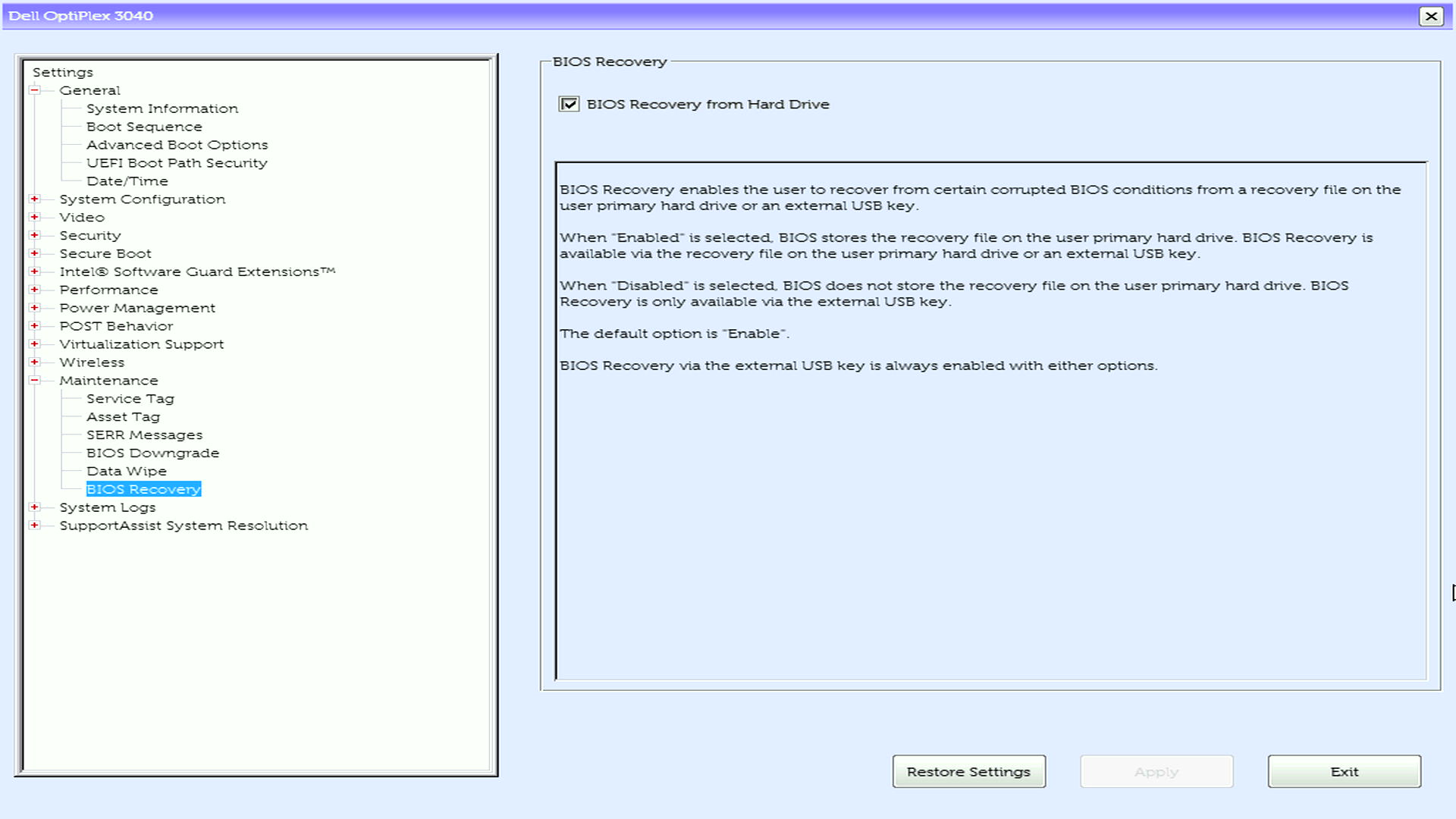
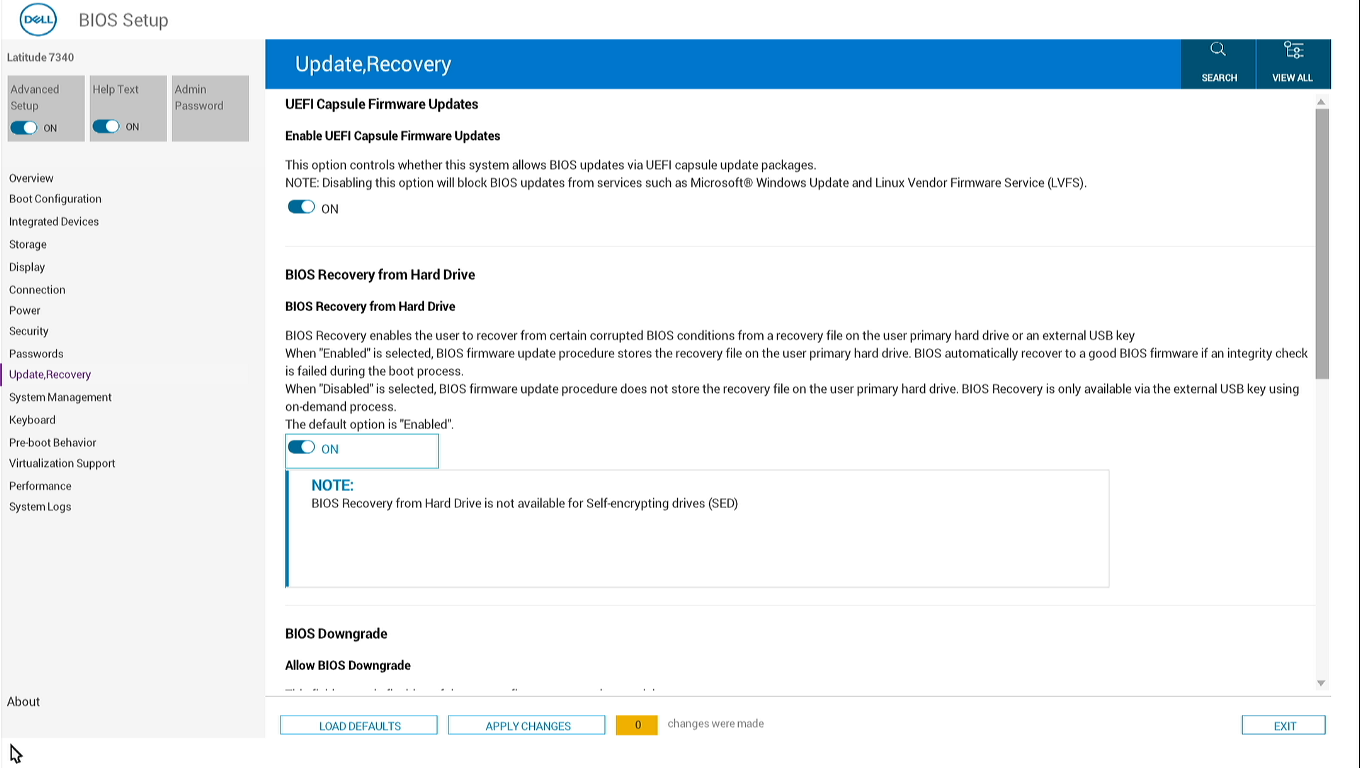
- Recherchez l’option Récupération du BIOS à partir du disque dur.
Si vous trouvez cette option, votre système prend en charge la récupération du BIOS.
Si votre ordinateur ne démarre pas
Votre ordinateur prend probablement en charge la récupération du BIOS s’il répond à l’un des critères suivants :
- Fabriqué en décembre 2015 ou plus tard
- Équipé d’un processeur Intel de 6e génération (Skylake) ou plus récent
Vous n’êtes pas sûr ? Consultez le manuel de votre ordinateur.
Restauration du fichier de récupération du BIOS sur votre disque dur
Si vous avez utilisé la récupération USB parce que le disque dur ne contenait pas le fichier de récupération, vous pouvez le remettre en place :
- À présent, assurez-vous que votre ordinateur démarre normalement et s’amorce sous Windows.
- Téléchargez la dernière version du BIOS sur la page Pilotes et téléchargements de Dell.
- Exécutez la mise à jour du BIOS (le fichier .exe que vous avez téléchargé).
- Attendez qu’elle se termine.
Cela restaure le fichier de récupération sur votre disque dur afin que la méthode 1 fonctionne la prochaine fois.
Résolution des problèmes de récupération du BIOS
Problème : l’écran de récupération ne s’affiche pas
Essayez de suivre ces étapes :
- Maintenez les touches enfoncées plus longtemps : essayez de maintenir les touches Ctrl + Échap enfoncées pendant 30 secondes au lieu de 15 à 20 secondes.
- Vérifiez votre clavier (ordinateurs portables uniquement) : vous devez utiliser le clavier intégré de l’ordinateur portable et non un clavier externe.
- Essayez des ports USB différents (récupération USB uniquement) : Branchez le lecteur USB sur un autre port. Essayez les ports USB noirs (USB 2.0) avant d’essayer les ports USB bleus (USB 3.0).
- Vérifiez le fichier USB (récupération USB uniquement) :
- Assurez-vous que le fichier est correctement nommé : BIOS_IMG.rcv
- Assurez-vous qu’il se trouve directement sur le lecteur USB et non dans un dossier
- Assurez-vous que le lecteur USB est formaté en FAT32
Problème : le message « Aucune image de récupération trouvée » s’affiche
Cela signifie que le fichier de récupération ne se trouve pas sur votre disque dur. Ce problème se produit lorsque :
- Le disque dur a été remplacé
- Windows a été réinstallé
- Le disque a été reformaté
- Le disque est chiffré (BitLocker)
Solution : à la place, utilisez la méthode 2 (récupération USB).
Problème : l’ordinateur redémarre sans cesse, mais la récupération ne se termine pas
Vérification :
- Le câble d’alimentation est resté branché en permanence
- Vous avez patienté au moins 15 minutes
- Vous n’avez pas appuyé sur des touches ou éteint l’ordinateur
- Pour la récupération USB : le lecteur USB est resté branché
Si le problème se produit à nouveau :
- Essayez de créer un nouveau lecteur USB de récupération.
- Téléchargez à nouveau le fichier BIOS (il a peut-être été corrompu).
- Essayez un autre lecteur USB.
Si la récupération échoue toujours après avoir essayé ces étapes, il se peut que la carte mère doive être remplacée. Contactez le support technique Dell pour connaître les options de réparation.
Problème : les voyants clignotent constamment
Séquences courantes des voyants :
- 3 clignotements, puis 6 clignotements (répétitions) : corruption du BIOS. La récupération devrait résoudre ce problème.
- 3 clignotements, puis 7 clignotements (répétitions) : échec du BIOS/processeur. Essayez la récupération du BIOS.
- Autres séquences : il peut s’agir d’une défaillance matérielle et non d’une corruption du BIOS.
Que faire :
- Notez la séquence exacte des clignotements.
- Essayez la récupération du BIOS.
- Si le clignotement persiste après la récupération, recherchez le code d’erreur dans le manuel d’utilisation de votre système.
Paramètres du BIOS incorrects après la récupération
Après la récupération, les paramètres du BIOS par défaut sont restaurés. Vous devrez peut-être modifier :
Ordre de démarrage :
- Appuyez sur F2 pendant le démarrage pour accéder à la configuration du BIOS.
- Accédez à Boot Sequence.
- Disposez vos disques dans l’ordre souhaité.
- Enregistrez et quittez.
Autres paramètres courants :
- Secure Boot : activez-le pour Windows 11 ou 10, désactivez-le pour certaines versions de Linux
- Virtualisation : activez-la si vous utilisez VirtualBox, VMware ou Hyper-V
- Mode SATA : conservez AHCI, sauf si vous utilisiez RAID auparavant
Restauration de la partition de récupération à partir du disque dur
Si vous avez utilisé la récupération USB car le fichier de récupération à partir du disque dur était manquant :
- Vérifiez que votre ordinateur démarre normalement sous Windows.
- Vérifiez que le BIOS est défini sur le mode de démarrage UEFI(et non hérité).
- Téléchargez la dernière mise à jour du BIOS à partir de la page Pilotes et téléchargements de Dell.
- Exécutez l’utilitaire de mise à jour du BIOS (fichier .exe).
- Autorisez l’exécution de la mise à jour.
La mise à jour du BIOS restaure automatiquement le fichier de récupération sur votre disque dur, ce qui permet la récupération à partir du disque dur pour une utilisation ultérieure.
Remarque : vous pouvez exécuter la mise à jour même si vous disposez déjà de la dernière version.
Questions fréquentes
La récupération du BIOS effacera-t-elle mes données ou mon installation Windows ?
Non. La récupération du BIOS restaure uniquement le firmware du BIOS. Tous vos fichiers, programmes et Windows restent inchangés.
Dois-je essayer d’abord la récupération à partir du disque dur ou la récupération USB ?
Essayez toujours la récupération à partir du disque dur en premier. Plus rapide, ne nécessite aucune préparation et fonctionne sur la plupart des systèmes équipés de disques durs d’origine. Ne créez un lecteur de récupération USB qu’en cas d’échec de la récupération à partir du disque dur.
Dois-je utiliser exactement la même version du BIOS que celle installée précédemment ?
Non. Téléchargez la dernière version du BIOS disponible pour votre modèle. Le processus de récupération fonctionne avec n’importe quelle version.
La récupération depuis le disque dur a échoué. Comment restaurer le fichier de récupération pour la prochaine fois ?
Après avoir réussi la restauration à l’aide d’un lecteur USB :
- Vérifiez que le BIOS est défini sur le mode de démarrage UEFI.
- Téléchargez la dernière version du BIOS sur la page Pilotes et téléchargements de Dell.
- Exécutez l’utilitaire de mise à jour du BIOS.
La mise à jour restaure automatiquement le fichier de récupération sur votre disque dur. Vous pouvez exécuter la mise à jour même si vous disposez déjà de la dernière version.
Puis-je créer un lecteur de récupération USB à l’avance en tant que sauvegarde ?
Oui. Vous pouvez créer un lecteur de récupération USB pendant que votre ordinateur fonctionne normalement. Conservez-le dans un endroit sûr. Mettez à jour le fichier de récupération lorsque vous mettez à jour votre BIOS.
Dois-je réinstaller Windows après la récupération du BIOS ?
Non. Windows et tous les logiciels restent inchangés. À la fin de la récupération, Windows démarre normalement. Vous devrez peut-être reconfigurer certains paramètres du BIOS, tels que l’ordre de démarrage.
Où le fichier de récupération du BIOS est-il stocké sur mon disque dur ?
Sur les systèmes UEFI, le fichier de récupération se trouve dans la partition système EFI (ESP) sous : \EFI\Dell\BIOS\
Cette partition est masquée dans l’Explorateur de fichiers Windows et sa taille est d’environ 100 Mo à 500 Mo.
Quelle est la différence entre BR2 et BR3 ?
Récupération du BIOS 2 (BR2) :
- Récupération manuelle uniquement (à l’aide de Ctrl + Échap)
- Disponible sur les systèmes à partir de décembre 2015
Récupération du BIOS 3 (BR3) :
- Récupération manuelle (à l’aide de Ctrl + Échap)
- Récupération automatique au démarrage facultative (doit être activée)
- Disponible sur les systèmes à partir d’août 2016
Pour la plupart des utilisateurs, la différence n’a pas d’importance. Toutes deux utilisent les mêmes procédures de récupération.
Qu’est-ce que « Reset NVRAM » et dois-je désactiver cette option ?
NVRAM (mémoire RAM non volatile) stocke vos paramètres du BIOS. Lors de la récupération :
- Reset NVRAM activée (par défaut) : tous les paramètres du BIOS reprennent leurs valeurs par défaut
- Reset NVRAM désactivée : tente de conserver les paramètres du BIOS actuels
Recommandation :
- Première tentative de récupération : désactivez Reset NVRAM pour conserver les paramètres
- En cas d’échec de la récupération : réinitialisez la NVRAM (la réinitialisation complète peut résoudre les problèmes sous-jacents)
Remarque : tous les systèmes n’affichent pas cette option.
Pourquoi la récupération recherche-t-elle en premier lieu un lecteur USB si la récupération à partir du disque dur est recommandée ?
Cela est intentionnel, pour offrir une flexibilité maximale :
- USB connecté : le système utilise l’USB (pour les systèmes sans fichier de récupération de disque dur)
- USB non connecté : le système utilise un disque dur (plus rapide, aucune préparation nécessaire)
L’ordre de recherche garantit que la récupération fonctionne dans tous les scénarios. Vous pouvez choisir la méthode utilisée en connectant un lecteur USB ou non.
Puis-je utiliser le même lecteur de récupération USB sur plusieurs ordinateurs Dell ?
Non. Chaque lecteur de récupération USB est spécifique à un modèle d’ordinateur. Le fichier BIOS_IMG.rcv doit correspondre au modèle exact de l’ordinateur que vous récupérez. Vous devez créer des lecteurs de récupération USB distincts pour différents modèles.
Que faire si BitLocker est activé ?
La récupération du BIOS peut déclencher le mode de récupération BitLocker. Après la récupération :
- BitLocker vous demandera votre clé de récupération à 48 chiffres
- Saisissez la clé pour déverrouiller votre lecteur
- Tout fonctionnera normalement après cela
Remarque recherchez votre clé de récupération BitLocker AVANT de tenter une récupération. Consultez votre compte Microsoft ou contactez votre service IT.
Puis-je utiliser un clavier USB externe pour déclencher une récupération sur un ordinateur portable ?
Non. Les ordinateurs portables doivent utiliser le clavier intégré pour lancer la récupération du BIOS. Les claviers USB externes et Bluetooth ne fonctionnent pas pour déclencher la récupération sur les ordinateurs portables. Les ordinateurs de bureau et tout-en-un peuvent utiliser des claviers USB filaires externes.
Comment formater un lecteur USB de plus de 32 Go ?
Windows ne peut pas formater les lecteurs de plus de 32 Go en FAT32 à l’aide de la boîte de dialogue de formatage standard. À la place, utilisez PowerShell :
- Cliquez avec le bouton droit de la souris sur Démarrer, puis sélectionnez Windows PowerShell (Admin) ou Terminal (Admin).
- Dans la boîte de dialogue « User Account Control », sélectionnez Oui.
- À l’invite, saisissez la commande suivante :
format /FS:FAT32 X:Remplacez X par la lettre de votre lecteur USB. Pour trouver la lettre du lecteur, consultez l’explorateur de fichiers.
Exemple : format /FS:FAT32 D:
- Appuyez sur Entrée.
- À l’invite, appuyez de nouveau sur Entrée.
- Attendez que le formatage se termine. Cette opération peut prendre plusieurs minutes.
- Tapez exit et appuyez sur Entrée.
Quelle est la différence entre « Récupérer le BIOS » et « Charger les paramètres par défaut du BIOS » ?
C’est la même chose. Différents ordinateurs Dell utilisent des termes distincts pour la même option de récupération. Sélectionnez celle qui s’affiche.
Est-ce que cela résoudra les problèmes matériels ?
Non. La récupération du BIOS ne corrige que le firmware corrompu du BIOS. Elle ne corrige pas :
- La RAM, le disque dur ou autre matériel défectueux
- La carte mère endommagée
- Les écrans ou claviers cassés
Si la récupération se termine avec succès mais que les problèmes persistent, vous avez probablement une défaillance matérielle. Exécutez un diagnostic du matériel.
La batterie de mon ordinateur portable est déchargée. Puis-je quand même effectuer la récupération ?
Oui, tant que le câble d’alimentation est branché. En revanche, il est plus sûr d’avoir une charge de batterie d’au moins 25 % en cas de coupure de courant.
Additional Information
Questions fréquentes
Voici quelques questions fréquentes concernant la récupération du BIOS.
Remarque : cliquez sur le titre de la section que vous souhaitez ouvrir ci-dessous afin d’afficher son contenu.
Le tableau suivant vous permet d’identifier la version de récupération du BIOS livrée avec votre tablette ou ordinateur Dell :
| Récupération du BIOS 1 | |||||||
|---|---|---|---|---|---|---|---|
| Si votre ordinateur Dell a été livré avant décembre 2015 et est répertorié ci-dessous, cela signifie qu'il prend en charge la récupération du BIOS 1. | |||||||
| Alienware | Inspiron | Vostro | Latitude | OptiPlex | Precision | Tablette | XPS |
| Alienware X51 R3 | Inspiron 3059 All-in-one | Vostro 3250/3650/3653 | Latitude 3470/3570 | OptiPlex 3040 | Precision Mobile 3510 | Venue 10 Pro 5056 | XPS 12 9250 |
| Alienware Echo 13 R2 | Inspiron 3459 All-in-one | Vostro 5450 All-in-one | Latitude 3640/3560 | OptiPlex 3240 | Precision Mobile 5510 | Venue 8 Pro 5855 | XPS 13 9350 |
| Alienware Echo 15 R2 | Inspiron 5459 All-in-one | Vostro 3459/3559 | Latitude 5175/5179 | OptiPlex 5040 | Precision Mobile 7510/7710 | XPS 15 9550 | |
| Alienware Echo 17 R3 | Inspiron 7459 All-in-one | Vostro 5459 | Latitude 7370 | OptiPlex 7040 | Station de travail Precision 3420 | XPS 8900 | |
| Inspiron 3158/3153 | Latitude E5270 | OptiPlex 7440 | Station de travail Dell Precision 3620 | ||||
| Inspiron 3250/3153 | Latitude E5470 | ||||||
| Inspiron 3459/3559 | Latitude E5570 | ||||||
| Inspiron 5457/5557 | |||||||
| Inspiron 5459/5559/5759 | |||||||
| Inspiron 7359/7353 | |||||||
| Inspiron 7559 | |||||||
| Inspiron 7568 | |||||||
| Récupération du BIOS 2 | |||||||
| Tout ordinateur Dell livré après décembre 2015 qui dispose du chipset Intel Skylake prend en charge la récupération du BIOS 2. | |||||||
| Récupération du BIOS 3 | |||||||
| Tout ordinateur Dell livré après août 2016 ou avec le chipset Intel Kaby Lake prend en charge la récupération du BIOS 3. | |||||||
Remarque : d’autres révisions contenant davantage d’améliorations seront apportées à ces options de récupération à mesure que la technologie progressera.
Si votre ordinateur est en bon état de fonctionnement, suivez ces étapes pour déterminer si votre ordinateur Dell prend en charge la récupération du BIOS :
- Redémarrez l'ordinateur.
- Appuyez sur la touche F2 du clavier plusieurs fois jusqu’à ce que l’ordinateur entre dans la configuration du BIOS.
- Si l’option BIOS Recovery from Hard Drive est disponible dans la configuration du BIOS, votre ordinateur Dell prend en charge la récupération du BIOS 2.
- Si l’option BIOS Recovery from hard drive est activée et qu’il est possible de définir un champ BIOS Auto-Recovery dans la configuration du BIOS, votre ordinateur Dell prend en charge la récupération du BIOS 3.
Si votre ordinateur NE fonctionne pas, vérifiez s’il correspond à l’un des cas suivants : (Un ordinateur dans le tableau de la rubrique ci-dessus, ou s’il a été fabriqué après décembre 2015 et est équipé du chipset Intel Skylake.) Si c’est le cas, votre ordinateur doit prendre en charge la fonction de récupération du BIOS 2, et vous pouvez tenter la récupération du BIOS.
Si votre ordinateur NE fonctionne pas, vérifiez s’il correspond à l’un des cas suivants : (Un ordinateur figurant dans le tableau de la rubrique ci-dessus, s’il a été fabriqué après août 2016 ou s’il est équipé du chipset Intel Kaby Lake.) Si c’est le cas, votre ordinateur doit prendre en charge la fonction de récupération du BIOS 3, et vous pouvez tenter la récupération du BIOS.
Remarque : De légères variations peuvent exister dans la description de l’option du fait des différents types de BIOS implémentés sur des ordinateurs Dell. La présence de l’option BIOS Recovery from Hard Drive dans la configuration du BIOS permet de vérifier que l’ordinateur Dell prend en charge la récupération du BIOS.
La restauration automatique n’est possible que si vous disposez d’un ordinateur prenant en charge la récupération du BIOS 3. Par défaut, la restauration automatique n’est pas activée. Suivez les instructions ci-dessous pour activer cette fonctionnalité.
Remarque :
- La récupération automatique permet uniquement la récupération du BIOS à partir du disque dur.
- La récupération automatique ne permet pas la récupération du BIOS à partir d’une clé USB.
- La récupération automatique ne recherche pas d’image de récupération sur les lecteurs USB.
- La récupération automatique est désactivée si la récupération du BIOS à partir du disque dur est désactivée.
- La récupération automatique recherche uniquement les images de récupération sur le disque dur.
- La récupération automatique ne permet pas la récupération du BIOS à partir d’une clé USB.
- Redémarrez l'ordinateur.
- Appuyez sur la touche F2 du clavier plusieurs fois jusqu’à ce que l’ordinateur entre dans la configuration du BIOS.
- Recherchez le groupe Maintenance et la page BIOS Recovery (Récupération du BIOS) dans la configuration du BIOS.
- Identifiez le champ BIOS Recovery from hard drive. Il doit être activé. (S’il ne l’est pas, définissez-le sur Enabled.)
- Modifiez le champ BIOS Auto-Recovery (Restauration automatique du BIOS) en faisant passer sa valeur par défaut de désactivée à activée.
- Localisez le champ Always perform Integrity check (Toujours effectuer une vérification de l’intégrité) et modifiez-en la valeur par défaut en la faisant passer de désactivée à activé.
Lorsque cette option est configurée, le BIOS est restauré automatiquement, sans intervention de votre part, si quelque chose se produit lors du démarrage de l’ordinateur.
- Pour les ordinateurs qui prennent en charge la récupération du BIOS, le fichier de récupération du BIOS se trouve déjà sur le disque dur de l’ordinateur dans la partition ESP/EFI.
- Si le fichier de récupération du BIOS ne se trouve PAS sur le disque dur, il se peut que :
- votre disque dur ait été remplacé depuis qu’il a quitté l’usine ;
- vous ayez basculé le BIOS du mode UEFI au mode de démarrage hérité ;
- vous ayez recréé l’image de votre ordinateur depuis que vous l’avez reçu ;
- vous ayez réinstallé l’ordinateur avec un nouveau système d’exploitation et formaté le disque dur.
- Si l’ordinateur est en état de fonctionnement, vous pouvez rajouter le fichier de récupération du BIOS sur le disque dur, en reflashant le BIOS. (Même si vous réinstallez la même révision flashée.) N’oubliez pas que pour que cela fonctionne, le BIOS doit être défini sur UEFI et le système d’exploitation doit être au moins Windows 7 64 bits ou une révision plus récente.
- Si votre ordinateur n’est PAS en état de fonctionnement (par exemple, l’autotest de démarrage échoue, ou le système ne démarre pas) et que le fichier de récupération n’est pas sur votre disque dur, il n’est pas possible d’essayer de flasher le BIOS pour ajouter le fichier de récupération du BIOS au disque dur. Heureusement, même dans ces conditions, il est possible d’utiliser un fichier de récupération sur un lecteur USB externe. Si vous disposez d'un BIOS Dell sur votre ordinateur, vous pouvez suivre les instructions ci-dessous. Cependant, si votre BIOS est fourni par un autre fabricant, vous devez contacter le support technique Dell pour obtenir une copie du fichier de récupération. (Vous pouvez identifier un BIOS Dell tant que le pavé tactile ou le pointeur de la souris fonctionnent et que l'information est dans un format d'arborescence à gauche de l'écran. Un BIOS fourni par un autre fabricant utilise généralement une barre de menu en haut de l'écran sur lequel vous naviguez avec le clavier.)
- Pour obtenir le fichier de récupération pour un BIOS Dell, utilisez le numéro de série de votre ordinateur Dell, puis téléchargez le fichier BIOS.exe à partir des pages Pilotes et téléchargements du site Web de Dell. Si vous utilisez un autre ordinateur pour télécharger ce fichier, assurez-vous que vous utilisez l’étiquette de service de l’ordinateur concerné.
- Enregistrez le fichier BIOS.exe sur le Bureau.
- Renommez le fichier BIOS_IMG.rcv en modifiant le nom et l’extension du fichier.
- Si l’extension de fichier est masquée, cliquez sur l’icône Démarrer de Windows et saisissez Options des dossiers.
- Cliquez sur Afficher, désélectionnez MASQUER LES EXTENSIONS DES FICHIERS DONT LE TYPE EST CONNU, puis cliquez sur OK.
- Cliquez avec le bouton droit de la souris sur le fichier enregistré sur votre bureau. L’extension de fichier .exe est désormais visible et peut être modifiée.
Pour créer un lecteur USB externe pour effectuer une récupération du BIOS, vous avez besoin des éléments suivants :
- Un ordinateur qui fonctionne
- Un lecteur USB vide
- Téléchargez la version la plus récente du BIOS pour votre ordinateur ou votre tablette à partir du site Web Pilotes et téléchargements de Dell.
AVERTISSEMENT : toutes les données de la clé USB sont effacées. Assurez-vous d’avoir sauvegardé les fichiers et dossiers du lecteur USB avant de poursuivre la création d’une clé de récupération.
Création du lecteur USB :
- Branchez le lecteur USB sur l’ordinateur.
- Appuyez sur les touches Windows et E pour ouvrir l’explorateur de fichiers (également connu sous le nom d’Explorateur Windows).
- Cliquez avec le bouton droit de la souris sur le lecteur USB, puis cliquez sur Formatter.
- Modifiez le système de fichiers en FAT32.
- Cochez la case en regard de l’option Formatage rapide.
- Cliquez sur Démarrer pour commencer le formatage du lecteur USB.
- Copiez le fichier du BIOS sur le lecteur USB. Ouvrez l’Invite de commande en mode administrateur.
- Sous Windows 10, Windows 8.1 ou Windows 8 : appuyez sur les touches Windows et X du clavier pour ouvrir un menu Utilisateur avancé et sélectionnez Invite de commande (admin).
- Sous Windows 7 ou Windows Vista : cliquez sur le bouton Démarrer puis saisissez Invite de commande dans la zone de recherche. Cliquez avec le bouton droit de la souris sur cmd dans les résultats de la recherche, puis sélectionnez Exécuter en tant qu’administrateur.
- Dans la fenêtre d’invite de commande, saisissez
cd x:puis appuyez sur la touche Entrée, oùxcorrespond à la lettre du lecteur USB. Vous pouvez trouver la lettre du lecteur USB dans l’explorateur de fichiers (aussi appelé Explorateur Windows). - Saisissez
diret appuyez sur la touche Entrée du clavier. Vous devriez voir apparaître le nom du fichier BIOS téléchargé. - Saisissez
ren xxxxx.exe BIOS_IMG.rcvpuis appuyez sur la touche Entrée. Remplacez xxxxx par le nom du fichier BIOS téléchargé.Remarque : ajoutez l’espace entre xxxxx.exe et BIOS_IMG.rcv.
Remarque : La méthode de récupération à partir d’un lecteur USB est l’option recommandée pour les systèmes Alienware ou XPS. Toute personne rencontrant l’un des problèmes suivants peut trouver des instructions de dépannage étape par étape dans l’article de la base de connaissances Dell : (Une séquence 3 - 6 ou 3 - 7 du voyant LED indiquant un échec de l’autotest de démarrage sur les ordinateurs Alienware R5, R6, R7, R8 ou XPS 8910, 8920, 8930.)
Certains ordinateurs et tablettes Dell disposent d’une option permettant de conserver les paramètres du BIOS avant de démarrer le processus de récupération. Désactivez l’option de réinitialisation NVRAM si elle s’affiche après le démarrage de la fonction de récupération du BIOS 2 et que vous devez conserver les paramètres actuels du BIOS :
Avertissement : le paramètre par défaut pour Reset NVRAM est défini sur Enabled. Cette opération permet de restaurer tous les paramètres du BIOS. Certains ordinateurs ou tablettes Dell peuvent ne pas posséder cette fonctionnalité pour Reset NVRAM.
L’emplacement de recherche par défaut de l’image de récupération du BIOS se trouve sur un lecteur USB externe (le cas échéant). En l’absence de clé USB, l’image de récupération du disque dur principal est utilisée.
Remarque : Créez une clé de récupération USB si vous rencontrez l’un des problèmes suivants : Aucune image n’est disponible sur le disque dur principal, l’ordinateur rencontre un problème d’échec de l’autotest de démarrage ou du démarrage.)
En cas de remplacement du disque dur, pour réactiver la fonctionnalité de récupération du BIOS sur les ordinateurs livrés avec cette fonctionnalité, suivez les étapes ci-dessous.
- Le BIOS doit être défini sur UEFI, et NON sur Démarrage hérité.
- Le système d’exploitation doit être réinstallé et être Windows 7 64 bits ou une révision plus récente du système d’exploitation Windows.
- Le BIOS doit être reflashé à la dernière révision disponible, même s’il utilise déjà la dernière révision. (Cette opération crée le fichier de récupération au sein de la partition EFI.)
Remarque : certains ordinateurs Dell plus anciens peuvent ne pas prendre en charge la récupération du BIOS, même avec la dernière version du BIOS.
Lorsque les disques durs sont chiffrés ou qu’un mot de passe de disque dur est activé dans le BIOS, les récupérations de BIOS 2 et 3 ne sont pas disponibles. La configuration de la récupération du BIOS tente de rechercher l’image de récupération sur le disque dur, mais échoue.
Si vous êtes en mesure d’entrer dans la configuration du BIOS, vous pouvez essayer de désactiver le mot de passe du disque dur et de récupérer le BIOS.
Pour réactiver la fonctionnalité de récupération du BIOS sur les ordinateurs livrés avec cette fonctionnalité, effectuez les opérations suivantes :
- Le BIOS doit être défini sur UEFI, et NON sur Démarrage hérité.
- Le système d’exploitation doit être réinstallé et être Windows 7 64 bits ou une révision plus récente du système d’exploitation Windows.
- Le BIOS doit être reflashé à la dernière révision disponible, même s’il utilise déjà la dernière révision. (Cette opération crée le fichier de récupération au sein de la partition EFI.)
Remarque : certains ordinateurs Dell plus anciens peuvent ne pas prendre en charge la récupération du BIOS, même si la dernière version du BIOS est installée sur l’ordinateur.
La récupération du BIOS émet des signaux sonores ou par l’intermédiaire des LED si des erreurs surviennent pendant le processus de récupération. Si vous entendez des signaux sonores ou constatez que les voyants clignotent selon une séquence spécifique lors de la restauration du BIOS, essayez d’effectuer les étapes suivantes :
- Arrêtez la tablette ou l’ordinateur Dell.
- Relancez le processus de récupération du BIOS.
- Si vous entendez toujours des signaux sonores ou constatez que les voyants clignotent selon une séquence spécifique, essayez de créer une clé USB de récupération.
- Si vous ne parvenez toujours pas à achever le processus de récupération, contactez le support technique Dell.
 Votre ordinateur n’est plus sous garantie ? Pour bénéficier d’un support hors garantie, accédez au site Web Dell.com/support, puis saisissez votre étiquette de service Dell pour consulter nos offres.
Affected Products
Alienware, Dell All-in-One, Dell Pro All-in-One, Dell Pro Max Micro, Dell Pro Max Slim, Dell Pro Max Tower, Dell Pro Micro, Dell Pro Slim, Dell Pro Tower, Dell Slim, Dell Tower, Inspiron, Legacy Desktop Models, OptiPlex, Vostro, XPS, G Series
, Chromebook, G Series, Alienware, Dell Laptops, Dell Plus, Dell Pro, Dell Pro Max, Dell Pro Plus, Dell Pro Premium, Inspiron, Latitude, Dell Pro Rugged, Vostro, XPS, Legacy Laptop Models, Latitude Tablets, Venue, XPS Tablets, Fixed Workstations, Mobile Workstations, Dell Pro Max Micro XE FCM2250
...
Article Properties
Article Number: 000132453
Article Type: How To
Last Modified: 17 Nov 2025
Version: 27
Find answers to your questions from other Dell users
Support Services
Check if your device is covered by Support Services.