Vejledning til parring og fejlfinding af Dell Bluetooth-tastaturer og -mus
Summary: Parring af Dell Bluetooth-tastatur og -mus har forbindelsesknapper.
This article applies to
This article does not apply to
This article is not tied to any specific product.
Not all product versions are identified in this article.
Instructions
Indholdsfortegnelse:
- Parringsoversigt
- Tilslutning vha. synkroniseringsknapper
- Afhjælpning af problemer med parring
- Fastlåsning af trådløst Bluetooth-tastatur og -mus efter genstart
- Fejlfinding og ofte stillede spørgsmål
1. Parringsoversigt
Trådløs forbindelse og Bluetooth-forbindelse finder sted mellem enheden eller en dongleadapter, når den er tilsluttet pc'en. Uden at denne proces finder sted, kan enheden ikke fungere korrekt med computeren.
En måde at huske, hvilken adapter der har brug for hvilken type parring, er denne:
-
Bluetooth-adaptere kan kun parres i operativsystemet.
-
Afhængigt af deres konfiguration parres eksterne adaptere (USB-dongler) uden for eller inde i operativsystemet.
BEMÆRK: For så vidt angår de tastaturer og mus, der er angivet i (tabel 1), henvises der til følgende artikel i Dell Knowledge Base Dell Display and Peripheral Manager for Windows om, hvordan du parrer, ophæver parringen og konfigurerer dit tastatur eller din mus.BEMÆRK: Dell Peripheral Manager-softwaren kan også hjælpe med at identificere, hvilken tastaturmodel eller mus du har, hvis den understøtter din hardware.- Dell Mobile Wireless Mouse – MS3320W
- Dell Laser Wired Mouse – MS3220
- Dell Mobile Pro Wireless Mouse – MS5120W
- Dell trådløs mus til flere enheder – MS5320W
- Dells kombinerede trådløse tastatur og mus til flere enheder – KM7120W (KB7120W, MS5320W)
- Dell Premier Multi Device Wireless Keyboard and Mouse – KM7321W (KB7221W + MS5320W)
- Dell Pro Wireless Keyboard and Mouse – KM5221W (KB3121W + MS3121W)
- Dell Premier Rechargeable Wireless Mouse – MS7421W
- Dell Wireless Keyboard and Mouse – KM714
- Dell Wireless Keyboard and Mouse – KM636
- Dell Wireless Laser Mouse – WM514
- Dell Wireless Mouse – WM326
- Dell Wireless Mouse – WM126
- Dell Premier Wireless Keyboard and Mouse – KM717
- Dell Premier Wireless Mouse – WM527
- Dell Pro Compact lydløst tastatur og mus – KM555
- Dell Bluetooth-rejsemus® – MS700
- Dell Pro Plus-tastatur – KB700
- Dell Pro Compact lydløs mus – MS355
- Dell Pro Plus kompakt tastatur – KB740
Tabel 1: Tastaturer og mus, der understøttes af Dell Peripheral Manager
2. Tilslutning vha. synkroniseringsknapper
BEMÆRK: Du kan finde generelle instruktioner til, hvordan du parrer Bluetooth-enheder, i følgende artikler i Dell Knowledge Base.
Dell Bluetooth-tastatur og -mus skal parres både udenfor operativsystemet og derefter igen, efter operativsystemet er indlæst. Nedenfor finder du en vejledning til tilslutning af tastatur og mus udenfor operativsystemet. Dette virker også, selvom du tidligere har tilsluttet tastaturet eller musen, og de ikke længere er parret.
BEMÆRK: Hvis du har problemer med at parre musen eller tastaturet, før Windows er færdig med indlæsningen, kan du prøve at oprette en adgangskode til brugerkontoen. På denne måde kan operativsystemet ikke indlæses, før brugeren indtaster adgangskoden. Dette giver dig længere tid til at parre tastaturet og musen udenfor operativsystemet.
| Parring af Dell Bluetooth-tastatur og -mus | |
|---|---|
| 1. |
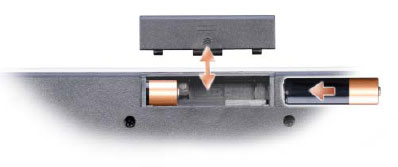
Sæt batterierne i tastaturet. Batterirummet er placeret under tastaturet. Tastaturet kræver to AA-batterier.
|
| 2. |
Sæt batterierne i musen. Batterirummet er placeret under musen. Musen kræver to AA-batterier.
|
| 3. |
Tænd tastaturet og musen ved hjælp af tænd/sluk-knappen i bunden af hver enhed. |
| 4. |
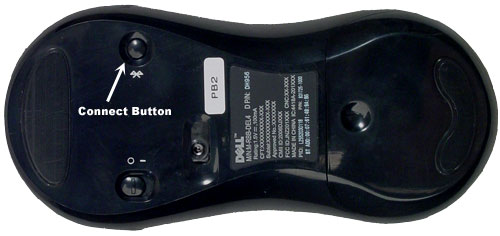
Tryk på tilslutningsknappen i bunden af tastaturet. Bluetooth-lysdioden oven på tastaturet begynder at blinke.
BEMÆRK: Når du tænder computeren, er der lidt tid til at trykke på tilslutningsknappen i bunden af tastaturet. Sørg for at sætte tastaturet i registreringstilstand, før du tænder computeren.
 |
| 5. |
Tænd for computeren ved at trykke på tænd/sluk-knappen.
|
| 6. |
Tryk på tilslutningsknappen på USB-modtageren. Når der er oprettet forbindelse, holder Bluetooth-lysdioden på tastaturet op med at blinke og lyser konstant i nogle få øjeblikke, hvilket betyder, at der er oprettet forbindelse mellem tastaturet og computeren. Bluetooth-lysdioden på tastaturet slukker efterfølgende og forbliver slukket.
|
| 7. |
Tryk på tilslutningsknappen i bunden af musen. Bluetooth-lysdioden oven på musen begynder at blinke.
|
| 8. |
Tryk på tilslutningsknappen på USB-modtageren. Når der er oprettet forbindelse, holder Bluetooth-lysdioden på musen op med at blinke og lyser konstant i nogle få øjeblikke, hvilket betyder, at der er oprettet forbindelse mellem musen og computeren. Bluetooth-LED'en på musen slukker derefter og forbliver slukket. |
| 9. |
Dell Bluetooth-tastaturet og -musen er nu klar til brug. Næste gang du genstarter computeren, opretter tastaturet og musen automatisk forbindelse.
BEMÆRK: Hvis tastaturet eller musen ikke er tilsluttet, næste gang du starter, skal du trykke på en tast på tastaturet eller flytte musen et par gange for at genoprette forbindelsen. Hvis dette ikke virker, skal du følge ovenstående trin for at parre tastatur og mus udenfor Windows.
BEMÆRK: Når tastatur og mus er parret uden for Windows, skal du parre tastaturet og musen igen, når Windows indlæses. Hvis der ikke parres tastatur og mus i Windows, kan det medføre fastlåsning, og tastatur og mus fungerer muligvis ikke korrekt.
|



3. Afhjælpning af problemer med parring
- Foretag en normal fejlfinding, som f.eks. kontrol af batterierne til både tastaturet og musen. Udskift om nødvendigt batterierne med nye batterier.
- Sluk computeren. Vent et par sekunder. Tænd for computeren igen.
- Tænd for tastaturet og musen.
- Foretag en parring udenfor operativsystemet. Se afsnittet Tilslutning ved hjælp af synkroniseringsknapper .
- Hvis Bluetooth-musen ikke er tilgængelig, skal du slutte en USB-mus til computeren.
Sådan køres Bluetooth-fejlfinding
Varighed: 00:35
Undertekster: Kun engelsk
4. Bluetooth-låsning af tastatur og mus efter genstart
Efter en genstart af computeren på grund af en Windows-opdatering eller af en anden årsag parres det trådløse Bluetooth-tastatur og musen ikke længere, når operativsystemet er indlæst, tastaturet og musen låses muligvis eller vil ikke være tilgængelige.
Du kan prøve nedenstående fejlfindingstrin for at prøve at løse dit problem.
BEMÆRK: Du skal bruge et tastatur og en mus med kabel for at starte disse fejlfindingstrin.
5. Fejlfinding og ofte stillede spørgsmål
Bluetooth-driver.
Hvis du har problemer med at tilslutte Bluetooth-enheden, skal du opdatere Bluetooth-driveren. Se Dells vidensartikel Ofte stillede spørgsmål om drivere og downloads for at få oplysninger om, hvordan du downloader og installerer drivere.
Bemærk: Se afsnittet "Hvordan downloader og installerer jeg enhedsdriveren?" for at få flere oplysninger.
Flere fejlfindingstrin:
-
Kontroller, at batterierne er nye og korrekt isat, og at musen og tastaturet er tændt.
-
Fjern modtageren, og sæt den i igen.
-
Hvis du stadig oplever forbindelsesproblemer, skal du genstarte computeren.
-
Tryk på og slip Bluetooth-knappen på musen og modtageren.
-
Vent mindst 20 sekunder.
-
Tryk på Bluetooth-knappen på tastaturet og modtageren, og slip den.
-
Kontroller, om Bluetooth er aktiveret i BIOS (tryk på <tasten F2> ved Dell-logoet ved opstart.
Se også disse artikler i Dells vidensbase:
Additional Information
Sådan tilsluttes Bluetooth i Dell-computer Windows 10
Varighed: 01:31
Når sprogindstillingerne for undertekster er tilgængelige, kan du vælge sprogindstillinger for undertekster ved hjælp af ikonet Indstillinger eller CC på denne videoafspiller.
Affected Products
Chromebox, Alienware, Dell Pro Max Micro, Dell Pro Max Slim, Dell Pro Max Tower, Dell Pro Micro, Dell Pro Slim, Dell Pro Tower, Dell Slim, Dell Tower, Inspiron, Legacy Desktop Models, OptiPlex, Vostro, XPS, G Series, PC & Tablet Accessories
, Chromebook, G Series, Alienware, Dell Plus, Dell Pro, Dell Pro Max, Dell Pro Plus, Dell Pro Premium, Inspiron, Latitude, Dell Pro Rugged, Vostro, XPS, Legacy Laptop Models, Fixed Workstations, Mobile Workstations, Dell Pro Max Micro XE FCM2250, Dell Pro Max Slim XE FCS1250, Dell Pro Max Tower T2 XE FCT2250, Dell Pro Max 16 XE MC16250, Dell Pro Micro Plus XE QBM1250, Dell Pro Slim Plus XE5 QBS1250, Dell Pro Tower Plus XE5 QBT1250
...
Article Properties
Article Number: 000132534
Article Type: How To
Last Modified: 03 Dec 2025
Version: 20
Find answers to your questions from other Dell users
Support Services
Check if your device is covered by Support Services.