Rozwiązywanie problemu z błędem instalacji systemu Windows 10 1903 w komputerach Dell AMD RAID i AMD Ryzen
Summary: Informacje na temat błędu aktualizacji systemu Windows 10 1903 w komputerach firmy Dell z procesorem AMD Ryzen
This article applies to
This article does not apply to
This article is not tied to any specific product.
Not all product versions are identified in this article.
Symptoms
Błąd instalacji amD RAID i AMD Ryzen w systemie Windows 10 1903.
Czy problem występuje podczas próby aktualizacji systemu do wersji Windows 10 1903 na komputerze z procesorem AMD Ryzen lub AMD Ryzen Threadripper skonfigurowanym w trybie RAID SATA lub NVMe?
Podczas rozwiązywania problemów stwierdzono, że dyski SSD firmy Toshiba używają magistrali procesorów AMD dla swoich chipsetów, co powoduje problem z aktualizacją.
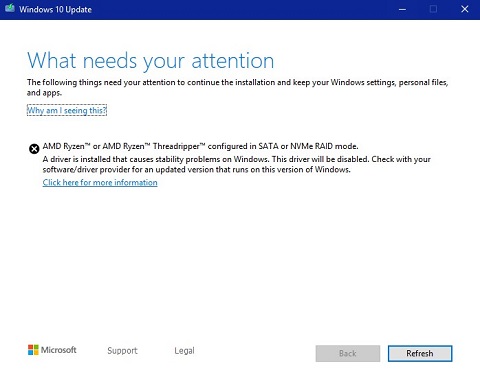
(Rysunek 1. Komputer z procesorem AMD Ryzen lub AMD Ryzen Threadripper skonfigurowany w trybie RAID SATA lub NVMe)
Cause
Narażone systemy
- Dowolny komputer firmy Dell korzystający z procesora AMD Ryzen i systemu Windows 10
Resolution
Nasi inżynierowie stwierdzili, że ten problem można rozwiązać za pomocą jednej z trzech poniższych metod:
Upewnij się, że system BIOS jest prawidłowo skonfigurowany:
Uwaga: Jeśli musisz zmienić którekolwiek z tych ustawień, wróć najpierw do systemu operacyjnego i utwórz kopię zapasową wszystkiego, czego nie możesz sobie pozwolić na utratę. Modyfikacja trybu rozruchu i trybu pracy SATA może potencjalnie doprowadzić do braku rozruchu.
-
Ustawienia systemu BIOS:
-
General -> Boot Sequence (Sekwencja uruchamiania general ->): Ustaw na UEFI
-
Ogólne opcje zaawansowanego rozruchu >: Clear Enable Legacy Option ROMs (Wyczyść obsługę starszych wersji pamięci ROM)
-
System Configuration -> SATA Operation: Ustaw opcję RAID i RAID On
-
Kliknij przycisk Apply, a następnie Exit
-
Zaktualizuj sterownik AMD z witryny internetowej firmy AMD:
-
Przejdź do sterownika
AMD RAID.
-
Przejdź do opcji zatytułowanej: Instalator AMD RAID (SATA, NVMe RAID) i pobierz plik na komputer, a następnie zainstaluj go. Ten sterownik wymaga ponownego uruchomienia, a następnie można ponowić próbę aktualizacji systemu Windows 10.
-
Wykonaj czystą instalację systemu Windows 10 1903 za pomocą narzędzia Microsoft Media Creation Tool:
-
Pobierz nośnik instalacyjny systemu Windows 10:
-
Pobierz narzędzie Microsoft Media Creation Tool z następującego łącza: Microsoft — tworzenie nośnika instalacyjnego systemu Windows 10.
-
Kliknij przycisk Pobierz narzędzie teraz, aby pobrać narzędzie Microsoft Media Creation Tool.
-
Uruchom narzędzie (w przypadku zapisywania nie należy zapisywać go na nośniku USB, który formatujesz)
-
Kliknij przycisk Akceptuj.
-
Wybierz opcję Utwórz nośnik instalacyjny (dysk flash USB, DVD lub plik ISO) dla innego komputera osobistego
-
Upewnij się , że język, wydanie i architektura są zgodne z tym, co zostało sprzedane w systemie
-
Wybierz opcję Dysk flash USB.
-
Wybierz dysk.
-
Nośnik powinien następnie automatycznie pobrać i rozpocząć nagrywanie
-
Upewnij się, że na końcu kliknięto przycisk Zakończ
-
Bezpiecznie wysuń nośnik USB.
-
-
Ponowna instalacja systemu operacyjnego:
-
Podłącz dysk rozruchowy USB systemu Windows 10.
-
Włącz zasilanie systemu, naciskając klawisz F12 na klawiaturze.
-
Wybierz opcję USB UEFI.
-
Upewnij się , że dane wejściowe języka, godziny i waluty oraz klawiatury są prawidłowe dla Twojego regionu
-
Kliknij opcję Zainstaluj teraz.
-
Wybierz opcję I do not have a product key (jest on ładowany w późniejszym czasie)
-
Wybierz opcję Niestandardowa: Zainstaluj tylko system Windows (zaawansowane)
-
Zaznaczaj partycje po jednej i wybierz opcję Usuń.
Uwaga: Jeśli w systemie jest wiele dysków, upewnij się, że wyczyszczono tylko dysk systemu operacyjnego (zazwyczaj dysk 0). -
Jeśli w obszarze Dysk wyświetlane jest tylko Nieprzydzielone miejsce, wybierz opcję Dalej i zezwól na rozpoczęcie instalacji.
-
Article Properties
Article Number: 000134519
Article Type: Solution
Last Modified: 26 Sep 2023
Version: 7
Find answers to your questions from other Dell users
Support Services
Check if your device is covered by Support Services.