Skylake Thunderbolt Sistemlerinde Ghost Imaging
Summary: Ghost Skylake/Thunderbolt bilgisayarlarda görüntü oluşturma adımlarını öğrenin.
This article applies to
This article does not apply to
This article is not tied to any specific product.
Not all product versions are identified in this article.
Symptoms
Geçerli değil
Cause
Geçerli değil
Resolution
Not: Bu işlem, Ghost Imaging sürecinin nasıl çalıştığını iyi bilmeyi gerektirir. Ghost ürünlerinin nasıl kullanılacağı konusunda bilgi almanız gerekiyorsa daha fazla bilgi için Symantec desteği
 ile iletişime geçin. Bu bilgiler, işlemi kolayca tamamlamanız için sağlanmıştır ve Dell'in bu görüntü oluşturma işlemi için destek sağladığı anlamına gelmez.
ile iletişime geçin. Bu bilgiler, işlemi kolayca tamamlamanız için sağlanmıştır ve Dell'in bu görüntü oluşturma işlemi için destek sağladığı anlamına gelmez.
Windows 10 Ghost PE'yi Hazırlama
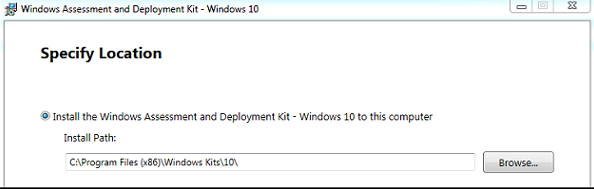
- Windows 10 Değerlendirme ve Dağıtım Seti (ADK) 1511'i
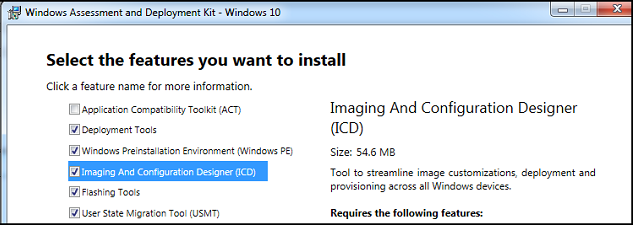
- Yüklenecek özellikler listesinden Dağıtım Araçları ve Windows PE öğesini seçin:
- Şu bağlantıdan 7-Zip yardımcı programını indirip yükleyin: 7-Zip Yardımcı Programı
- Dell TechCenter'daki aşağıdaki konumdan Windows 10 PE CAB dosyasını indirin: Windows 10 PE CAB.
- Windows 10 PE CAB dosyasını aşağıdaki gibi geçici bir dizine ayıklayın:
C:\DC\temp\Win10PECAB. - ASBmedia USB 3.0 Sürücülerini indirin.
- Extract to (Şuraya Ayıkla)
c:\dc\temp\pws5510\usba - Thunderbolt Denetleyici Sürücülerini indirin.
- Extract to (Şuraya Ayıkla)
c:\dc\temp\pws5510\TBT - Realtek USB Thunderbolt Ethernet Sürücüsünü indirin.
- Extract to (Şuraya Ayıkla)
c:\dc\temp\pws5510\RTLUSB. - Yeni bir dizin oluştur
c:\dc\temp - Yeni bir dizin oluştur
c:\dc\temp\pe10 - Yeni bir dizin oluştur
c:\dc\temp\mount - Dağıtım ve Görüntüleme Araçları ortamını yönetici olarak açın.
 Not: Windows 10 PE x86'nın şuradaki temiz sürümünü kullanın:
C:\Program Files (x86)\Windows Kits\10\Assessment and Deployment Kit\Windows Preinstallation Environment\x86\en-us - Kopyala
winpe.wimgibi geçici bir dizinec:\dc\temp - Kullanım
dismmonte etmek içinwinpe.wimGeçici bir dizinde:dism /mount-wim /wimfile:c:\dc\temp\pe10\winpe.wim /index:1 /mountdir:c:\dc\temp\mountdism /image:c:\dc\temp\mount /add-driver:c:\dc\temp\win10pecab\x86 /recurse /forceunsigneddism /image:c:\dc\temp\mount /add-driver:c:\dc\temp\pws5510\usba\Driver_Win10 /recurse /forceunsigneddism /image: c:\dc\temp\mount /add-driver:c:\dc\temp\pws5510\TBT /recurse /forceunsigneddism /image: c:\dc\temp\mount /add-driver:c:\dc\temp\pws5510\RTLUSB\Windows\WIN10\32 /recurse /forceunsigned- Kopyalar
Ghost32.exe 11.5.1(2269 veya sonraki derlemeler) ilec:\dc\temp\mount\GHOST dism /unmount-image /mountdir:c:\dc\temp\mount /commit
- İçe aktarın
winpe.wimDosya Şurası:c:\dc\temp\pe10olarak WDS'ye veya USB anahtarınızasources\boot.wim.
İşletim sistemini Gölge Kopya Oluşturma işlemi için hazırlama
Hedef makinede:
- Windows işletim sistemini ve tüm güncelleştirmeler ile sürücüleri yükleyin.
- Windows sürücüsünün bölümünü küçültün ancak görüntüyü geri yüklerken Sysprep OOBE işlemi için 2048 MB alan bırakın:

- C'ye sağ tıklayın: Bölüm
- Birimi Küçült'ü seçin.

- Küçültülecek alan miktarından 2048'i çıkarın:
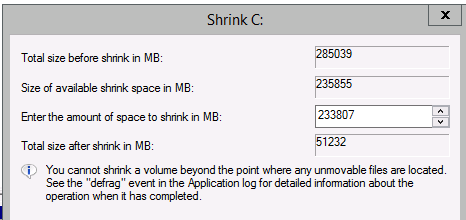
- Küçültülecek alan miktarından 2048'i çıkarın:
- Genelleştir, OOBE ve Çık ile Sysprep'i çalıştırın.
 Not: Bazı sürücüler düzgün bir şekilde Sysprep yapamayabilir ve sysprepping işleminden önce kaldırılmalıdır.Sysprep işleminde hata alırsanız
setuperr.logiçindeWindows\System32\Sysprep\Panther - Bilgisayarı yeniden başlatın ve PXE/USB işlemini başlatın.
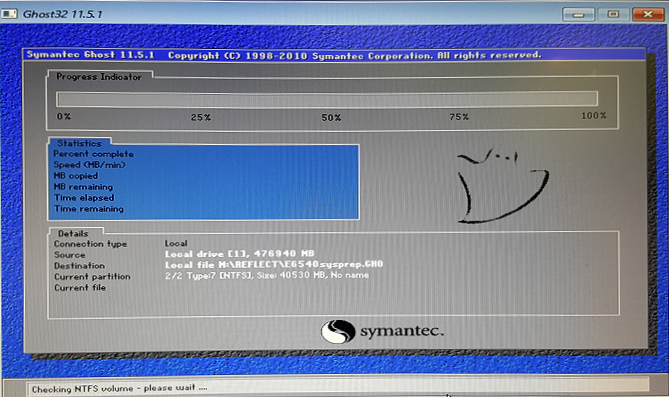
Not: Ghost32'nin başladığını göremiyorsanız bulunan makinelerdeki WinPE İşletim Sistemi öncesi işletim sistemlerinde yanıt vermeyi durdurur.
X:\ghost\Ghost32.exe PE'de komut: Ghost32.exe Intel AHCI Yığın Depolama Aygıtları https://techdocs.broadcom.com/
bulunan makinelerdeki WinPE İşletim Sistemi öncesi işletim sistemlerinde yanıt vermeyi durdurur.
Article Properties
Article Number: 000134910
Article Type: Solution
Last Modified: 29 Oct 2024
Version: 7
Find answers to your questions from other Dell users
Support Services
Check if your device is covered by Support Services.