iDRAC9 — 如何启用和禁用锁定模式
Summary: 如何在 iDRAC9 中启用和禁用锁定模式。
This article applies to
This article does not apply to
This article is not tied to any specific product.
Not all product versions are identified in this article.
Symptoms
系统锁定模式有助于防止在最初配置系统后发生意外更改。此功能可帮助保护系统免遭意外或恶意更改。锁定模式适用于配置和固件更新。当系统锁定时,任何更改系统配置的尝试都会被阻止。当系统处于锁定模式时,任何更改关键系统设置的尝试都将导致显示错误消息。
本文介绍锁定模式,并提供三种启用锁定模式的方法。
什么是锁定模式?
锁定模式是 iDRAC9 中引入的一项新功能。启用该功能可防止修改 iDRAC 设置,以防止误操作或恶意修改。启用锁定模式需要企业版许可证。
功能效果
2. 如何启用锁定模式
示例:
启用锁定模式:racadm set idrac.lockdown.SystemLockdownMode 1
停止锁定模式:racadm set idrac.lockdown.SystemLockdownMode 0
有关更多信息,请参阅手册:带控制器的 iDRAC9 版本 RACADM CLI 指南。
 提醒:不建议同时以两种不同的方式设置锁定模式操作。
3. 预防措施
本文介绍锁定模式,并提供三种启用锁定模式的方法。
目录:
1. 锁定模式简介
什么是锁定模式?
锁定模式是 iDRAC9 中引入的一项新功能。启用该功能可防止修改 iDRAC 设置,以防止误操作或恶意修改。启用锁定模式需要企业版许可证。
功能效果
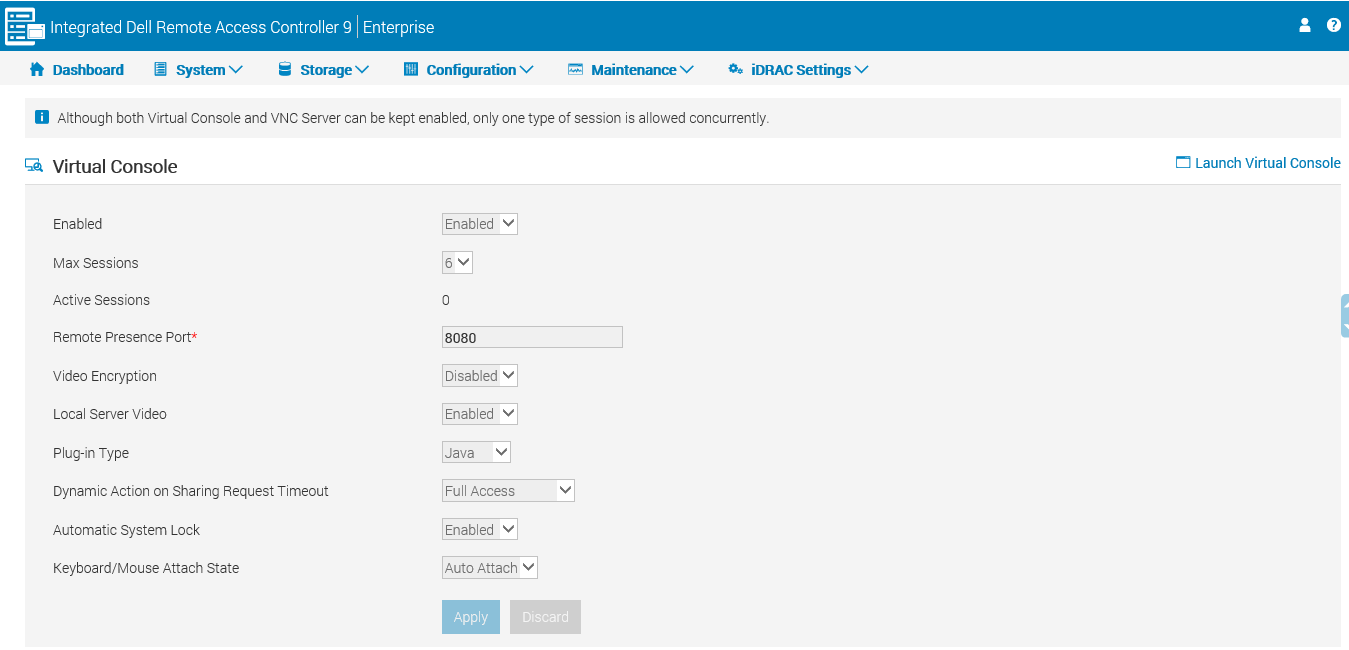
- 禁用 iDRAC 网页的绝大多数设置。设置将呈灰显,如下图所示:
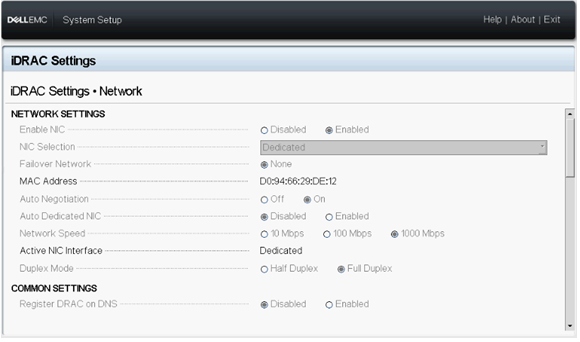
- 禁用 F2 下的 iDRAC 设置。设置将呈灰显,如下图所示:
2. 如何启用锁定模式
-
使用 iDRAC Web 界面
登录 iDRAC9 后,转至 Dashboard - More Actions - 打开“System Lockdown Mode”。
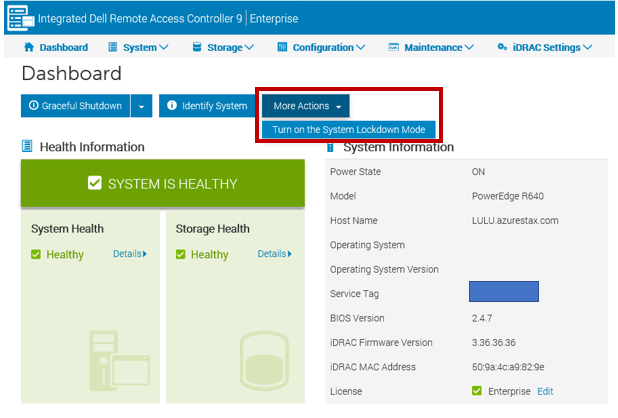
启用锁定模式后,Web 界面将有黄色高亮显示(无限制的控制面板)。

启用锁定模式后,Web 界面将有黄色高亮显示(无限制的控制面板)。
- 使用“System setup”界面:
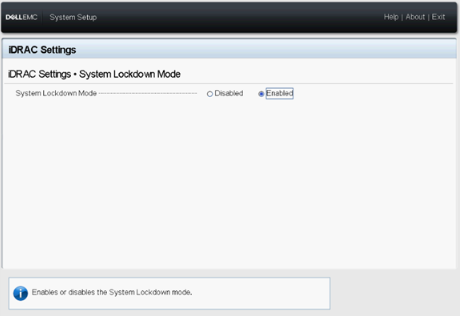
在启动时按 F2 键进入“iDRAC Settings”界面,然后为“iDRAC Settings”选择“System Lockdown Mode”。
- 使用 iDRAC CLI:
命令行:racadm set idrac.lockdown.systemlockdownmode<parameter>
参数为 0 和 1:
0 - 禁用锁定模式
1 - 启用锁定模式
参数为 0 和 1:
0 - 禁用锁定模式
1 - 启用锁定模式
示例:
启用锁定模式:racadm set idrac.lockdown.SystemLockdownMode 1
|
|

|
|

有关更多信息,请参阅手册:带控制器的 iDRAC9 版本 RACADM CLI 指南。
提醒:不建议同时以两种不同的方式设置锁定模式操作。
3. 预防措施
以下列表介绍了即使系统处于锁定模式也可以执行的一系列任务:
- 功率上限设置
- 系统电源操作(打开/关闭电源,重置)
- 电源优先级
- 识别操作(机箱或 PERC)
- 部件更换
- 运行诊断
- 模块化操作(FlexAddress 或远程分配的地址)
- 组管理器验证码
Cause
-
Resolution
-
Affected Products
iDRAC9Article Properties
Article Number: 000135182
Article Type: Solution
Last Modified: 05 Dec 2024
Version: 5
Find answers to your questions from other Dell users
Support Services
Check if your device is covered by Support Services.