iDRAC9 - Come abilitare e disabilitare la modalità di blocco
Summary: Come abilitare e disabilitare la modalità di blocco in iDRAC9.
This article applies to
This article does not apply to
This article is not tied to any specific product.
Not all product versions are identified in this article.
Symptoms
La modalità System Lockdown aiuta a evitare modifiche indesiderate dopo che un sistema è stato inizialmente configurato. Questa funzione consente di proteggere il sistema da modifiche involontarie o malevole. La modalità di blocco è applicabile agli aggiornamenti della configurazione e del firmware. Quando il sistema è bloccato, qualsiasi tentativo di modificare la configurazione del sistema è bloccato. Quando il sistema è in modalità di blocco, se si tenta di modificare le impostazioni critiche del sistema, viene visualizzato un messaggio di errore.
L'articolo descrive la modalità di blocco e fornisce tre modi per attivare la modalità di blocco.
Che cos'è la modalità di blocco?
Lockdown Mode è una nuova funzione introdotta in iDRAC9. Se abilitata, questa funzione impedisce la modifica delle impostazioni iDRAC per impedire azioni errate o modifiche malevole. L'attivazione della modalità di blocco richiede una licenza Enterprise.
Effetti funzionali
2. Come abilitare la modalità di blocco
Esempio:
Enable Lockdown mode: racadm set idrac.lockdown.SystemLockdownMode 1
Modalità Stop Lockdown: racadm set idrac.lockdown.SystemLockdownMode 0
Per ulteriori informazioni, consultare il manuale: iDRAC9 with Controller Version RACADM CLI Guide.
 Nota: Si consiglia di non impostare contemporaneamente le azioni di modalità di blocco in due modi diversi.
3. Precauzioni
L'articolo descrive la modalità di blocco e fornisce tre modi per attivare la modalità di blocco.
Sommario:
1. Introduzione della modalità di blocco
Che cos'è la modalità di blocco?
Lockdown Mode è una nuova funzione introdotta in iDRAC9. Se abilitata, questa funzione impedisce la modifica delle impostazioni iDRAC per impedire azioni errate o modifiche malevole. L'attivazione della modalità di blocco richiede una licenza Enterprise.
Effetti funzionali
- Disabilitare la maggior parte delle impostazioni per le pagine web di iDRAC. Le impostazioni saranno disattivate come nella figura seguente:

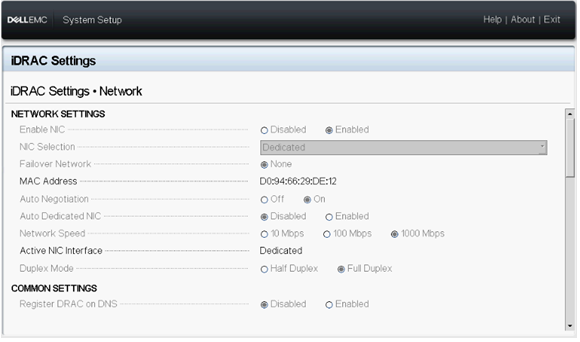
- Disabilitare le impostazioni iDRAC in F2. Le impostazioni saranno disattivate come nella figura seguente:
2. Come abilitare la modalità di blocco
-
Utilizzo dell'interfaccia Web di iDRAC
Dopo aver effettuato l'accesso a iDRAC9, accedere al dashboard - Altre azioni - Attivare la modalità di blocco del sistema.
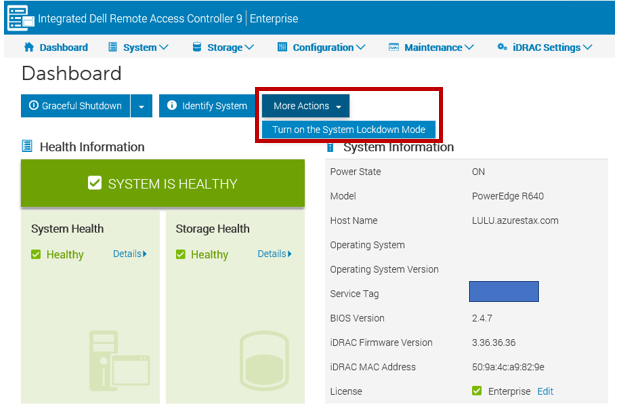
Quando la modalità di blocco è abilitata, l'interfaccia Web avrà punti salienti gialli (dashboard illimitato).

Quando la modalità di blocco è abilitata, l'interfaccia Web avrà punti salienti gialli (dashboard illimitato).
- Tramite l'interfaccia di installazione del sistema:
Premere F2 per accedere all'interfaccia iDRAC Settings (Impostazioni iDRAC) all'avvio e selezionare System Lockdown Mode (Modalità di blocco del sistema) per iDRAC Settings (Impostazioni iDRAC).

- Utilizzo della CLI di iDRAC:
Riga di comando: racadm set idrac.lockdown.systemlockdownmode<parameter>
I parametri sono 0 e 1:
0 - Disable lockdown mode
1 - Enable lockdown mode
I parametri sono 0 e 1:
0 - Disable lockdown mode
1 - Enable lockdown mode
Esempio:
Enable Lockdown mode: racadm set idrac.lockdown.SystemLockdownMode 1
|
|

|
|

Per ulteriori informazioni, consultare il manuale: iDRAC9 with Controller Version RACADM CLI Guide.
Nota: Si consiglia di non impostare contemporaneamente le azioni di modalità di blocco in due modi diversi.
3. Precauzioni
L'elenco seguente descrive una selezione di attività che possono essere eseguite anche se il sistema è in modalità di blocco:
- Impostazione del limite di alimentazione
- Funzionamento dell'alimentazione del sistema (accensione/spegnimento, reimpostazione)
- Priorità di alimentazione
- Identificazione delle operazioni (chassis o PERC)
- Sostituzione di componenti
- Esecuzione della diagnostica
- Operazioni modulari (FlexAddress o indirizzo assegnato in remoto)
- Passcode Group Manager
Cause
-
Resolution
-
Affected Products
iDRAC9Article Properties
Article Number: 000135182
Article Type: Solution
Last Modified: 05 Dec 2024
Version: 5
Find answers to your questions from other Dell users
Support Services
Check if your device is covered by Support Services.