iDRAC9 — как включить и отключить режим блокировки
Summary: Включение и отключение режима блокировки в iDRAC9.
This article applies to
This article does not apply to
This article is not tied to any specific product.
Not all product versions are identified in this article.
Symptoms
Режим блокировки системы помогает предотвратить непреднамеренные изменения после первоначальной настройки системы. Эта функция помогает защитить систему от непреднамеренных или вредоносных изменений. Режим блокировки применим как к обновлениям конфигурации, так и к микропрограммам. Когда система заблокирована, любая попытка изменить конфигурацию системы блокируется. Когда система находится в режиме блокировки, любые попытки изменить критически важные параметры системы приведите к отобразить сообщение об ошибке.
В этой статье описывается режим блокировки и описаны три способа включения режима блокировки.
Что такое режим блокировки?
Режим блокировки — это новая функция, представленная в iDRAC9. Если эта функция включена, она предотвращает изменение параметров iDRAC во избежание неправительных действий или злонамеренных изменений. Для включения режима блокировки требуется корпоративная лицензия.
Функциональные эффекты
2. Как включить режим блокировки
Пример.
Включить режим блокировки: racadm set idrac.lockdown.SystemLockdownMode 1
Режим stop Lockdown: racadm set idrac.lockdown.SystemLockdownMode 0
Дополнительные сведения см. в руководстве Руководство по интерфейсу командной строки RACADM для iDRAC9 с контроллером версии.
 Примечание. Не рекомендуется настраивать действия в режиме блокировки двумя различными способами одновременно.
3. Меры предосторожности
В этой статье описывается режим блокировки и описаны три способа включения режима блокировки.
Содержание:
1. Введение режима блокировки
Что такое режим блокировки?
Режим блокировки — это новая функция, представленная в iDRAC9. Если эта функция включена, она предотвращает изменение параметров iDRAC во избежание неправительных действий или злонамеренных изменений. Для включения режима блокировки требуется корпоративная лицензия.
Функциональные эффекты
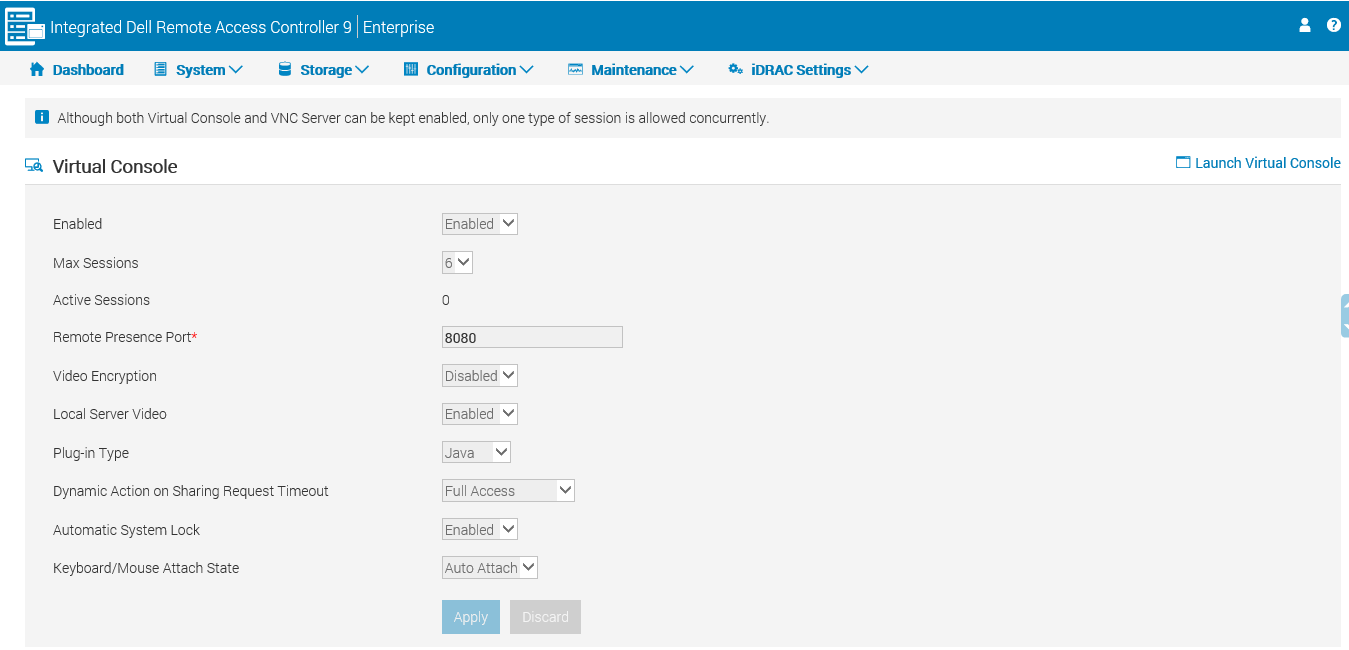
- Отключите подавляющее большинство параметров веб-страниц iDRAC. Параметры будут серыми, как показано на рисунке ниже:
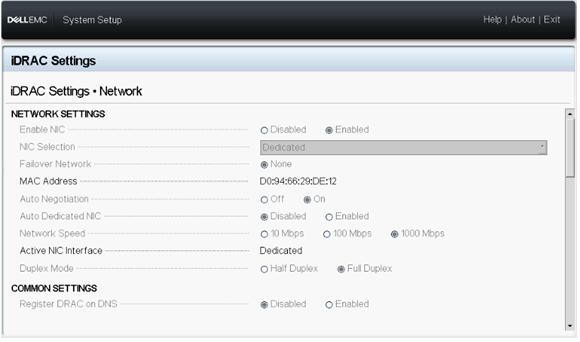
- Отключите параметры iDRAC в разделе F2. Параметры будут серыми, как показано на рисунке ниже:
2. Как включить режим блокировки
-
Использование веб-интерфейса iDRAC
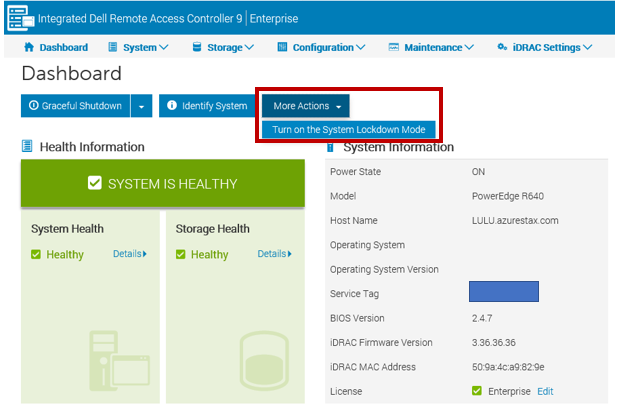
После входа в iDRAC9 перейдите на панель управления - Дополнительные действия - Включите режим блокировки системы.
Если включен режим блокировки, веб-интерфейс будет иметь желтые выделения (без ограничений панели управления).
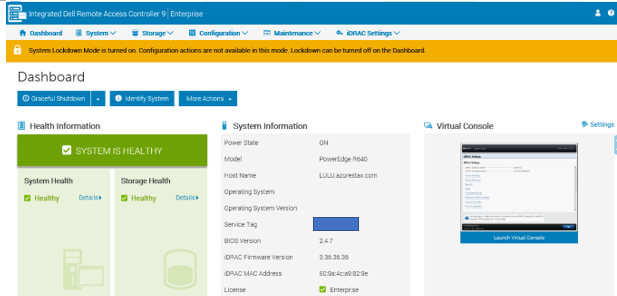
Если включен режим блокировки, веб-интерфейс будет иметь желтые выделения (без ограничений панели управления).
- С помощью интерфейса настройки системы:
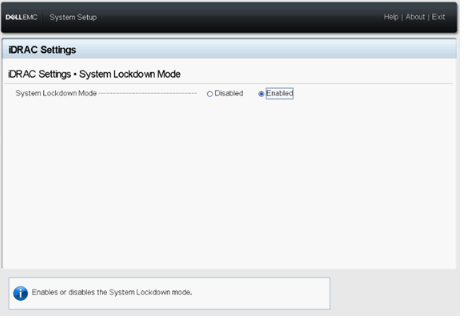
Нажмите клавишу F2, чтобы войти в интерфейс iDRAC Settings во время загрузки, и выберите Режим блокировки системы для параметров iDRAC.
- С помощью интерфейса командной строки iDRAC:
Командная строка: racadm set idrac.lockdown.systemlockdownmode<parameter>
Параметры: 0 и 1:
0 - Disable lockdown mode
1 - Enable lockdown mode
Параметры: 0 и 1:
0 - Disable lockdown mode
1 - Enable lockdown mode
Пример.
Включить режим блокировки: racadm set idrac.lockdown.SystemLockdownMode 1
|
|

|
|

Дополнительные сведения см. в руководстве Руководство по интерфейсу командной строки RACADM для iDRAC9 с контроллером версии.
Примечание. Не рекомендуется настраивать действия в режиме блокировки двумя различными способами одновременно.
3. Меры предосторожности
В следующем списке приведен список задач, которые можно выполнить, даже если система находится в режиме блокировки.
- Параметр «Power Cap»
- Операции питания системы (включение/выключение, сброс)
- Приоритет питания
- Идентификация операций (шасси или PERC)
- Замена деталей
- Выполнение диагностики
- Модульные операции (FlexAddress или удаленный адрес)
- Секретный код менеджера группы
Cause
-
Resolution
-
Affected Products
iDRAC9Article Properties
Article Number: 000135182
Article Type: Solution
Last Modified: 05 Dec 2024
Version: 5
Find answers to your questions from other Dell users
Support Services
Check if your device is covered by Support Services.