iDRAC9 - De vergrendelingsmodus in- en uitschakelen
Summary: De vergrendelingsmodus in iDRAC9 in- en uitschakelen.
This article applies to
This article does not apply to
This article is not tied to any specific product.
Not all product versions are identified in this article.
Symptoms
De systeemvergrendelingsmodus helpt onbedoelde wijzigingen te voorkomen nadat een systeem in eerste instantie is geconfigureerd. Deze functie kan helpen bij het beschermen van het systeem tegen onbedoelde of kwaadaardige veranderingen. De vergrendelingsmodus is van toepassing op zowel configuratie- als firmware-updates. Wanneer het systeem is vergrendeld, wordt elke poging om de systeemconfiguratie te wijzigen geblokkeerd. Wanneer het systeem in de vergrendelingsmodus staat, worden eventuele pogingen gedaan om kritieke systeeminstellingen te wijzigen, waardoor een foutmelding wordt weergegeven.
Het artikel introduceert de lockdown-modus en biedt drie manieren om de vergrendelingsmodus in te schakelen.
Wat is de vergrendelingsmodus?
Lockdown Mode is een nieuwe functie die is geïntroduceerd in iDRAC9. Wanneer deze optie is ingeschakeld, voorkomt de functie wijziging van de iDRAC-instellingen om onjuiste acties of schadelijke wijzigingen te voorkomen. Voor het inschakelen van de vergrendelingsmodus is een Enterprise-licentie vereist.
Functionele effecten
2. De vergrendelingsmodus inschakelen
Voorbeeld:
Enable Lockdown mode: racadm set idrac.lockdown.SystemLockdownMode 1
Stop Lockdown-modus: racadm set idrac.lockdown.SystemLockdownMode 0
Raadpleeg voor meer informatie de handleiding: iDRAC9 with Controller Version RACADM CLI Guide.
 Opmerking: Het wordt niet aanbevolen om lockdownmodus-acties op twee verschillende manieren tegelijk in te stellen.
3. Voorzorgsmaatregelen
Het artikel introduceert de lockdown-modus en biedt drie manieren om de vergrendelingsmodus in te schakelen.
Inhoudsopgave:
1. Introductie van lockdown-modus
Wat is de vergrendelingsmodus?
Lockdown Mode is een nieuwe functie die is geïntroduceerd in iDRAC9. Wanneer deze optie is ingeschakeld, voorkomt de functie wijziging van de iDRAC-instellingen om onjuiste acties of schadelijke wijzigingen te voorkomen. Voor het inschakelen van de vergrendelingsmodus is een Enterprise-licentie vereist.
Functionele effecten
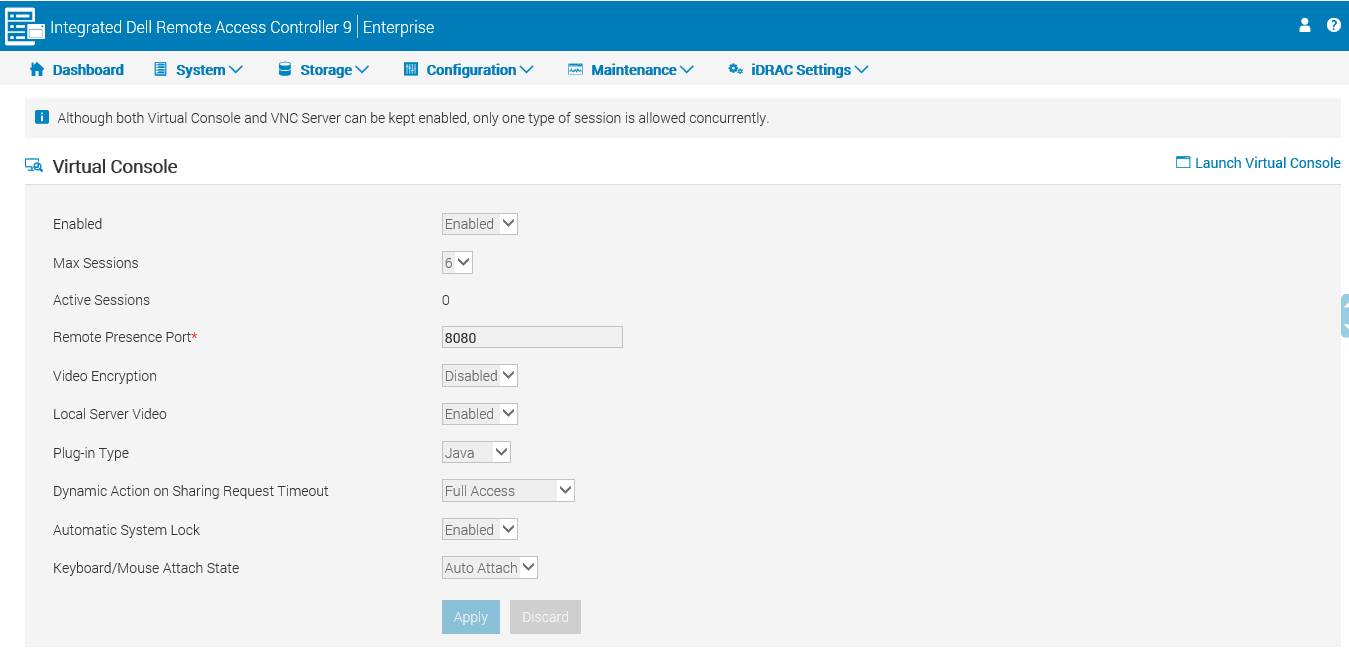
- Schakel de meeste instellingen voor iDRAC-webpagina's uit. De instellingen worden grijs weergegeven, zoals in de onderstaande afbeelding:
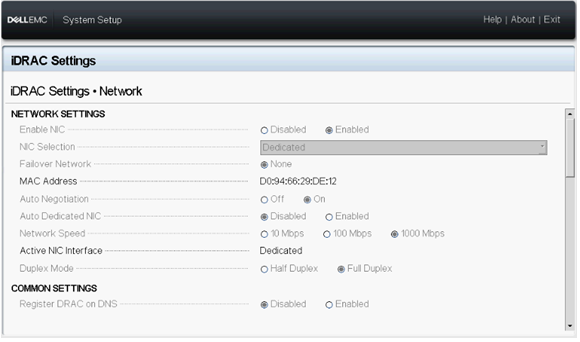
- Schakel iDRAC-instellingen uit onder F2. De instellingen worden grijs weergegeven, zoals in de onderstaande afbeelding:
2. De vergrendelingsmodus inschakelen
-
De iDRAC-webinterface gebruiken
Ga na aanmelding bij iDRAC9 naar dashboard - Meer acties - Schakel de System Lockdown-modus in.

Wanneer de vergrendelingsmodus is ingeschakeld, heeft de webinterface gele hoogtepunten (onbeperkt dashboard).
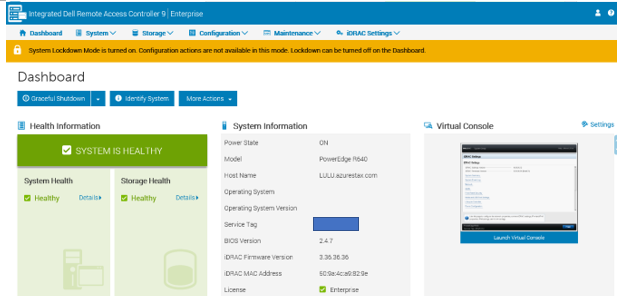
Wanneer de vergrendelingsmodus is ingeschakeld, heeft de webinterface gele hoogtepunten (onbeperkt dashboard).
- Met behulp van de Systeeminstallatie-interface:
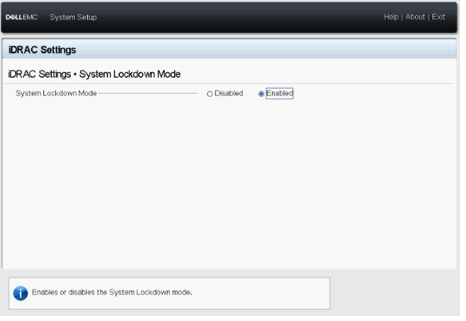
Druk op F2 om de iDRAC Settings interface te openen tijdens het opstarten en selecteer system Lockdown Mode voor iDRAC Settings.
- iDRAC CLI gebruiken:
Opdrachtregel: racadm set idrac.lockdown.systemlockdownmode<parameter>
The parameters are 0 and 1:
0 - Disable lockdown mode
1 - Enable lockdown mode (Vergrendelingsmodus inschakelen)
The parameters are 0 and 1:
0 - Disable lockdown mode
1 - Enable lockdown mode (Vergrendelingsmodus inschakelen)
Voorbeeld:
Enable Lockdown mode: racadm set idrac.lockdown.SystemLockdownMode 1
|
|

|
|

Raadpleeg voor meer informatie de handleiding: iDRAC9 with Controller Version RACADM CLI Guide.
Opmerking: Het wordt niet aanbevolen om lockdownmodus-acties op twee verschillende manieren tegelijk in te stellen.
3. Voorzorgsmaatregelen
In de volgende lijst wordt een selectie van taken beschreven die kunnen worden uitgevoerd, zelfs als het systeem zich in de vergrendelingsmodus bevindt:
- Instelling van de aan/uit-kap
- Systeemvoedingsbewerkingen (in-/uitschakelen, resetten)
- Voedingsprioriteit
- Bewerkingen identificeren (chassis of PERC)
- Onderdeelvervanging
- Diagnostische tests uitvoeren
- Modulaire bewerkingen (flexadres of toegewezen adres op afstand)
- Wachtwoordcode van Group Manager
Cause
-
Resolution
-
Affected Products
iDRAC9Article Properties
Article Number: 000135182
Article Type: Solution
Last Modified: 05 Dec 2024
Version: 5
Find answers to your questions from other Dell users
Support Services
Check if your device is covered by Support Services.