iDRAC9 — włączanie i wyłączanie trybu blokowania
Summary: Włączanie i wyłączanie trybu blokady w kontrolerze iDRAC9.
This article applies to
This article does not apply to
This article is not tied to any specific product.
Not all product versions are identified in this article.
Symptoms
Tryb blokady systemu pomaga zapobiegać niezamierzonym zmianom po wstępnym skonfigurowaniu systemu. Funkcja ta może pomóc w ochronie systemu przed nieumyślnymi lub złośliwymi zmianami. Tryb blokady dotyczy zarówno aktualizacji konfiguracji, jak i oprogramowania wewnętrznego. Kiedy system jest zablokowany, wszelkie próby zmiany konfiguracji systemu są blokowane. Gdy system jest w trybie blokady, zostaną podjęte wszelkie próby zmiany krytycznych ustawień systemu, co spowoduje wyświetlenie komunikatu o błędzie.
W artykule opisano tryb blokady i przedstawiono trzy sposoby włączania trybu blokady.
Co to jest tryb blokady?
Tryb blokady to nowa funkcja wprowadzona w kontrolerze iDRAC9. Włączenie tej funkcji zapobiega modyfikacji ustawień kontrolera iDRAC w celu zapobiegania nieprawidłowym ingerencjom lub złośliwym modyfikacjom. Włączenie trybu blokady wymaga licencji Enterprise.
Efekty funkcjonalne
2. Włączanie trybu blokady
Przykład:
Enable Lockdown mode: racadm set idrac.lockdown.SystemLockdownMode 1
Tryb zatrzymania blokady: racadm set idrac.lockdown.SystemLockdownMode 0
Aby uzyskać więcej informacji, zapoznaj się z instrukcją obsługi kontrolera iDRAC9 z wersją kontrolera RACADM CLI.
 Uwaga: Nie zaleca się jednoczesnego konfigurowania trybów blokady na dwa różne sposoby.
3. Środki ostrożności
W artykule opisano tryb blokady i przedstawiono trzy sposoby włączania trybu blokady.
Spis treści:
1. Wprowadzenie do trybu blokady
Co to jest tryb blokady?
Tryb blokady to nowa funkcja wprowadzona w kontrolerze iDRAC9. Włączenie tej funkcji zapobiega modyfikacji ustawień kontrolera iDRAC w celu zapobiegania nieprawidłowym ingerencjom lub złośliwym modyfikacjom. Włączenie trybu blokady wymaga licencji Enterprise.
Efekty funkcjonalne
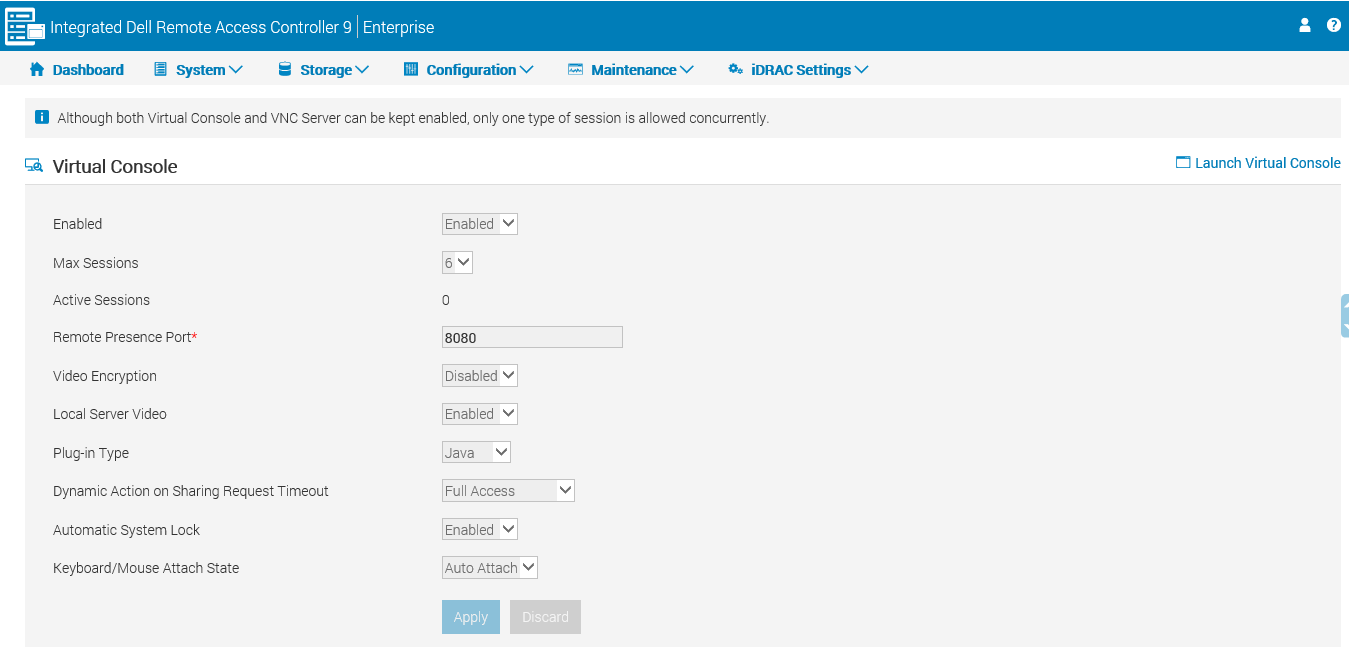
- Wyłącz większość ustawień dla stron internetowych kontrolera iDRAC. Ustawienia będą wyszarzone, jak po rysunku poniżej:
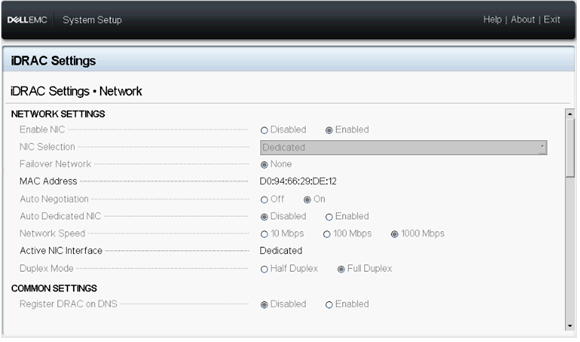
- Wyłącz ustawienia kontrolera iDRAC w sekcji F2. Ustawienia będą wyszarzone, jak po rysunku poniżej:
2. Włączanie trybu blokady
-
Korzystanie z interfejsu sieciowego kontrolera iDRAC
Po zalogowaniu się do kontrolera iDRAC9 przejdź do pulpitu nawigacyjnego — więcej działań — włącz tryb blokady systemu.

Gdy tryb blokady jest włączony, w interfejsie internetowym będą wyświetlone żółte punkty (nieograniczona liczba pulpitów).
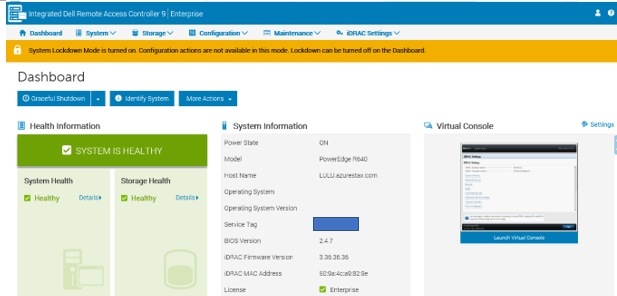
Gdy tryb blokady jest włączony, w interfejsie internetowym będą wyświetlone żółte punkty (nieograniczona liczba pulpitów).
- Za pomocą interfejsu konfiguracji systemu:
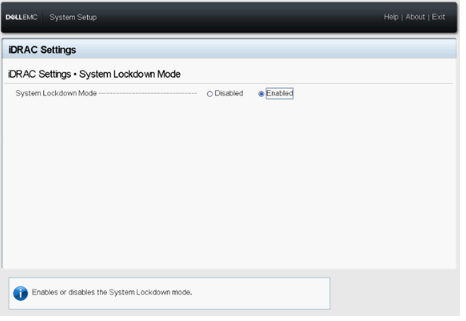
Naciśnij klawisz F2, aby przejść do interfejsu ustawień kontrolera iDRAC podczas rozruchu i wybierz tryb blokady systemu dla ustawień kontrolera iDRAC.
- Korzystanie z interfejsu wiersza poleceń kontrolera iDRAC:
Wiersz poleceń: racadm set idrac.lockdown.systemlockdownmode<parameter>
Parametry to 0 i 1:
0 - Disable lockdown mode
1 - Enable lockdown mode
Parametry to 0 i 1:
0 - Disable lockdown mode
1 - Enable lockdown mode
Przykład:
Enable Lockdown mode: racadm set idrac.lockdown.SystemLockdownMode 1
|
|

|
|

Aby uzyskać więcej informacji, zapoznaj się z instrukcją obsługi kontrolera iDRAC9 z wersją kontrolera RACADM CLI.
Uwaga: Nie zaleca się jednoczesnego konfigurowania trybów blokady na dwa różne sposoby.
3. Środki ostrożności
Poniższa lista przedstawia wybór zadań, które można wykonać, nawet jeśli system znajduje się w trybie blokady:
- Ustawienie limitu zasilania
- Operacje zasilania systemu (włączanie/wyłączanie, resetowanie)
- Priorytet zasilania
- Identyfikacja operacji (obudowa lub KONTROLER PERC)
- Wymiana podzespołów
- Uruchamianie diagnostyki
- Operacje modułowe (FlexAddress lub adres przypisany zdalnie)
- Kod dostępu Group Manager
Cause
-
Resolution
-
Affected Products
iDRAC9Article Properties
Article Number: 000135182
Article Type: Solution
Last Modified: 05 Dec 2024
Version: 5
Find answers to your questions from other Dell users
Support Services
Check if your device is covered by Support Services.