iDRAC9 – Slik aktiverer og deaktiverer du låsemodus
Summary: Slik aktiverer og deaktiverer du låsemodus i iDRAC9.
This article applies to
This article does not apply to
This article is not tied to any specific product.
Not all product versions are identified in this article.
Symptoms
Systemlåsingsmodus bidrar til å forhindre utilsiktede endringer etter at et system er konfigurert for første gang. Denne funksjonen kan bidra til å beskytte systemet mot utilsiktede eller skadelige endringer. Låsemodus gjelder for både konfigurasjons- og fastvareoppdateringer. Når systemet er låst, blokkeres alle forsøk på å endre systemkonfigurasjonen. Når systemet er i låst modus, vil alle forsøk på å endre kritiske systeminnstillinger føre til at det vises en feilmelding.
Artikkelen introduserer låsemodus og gir tre måter å aktivere låsemodus på.
Hva er låsingsmodus?
Låsingsmodus er en ny funksjon som ble introdusert i iDRAC9. Når dette alternativet er aktivert, hindrer funksjonen endring av iDRAC-innstillingene for å hindre feilhandlinger eller skadelige endringer. Aktivering av låsemodus krever en Enterprise-lisens.
Funksjonelle effekter
2. Slik aktiverer du låsingsmodus
Eksempel:
Aktiver låsingsmodus: racadm set idrac.lockdown.SystemLockdownMode 1
Stopp låsingsmodus: racadm set idrac.lockdown.SystemLockdownMode 0
Hvis du vil ha mer informasjon, kan du se håndboken: iDRAC9 med RACADM CLI-veiledning for kontrollerversjon.
 Merk: Det anbefales ikke å konfigurere låsingsmodushandlinger på to forskjellige måter samtidig.
3. Forholdsregler
Artikkelen introduserer låsemodus og gir tre måter å aktivere låsemodus på.
Innholdsfortegnelse:
1. Innføring i låsemodus
Hva er låsingsmodus?
Låsingsmodus er en ny funksjon som ble introdusert i iDRAC9. Når dette alternativet er aktivert, hindrer funksjonen endring av iDRAC-innstillingene for å hindre feilhandlinger eller skadelige endringer. Aktivering av låsemodus krever en Enterprise-lisens.
Funksjonelle effekter
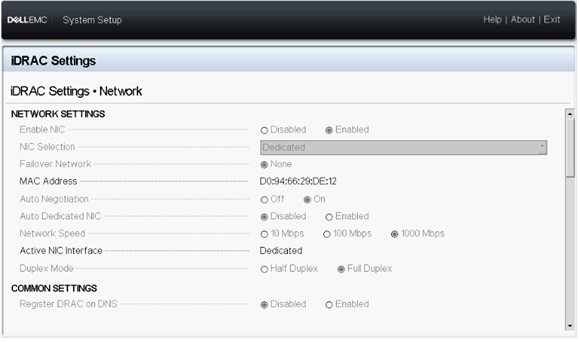
- Deaktiver de aller fleste innstillingene for iDRAC-nettsider. Innstillingene er nedtonet som i figuren nedenfor:

- Deaktiver iDRAC-innstillinger under F2. Innstillingene er nedtonet som i figuren nedenfor:
2. Slik aktiverer du låsingsmodus
-
Bruke iDRAC-webgrensesnittet
Når du har logget på iDRAC9, går du til instrumentpanelet – Flere handlinger – slå på systemlåsingsmodusen.
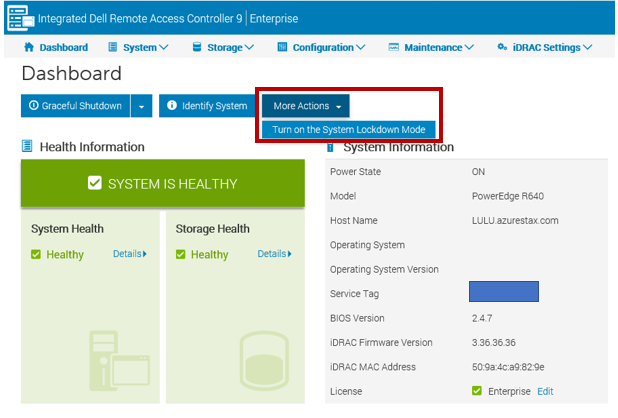
Når låsingsmodus er aktivert, vil webgrensesnittet ha gule uthevinger (ubegrenset instrumentbord).

Når låsingsmodus er aktivert, vil webgrensesnittet ha gule uthevinger (ubegrenset instrumentbord).
- Ved hjelp av systemoppsettgrensesnittet:
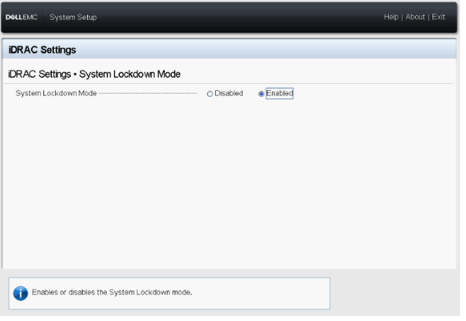
Trykk på F2 for å åpne iDRAC Settings-grensesnittet ved oppstart, og velg systemlåsingsmodus for iDRAC-innstillinger.
- Bruke iDRAC CLI:
Kommandolinje: racadm set idrac.lockdown.systemlockdownmode<parameter>
Parameterne er 0 og 1:
0 – Deaktiver låsingsmodus
1 – Aktiver låsingsmodus
Parameterne er 0 og 1:
0 – Deaktiver låsingsmodus
1 – Aktiver låsingsmodus
Eksempel:
Aktiver låsingsmodus: racadm set idrac.lockdown.SystemLockdownMode 1
|
|

|
|

Hvis du vil ha mer informasjon, kan du se håndboken: iDRAC9 med RACADM CLI-veiledning for kontrollerversjon.
Merk: Det anbefales ikke å konfigurere låsingsmodushandlinger på to forskjellige måter samtidig.
3. Forholdsregler
Følgende liste beskriver et utvalg av oppgaver som kan utføres selv om systemet er i låst modus:
- Strøminnstilling
- Systemstrømoperasjoner (slå på/av, tilbakestille)
- Strømprioritet
- Identifisere operasjoner (kabinett eller PERC)
- Erstatningsdel
- Kjøre diagnostikk
- Modulære operasjoner (FlexAddress eller ekstern tilordnet adresse)
- Group Manager-passord
Cause
-
Resolution
-
Affected Products
iDRAC9Article Properties
Article Number: 000135182
Article Type: Solution
Last Modified: 05 Dec 2024
Version: 5
Find answers to your questions from other Dell users
Support Services
Check if your device is covered by Support Services.