Felsöka problem med drivrutiner eller programvara för Dells laserskrivare (på engelska)
Summary: Läs mer om hur du kan felsöka drivrutins- och programvarufel på Dells laserskrivare.
This article applies to
This article does not apply to
This article is not tied to any specific product.
Not all product versions are identified in this article.
Symptoms
Innehållsförteckning:
- Förklaring av fel
- Starta om skrivaren med dataanslutningarna borttagna
- Rensa skrivarköerna
- Installera om drivrutinen
- Ändra skrivarens IP-adress
- Uppdatera skrivarens fasta programvara
- Återställa skrivarens NVRAM
- Steg för att skriva ut jobb som gått fel
1. Förklaring av fel
016-300 / 016-301 / 016-302 / 016-313 / 016-315 / 016-315 / 016-316 / 016-318 / 016-323 / 016-325 / 016-327 / 016-340 / 016-344 / 016-345 / 016-346 / 016-352 / 016-359 / 016-392 / 016-393 / 016-394 / 016-799
016-xxx fel orsakas oftast av ett problem med informationen som skickas till skrivaren och indikerar sällan ett maskinvarurelaterat problem.
När skadade data gör att ett av dessa fel inträffar kan det vara till hjälp att isolera skrivaren från utskriftsjobbet, drivrutinen, systemet eller nätverket när du ska fastställa källan till den skadade informationen.
2. Starta om skrivaren med dataanslutningarna borttagna
- Stäng av skrivaren.
- Koppla bort skrivaren från alla datakablar (Ethernet, USB, parallellkablar och fax) och trådlösa nätverk.
- Starta skrivaren när dataanslutningarna är borttagna.
- Om skrivaren slutför självtestet (POST) utan fel skriver du ut en inställningsrapport via menyerna på manöverpanelen.
- Om inställningsrapporten skrivs ut som den ska är det sannolikt inte maskinvarurelaterat och felsökningen bör fortsätta i steg 3. Rensa skrivarköerna.
- Om inställningsrapporten resulterar i ett 016-xxx-fel startar du om enheten och utför en NVRAM-återställning med hjälp av informationen i steg 7. Återställ skrivarens NVRAM och försök att skriva ut inställningsrapporten igen.
- Om inställningsrapporten resulterar i ett 016-xxx-fel efter NVRAM-återställningen kontaktar du Dells tekniska support.
3. Rensa skrivarköerna
- Ta bort alla jobb från utskriftsköerna på alla datorer som kan skriva ut till den här skrivaren med hjälp av stegen i artikeln Rensa utskriftshanteraren i Windows
- Anslut datakabeln igen och starta om skrivaren.
- Vänta i ungefär en minut på att enheten återupprättar nätverkskommunikationen.
- Om felet inträffar innan du skickar ett nytt utskriftsjobb till enheten fortsätter du till steg 5. Ändra skrivarens IP-adress.
- Om felet inte återkommer efter att du har återanslutit nätverksanslutningen skriver du ut en Windows-testsida från en av dina datorer. Om felet inträffar efter att du har skrivit ut testsidan kan det tyda på att drivrutinen är skadad. Ta bort utskriftsjobbet och starta om skrivaren. Om en Windows-testsida från en annan dator inte genererar något fel fortsätter du med avsnitt 4. Installera om drivrutinen på den dator som orsakade felet.
- Om felet inte inträffar när du skriver ut testsidor försöker du skriva ut jobbet som stod i kö när felet uppstod. Om felet returneras kan det indikera ett problem med ett specifikt jobb och du bör fortsätta felsökningen med steg 6. Uppdatera skrivarens fasta programvara.
4. Installera om drivrutinen
- Avinstallera drivrutinen och annan skrivarprogramvara helt på datorn som felet uppstår vid utskrift från. När du har avinstallerat startar du om datorn eller utskriftshanteraren.
- Ladda ned och installera den senaste versionen av skrivarens drivrutin.
- Försök att skriva ut en Windows-testsida igen efter ominstallationen.
- Om felet uppstår rensar du bort jobbet, startar om skrivaren och försöker skriva ut en Windows-testsida med en annan drivrutin än den som används för tillfället.
- Om felet uppstår med en Windows-testsida efter ominstallation eller med flera drivrutiner på en dator, kan utskriftshanteraren på den här datorn vara skadad. Du bör fortsätta felsökningen med steg 6. Uppdatera skrivarens firmware innan du kontaktar support för din dator.
5. Ändra skrivarens IP-adress
Om skrivaren genererar ett 016-xxx-fel när den har en dataanslutning och det inte finns några utskriftsjobb i någon av skrivarköerna kan det finnas en källa i nätverket som skickar skadade data som skrivaren inte kan tolka.
- Stäng av skrivaren.
- Koppla bort skrivaren från alla datakablar (Ethernet, USB, parallellkablar och fax) och trådlösa nätverk
- Starta skrivaren när dataanslutningarna är borttagna.
- Använd menyerna på manöverpanelen och ändra skrivarens IP-adress till en statisk adress som skiljer sig från den tidigare IP-adressen, och som för närvarande inte är tilldelad till någon annan enhet i nätverket.
- Återanslut skrivarens dataanslutning och kontrollera att felet inte uppstår igen.
- Om felet inte uppstår igen när du har återanslutit till nätverket fortsätter du felsökningen med steg 3. Rensa skrivarköerna.
6. Uppdatera skrivarens fasta programvara
- När du har rensat alla skrivarköer och startat om skrivaren utan något fel kan du hämta och installera den senaste versionen av skrivarens fasta programvara.
- Försök att skriva ut dokumenten igen efter uppdateringen.
- Om felet uppstår igen när du har uppdaterat den fasta programvaran fortsätter du till steg 7. Återställa skrivarens NVRAM.
7. Återställa skrivarens NVRAM
Ibland kan skrivare behålla jobb i minnet (NVRAM) när du försöker skriva ut dem igen. Det kan göra att enheten startas om med ett fel när du försöker skriva ut ett skadat jobb igen.
Om du vill rensa skrivarens minne och ta bort alla jobb i minnet ska du utföra en NVRAM-återställning. Anvisningar om hur du låter NVRAM vila finns i användarhandboken.
8. Steg för att skriva ut jobb som gått fel
Ibland kan skadade utskriftsjobb bero på skadade eller inkompatibla data i ett visst dokument.
Om det finns en specifik teckensnittstyp i dokumentet som orsakar datakorruptionsproblem, kan inställningen till "Skriv ut TrueType som bitmapp" aktiveras i drivrutinsinställningarna för att försöka lösa teckensnittsproblemet:
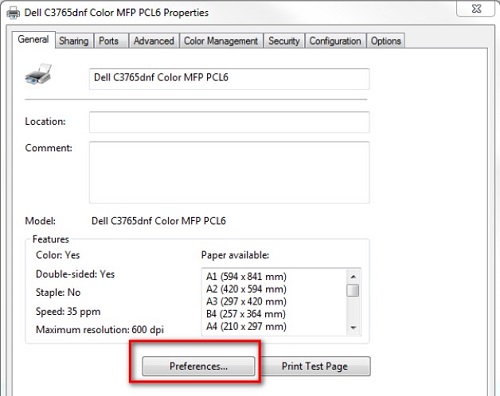
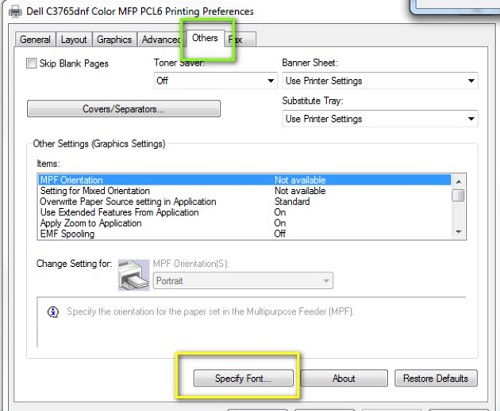
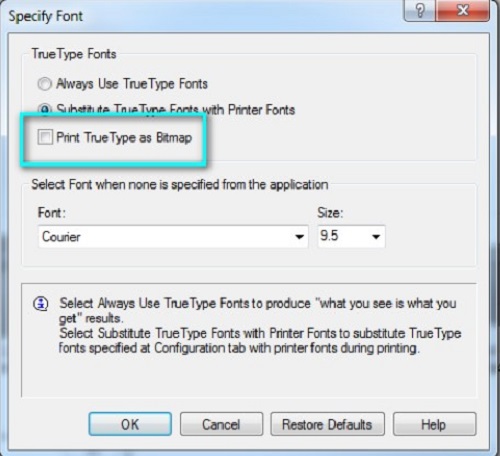
Om ett visst dokument eller program genererar ett 016-xxx-fel kan du också försöka spara dokumentet som en annan filtyp eller skriva ut det från ett annat program. Om felen fortsätter med ett visst dokument efter att du har utfört stegen ovan kan dokumentet behöva skapas på nytt.
Cause
Inte applicerbart
Resolution
Obs! Den här artikeln underhålls eller uppdateras inte längre.
Affected Products
Dell 1100 Laser Mono Printer, Dell 1110 Laser Mono Printer, Dell 1125 Multifunctional Laser Printer, Dell 1130 Laser Mono Printer, Dell 1130n Laser Mono Printer, Dell 1133 Laser Mono Printer, Dell 1135n Multifunction Mono Laser Printer
, Dell 1230c Color Laser Printer, Dell 1235cn Color Laser Printer, Dell 1250c Color Laser Printer, Dell 1320c Color Laser Printer, Dell 1350cnw Color Laser Printer, Dell 1355cn/cnw Color Laser Printer, Dell 1600n Multifunction Mono Laser Printer, Dell 1700/n Mono Laser Printer, Dell 1710/n Mono Laser Printer, Dell 1720/dn Mono Laser Printer, Dell 1815dn Multifunction Mono Laser Printer, Dell 2130cn Color Laser Printer, Dell 2135cn Color Laser Printer, Dell 2145cn Multifunction Color Laser Printer, Dell 2150cn/cdn Color Laser Printer, Dell 2155cn/cdn Color Laser Printer, Dell 2230d/dn Mono Laser Printer, Dell 2330d/dn Mono Laser Printer, Dell 2335dn Multifunctional Laser Printer, Dell 2350d/dn Mono Laser Printer, Dell 2355dn Multifunction Mono Laser Printer, Dell 3000cn Color Laser Printer, Dell 3010cn Color Laser Printer, Dell 3100cn Color Laser Printer, Dell 3110cn Color Laser Printer, Dell 3115cn Color Laser Printer, Dell 3130cn Color Laser Printer, Dell 3330dn Mono Laser Printer, Dell 3333/3335dn Mono Laser Printer, Dell 5100cn Color Laser Printer, Dell 5110cn Color Laser Printer, Dell 5130cdn Color Laser Printer, Dell 5200n Mono Laser Printer, Dell 5210n Mono Laser Printer, Dell 5230n/dn Mono Laser Printer, Dell 5310n Mono Laser Printer, Dell 5330dn Workgroup Mono Laser Printer, Dell 5350dn Mono Laser Printer, Dell 5530/dn Mono Laser Printer, Dell 5535dn Mono Laser MFP, Dell 7130cdn Color Laser Printer, Dell 7330dn Mono Laser Printer, Dell B1160 Mono Laser Printer, Dell B1160w Wireless Mono Laser Printer, Dell B1163 Multifunction Mono Laser Printer, Dell B1163/W Multifunction Mono Laser Printer, Dell B1165nfw Multifunction Mono Laser Printer, Dell B1260dn Laser Printer, Dell B1265dfw Multifunction Mono Laser Printer, Dell B1265dnf Mono Laser Printer MFP, Dell B2360d Mono Laser Printer, Dell B2360dn Mono Laser Printer, Dell B2375dfw Mono Multifunction Printer, Dell B2375dnf Mono Multifunction Printer, Dell B3460dn Mono Laser Printer, Dell B3465dn Mono Laser Multifunction Printer, Dell B3465dnf Mono Laser Multifunction Printer, Dell B5460dn Mono Laser Printer, Dell B5465dnf Mono Laser Printer MFP, Dell C1660W Color Laser Printer, Dell C1760NW Color Laser Printer, Dell C1765NF MFP Laser Printer, Dell C1765NFW MFP Laser Printer, Dell C2660dn Color Laser Printer, Dell C2665dnf Color Laser Printer, Dell C3760dn Color Laser Printer, Dell C3760n Color Laser Printer, Dell C3765dnf Color Laser Printer, Dell C5765DN MFP Color Laser Printer, Dell C7765DN MFP Color Laser Printer, Dell E310dw Printer, Dell E514dw Multifunction Printer, Dell E515dn Multifunction Printer, Dell E515dw Multifunction Printer, Dell E525w Color Multifunction Printer, Dell H625cdw Cloud MFP Laser Printer, Dell H815dw Cloud MFP Printer, Dell H825cdw Cloud MFP Laser Printer, Dell M5200 Medium Workgroup Mono Laser Printer, Dell 1125 Mono Laser MFP, Dell P1500 Personal Mono Laser Printer, Dell Workgroup Laser Printer S2500/S2500n, Dell S2810dn Smart Printer, Dell S2815dn Smart MFP printer, Dell S2825cdn Smart MFP Laser Printer, Dell S2830dn Smart Printer, Dell Color Smart Printer S3840cdn, Dell Color Smart Multifunction Printer S3845cdn, Dell S5830dn Smart Printer, Dell Color Smart Printer S5840cdn, Dell W5300 Workgroup Laser Printer
...
Article Properties
Article Number: 000136113
Article Type: Solution
Last Modified: 06 Oct 2025
Version: 7
Find answers to your questions from other Dell users
Support Services
Check if your device is covered by Support Services.