Dépannage des erreurs de pilote et de logiciel sur les imprimantes laser Dell (en anglais)
Summary: Découvrez comment résoudre les erreurs de pilotes et de logiciels sur les imprimantes laser Dell.
This article applies to
This article does not apply to
This article is not tied to any specific product.
Not all product versions are identified in this article.
Symptoms
Sommaire :
- Explication des erreurs
- Redémarrage de l’imprimante après suppression des connexions de données
- Vidage de la file d’attente d’impression
- Réinstallation du pilote
- Modification de l’adresse IP de l’imprimante
- Mise à jour du firmware de l’imprimante
- Réinitialisation de la NVRAM de l’imprimante
- Étapes pour l’impression de tâches corrompues
1. Explication des erreurs
016-300 / 016-301 / 016-302 / 016-313 / 016-315 / 016-315 / 016-316 / 016-318 / 016-323 / 016-325 / 016-327 / 016-340 / 016-344 / 016-345 / 016-346 / 016-352 / 016-359 / 016-392 / 016-393 / 016-394 / 016-799
016-XXX Les erreurs sont le plus souvent causées par un problème avec les informations envoyées à l’imprimante et indiquent rarement un problème lié au matériel.
Lorsque des données corrompues entraînent l’apparition d’une de ces erreurs, isoler l’imprimante des tâches d’impression, du pilote, du système ou du réseau peut aider à déterminer la source des informations corrompues.
2. Redémarrage de l’imprimante après suppression des connexions de données
- Mettez l'imprimante hors tension.
- Déconnectez tout câble de données (Ethernet, USB, câble parallèle et télécopie) et tout réseau sans fil connecté à l’imprimante.
- Une fois les connexions de données supprimées, mettez l’imprimante sous tension.
- Si l’imprimante termine l’autotest de démarrage (POST) sans erreur, imprimez un rapport des paramètres depuis les menus du panneau de l’opérateur.
- Si le rapport des paramètres s’imprime correctement, il est peu probable que le problème soit lié au matériel et le dépannage doit être poursuivi à l’étape 3. Vidage de la file d’attente d’impression
- Si le rapport des paramètres génère une erreur 016-xxx, redémarrez l’unité et effectuez une réinitialisation de la NVRAM de votre unité à l’aide des informations de l’étape 7. Réinitialisez la NVRAM de l’imprimante et essayez à nouveau d’imprimer le rapport des paramètres.
- Si le rapport des paramètres entraîne une erreur 016-xxx après la réinitialisation de la NVRAM, veuillez contacter le support technique Dell.
3. Vidage de la file d’attente d’impression
- Effacez tous les travaux des files d’attente d’impression sur tous les ordinateurs qui peuvent imprimer sur cette imprimante en suivant les étapes décrites dans l’article Effacement du spouleur d’impression dans Windows
- Réinsérez le câble de données et redémarrez l’imprimante.
- Attendez environ une minute que l’unité rétablisse la communication réseau.
- Si l’erreur se produit avant d’envoyer une nouvelle tâche d’impression à l’unité, passez à la section 5. Modification de l’adresse IP de l’imprimante
- Si l’erreur ne s’affiche pas après la reconnexion de la connexion réseau, imprimez une page de test Windows à partir de l’un de vos ordinateurs. Si l’erreur se produit après l’impression de la page de test, cela peut indiquer qu’un pilote est corrompu. Effacez cette tâche d’impression et redémarrez l’imprimante. Si une page de test Windows à partir d’un autre ordinateur ne génère pas d’erreur, passez à la Section 4. Réinstallez le pilote sur l’ordinateur, ce qui provoque l’erreur.
- Si l’erreur ne se produit pas lors de l’impression des pages de test, essayez de réimprimer la tâche d’origine qui a été mise en file d’attente lorsque l’erreur s’est produite. Si l’erreur se reproduit, cela peut indiquer un problème lié à une tâche spécifique. Continuez le dépannage avec la section 6. Mise à jour du firmware de l’imprimante
4. Réinstallation du pilote
- Désinstallez complètement le pilote et tout autre logiciel de l’imprimante sur l’ordinateur à partir duquel l’erreur se produit lors de l’impression. Après la désinstallation, redémarrez l’ordinateur ou le service du spouleur d’impression.
- Téléchargez et installez la dernière version du pilote de l’imprimante.
- Après la réinstallation, essayez à nouveau d’imprimer une page de test Windows.
- Si l’erreur se produit, effacez la tâche, redémarrez l’imprimante et essayez d’imprimer une page de test Windows avec un pilote différent de celui que vous utilisez actuellement.
- Si l’erreur se produit avec une page de test Windows après la réinstallation ou avec plusieurs pilotes sur un seul ordinateur, le spouleur d’impression de cet ordinateur peut être endommagé. Continuez le dépannage avec la section 6. Mettez à jour le firmware de l’imprimante avant de contacter le support de votre ordinateur.
5. Modification de l’adresse IP de l’imprimante
Si l’imprimante génère une erreur 016-xxx lorsqu’elle est connectée à une connexion de données, alors qu’il n’y a pas de tâches d’impression dans les files d’attente d’impression, cela peut signifier qu’une source sur le réseau envoie des données corrompues que l’imprimante ne peut pas interpréter.
- Mettez l'imprimante hors tension.
- Déconnectez tout câble de données (Ethernet, USB, câble parallèle et télécopie) et tout réseau sans fil connecté à l’imprimante.
- Une fois les connexions de données supprimées, mettez l’imprimante sous tension.
- Dans les menus de l’imprimante, dans le panneau de l’opérateur, remplacez l’adresse IP de l’imprimante par une adresse statique différente de l’adresse IP précédente et qui n’est actuellement pas affectée à un autre appareil sur le réseau.
- Reconnectez l’imprimante à la connexion de données et vérifiez que l’erreur ne se reproduit pas.
- Si l’erreur ne se reproduit pas après la reconnexion au réseau, reprenez le dépannage à la section 3. Vidage de la file d’attente d’impression
6. Mise à jour du firmware de l’imprimante
- Après avoir effacé toutes les files d’attente d’impression et redémarré l’imprimante sans erreur, téléchargez et installez la dernière version du firmware de l’imprimante.
- Essayez de réimprimer vos documents après la mise à jour.
- Si des erreurs se reproduisent après la mise à jour du firmware, passez à la section 7. Réinitialisation de la NVRAM de l’imprimante
7. Réinitialisation de la NVRAM de l’imprimante
Il peut arriver que les imprimantes conservent des tâches en mémoire (mémoire RAM non volatile) lors de la tentative de réimpression. Cela peut entraîner un redémarrage de l’unité avec une erreur lors de la tentative de réimpression d’une tâche corrompue.
Afin d’effacer la mémoire de l’imprimante afin de supprimer tous les travaux dans la mémoire, effectuez une réinitialisation de la NVRAM. Vous trouverez les étapes à suivre pour reposer la NVRAM dans le guide de l’utilisateur.
8. Étapes pour l’impression de tâches corrompues
Parfois, les tâches d’impression corrompues peuvent entraîner de données corrompues ou incompatibles au sein d’un document.
S’il existe un type de police spécifique dans le document provoquant des problèmes de corruption de données, le paramètre « Imprimer TrueType en tant que bitmap » peut être activé dans les préférences du pilote pour tenter de résoudre le problème de police :
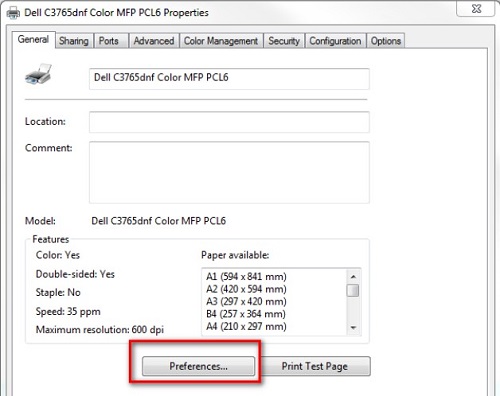
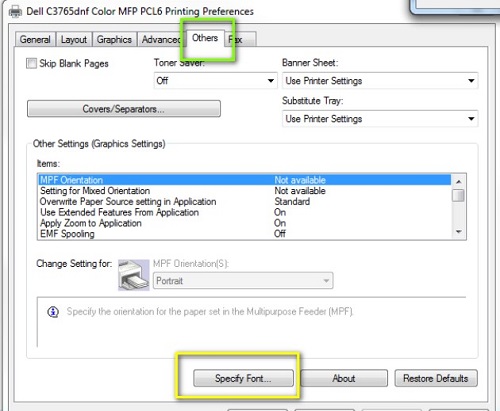
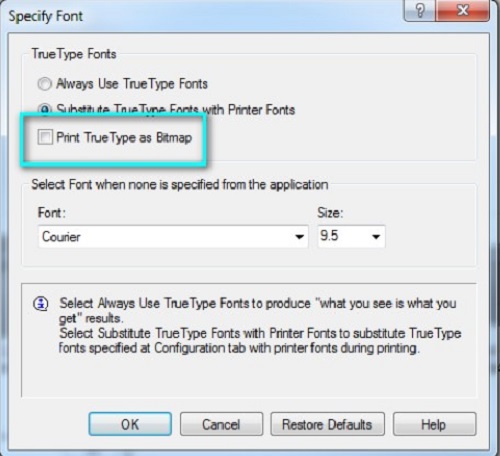
Sinon, si un document ou une application spécifique génère une erreur 016-xxx, essayez d’enregistrer le document sous un autre format de fichier ou imprimez-le à partir d’une autre application. Si les erreurs persistent avec un document spécifique après avoir effectué les étapes ci-dessus, il se peut que vous deviez recréer le document.
Cause
Sans objet
Resolution
Remarque : la maintenance et la mise à jour de cet article ne sont plus assurées.
Affected Products
Dell 1100 Laser Mono Printer, Dell 1110 Laser Mono Printer, Dell 1125 Multifunctional Laser Printer, Dell 1130 Laser Mono Printer, Dell 1130n Laser Mono Printer, Dell 1133 Laser Mono Printer, Dell 1135n Multifunction Mono Laser Printer
, Dell 1230c Color Laser Printer, Dell 1235cn Color Laser Printer, Dell 1250c Color Laser Printer, Dell 1320c Color Laser Printer, Dell 1350cnw Color Laser Printer, Dell 1355cn/cnw Color Laser Printer, Dell 1600n Multifunction Mono Laser Printer, Dell 1700/n Mono Laser Printer, Dell 1710/n Mono Laser Printer, Dell 1720/dn Mono Laser Printer, Dell 1815dn Multifunction Mono Laser Printer, Dell 2130cn Color Laser Printer, Dell 2135cn Color Laser Printer, Dell 2145cn Multifunction Color Laser Printer, Dell 2150cn/cdn Color Laser Printer, Dell 2155cn/cdn Color Laser Printer, Dell 2230d/dn Mono Laser Printer, Dell 2330d/dn Mono Laser Printer, Dell 2335dn Multifunctional Laser Printer, Dell 2350d/dn Mono Laser Printer, Dell 2355dn Multifunction Mono Laser Printer, Dell 3000cn Color Laser Printer, Dell 3010cn Color Laser Printer, Dell 3100cn Color Laser Printer, Dell 3110cn Color Laser Printer, Dell 3115cn Color Laser Printer, Dell 3130cn Color Laser Printer, Dell 3330dn Mono Laser Printer, Dell 3333/3335dn Mono Laser Printer, Dell 5100cn Color Laser Printer, Dell 5110cn Color Laser Printer, Dell 5130cdn Color Laser Printer, Dell 5200n Mono Laser Printer, Dell 5210n Mono Laser Printer, Dell 5230n/dn Mono Laser Printer, Dell 5310n Mono Laser Printer, Dell 5330dn Workgroup Mono Laser Printer, Dell 5350dn Mono Laser Printer, Dell 5530/dn Mono Laser Printer, Dell 5535dn Mono Laser MFP, Dell 7130cdn Color Laser Printer, Dell 7330dn Mono Laser Printer, Dell B1160 Mono Laser Printer, Dell B1160w Wireless Mono Laser Printer, Dell B1163 Multifunction Mono Laser Printer, Dell B1163/W Multifunction Mono Laser Printer, Dell B1165nfw Multifunction Mono Laser Printer, Dell B1260dn Laser Printer, Dell B1265dfw Multifunction Mono Laser Printer, Dell B1265dnf Mono Laser Printer MFP, Dell B2360d Mono Laser Printer, Dell B2360dn Mono Laser Printer, Dell B2375dfw Mono Multifunction Printer, Dell B2375dnf Mono Multifunction Printer, Dell B3460dn Mono Laser Printer, Dell B3465dn Mono Laser Multifunction Printer, Dell B3465dnf Mono Laser Multifunction Printer, Dell B5460dn Mono Laser Printer, Dell B5465dnf Mono Laser Printer MFP, Dell C1660W Color Laser Printer, Dell C1760NW Color Laser Printer, Dell C1765NF MFP Laser Printer, Dell C1765NFW MFP Laser Printer, Dell C2660dn Color Laser Printer, Dell C2665dnf Color Laser Printer, Dell C3760dn Color Laser Printer, Dell C3760n Color Laser Printer, Dell C3765dnf Color Laser Printer, Dell C5765DN MFP Color Laser Printer, Dell C7765DN MFP Color Laser Printer, Dell E310dw Printer, Dell E514dw Multifunction Printer, Dell E515dn Multifunction Printer, Dell E515dw Multifunction Printer, Dell E525w Color Multifunction Printer, Dell H625cdw Cloud MFP Laser Printer, Dell H815dw Cloud MFP Printer, Dell H825cdw Cloud MFP Laser Printer, Dell M5200 Medium Workgroup Mono Laser Printer, Dell 1125 Mono Laser MFP, Dell P1500 Personal Mono Laser Printer, Dell Workgroup Laser Printer S2500/S2500n, Dell S2810dn Smart Printer, Dell S2815dn Smart MFP printer, Dell S2825cdn Smart MFP Laser Printer, Dell S2830dn Smart Printer, Dell Color Smart Printer S3840cdn, Dell Color Smart Multifunction Printer S3845cdn, Dell S5830dn Smart Printer, Dell Color Smart Printer S5840cdn, Dell W5300 Workgroup Laser Printer
...
Article Properties
Article Number: 000136113
Article Type: Solution
Last Modified: 06 Oct 2025
Version: 7
Find answers to your questions from other Dell users
Support Services
Check if your device is covered by Support Services.