Driver- of softwareproblemen verhelpen op Dell Laser Printers
Summary: Ontdek hoe u driver- en softwarefouten op Dell laserprinters kunt oplossen.
This article applies to
This article does not apply to
This article is not tied to any specific product.
Not all product versions are identified in this article.
Symptoms
Inhoudsopgave:
- Uitleg van fouten
- De printer opnieuw opstarten wanneer de dataverbindingen zijn verwijderd
- De printerwachtrijen leegmaken
- De driver opnieuw installeren
- Het IP-adres van de printer wijzigen
- De firmware van de printer bijwerken
- De NVRAM van de printer opnieuw instellen
- Stappen voor het afdrukken van beschadigde taken
1. Uitleg van fouten
016-300 / 016-301 / 016-302 / 016-313 / 016-315 / 016-315 / 016-316 / 016-318 / 016-323 / 016-325 / 016-327 / 016-340 / 016-344 / 016-345 / 016-346 / 016-352 / 016-359 / 016-392 / 016-393 / 016-394 / 016-799
016-xxx Fouten worden meestal veroorzaakt door een probleem met de informatie die naar de printer wordt verzonden en duiden zelden op een hardwaregerelateerd probleem.
Wanneer beschadigde data een van deze fouten veroorzaken, kan het isoleren van de printer van de afdruktaak, de driver, het systeem of het netwerk helpen om de bron van de beschadigde informatie te bepalen.
2. De printer opnieuw opstarten wanneer de dataverbindingen zijn verwijderd
- Schakel de printer uit.
- Koppel de printer los van alle datakabels (Ethernet, USB, parallel en fax) of draadloze netwerken.
- Wanneer de dataverbindingen zijn verwijderd, schakelt u de printer in.
- Als de printer de Power On Self-Test (POST) zonder fouten voltooit, drukt u een instellingenrapport af vanuit de menu's van het bedieningspaneel.
- Als het instellingenrapport wordt afgedrukt, is het onwaarschijnlijk dat het probleem hardwaregerelateerd is en moet de probleemoplossing worden voortgezet bij stap 3. De printerwachtrijen leegmaken.
- Als het instellingenrapport resulteert in een 016-xxx-fout, start u het apparaat opnieuw op en voert u de NVRAM-reset voor uw apparaat uit met behulp van de informatie in stap 7. Stel de NVRAM van de printer opnieuw in en probeer het instellingenrapport nogmaals af te drukken.
- Als het instellingenrapport resulteert in een 016-xxx-fout na het resetten van de NVRAM, neemt u contact op met de technische support van Dell.
3. De printerwachtrijen leegmaken
- Wis alle taken uit de afdrukwachtrijen op alle computers die naar deze printer kunnen afdrukken met behulp van de stappen in het artikel De afdrukspooler in Windows wissen
- Plaats de datakabel opnieuw en start de printer opnieuw op.
- Wacht ongeveer één minuut tot het apparaat de netwerkcommunicatie heeft hersteld.
- Als de fout zich voordoet voordat u een nieuwe afdruktaak naar het apparaat verzendt, gaat u verder met 5. Het IP-adres van de printer wijzigen.
- Als de fout niet terugkeert nadat u de netwerkverbinding opnieuw hebt verbonden, drukt u een Windows-testpagina af vanaf een van uw computers. Als de fout zich voordoet na het afdrukken van de testpagina, kan dit duiden op een beschadigde driver. Wis deze afdruktaak en start de printer opnieuw op. Als een Windows-testpagina van een andere computer geen fout genereert, gaat u verder met sectie 4. Installeer de driver opnieuw op de computer die de fout veroorzaakt.
- Als de fout zich niet voordoet bij het afdrukken van testpagina's, probeert u de oorspronkelijke taak die in de wachtrij stond toen de fout zich voordeed opnieuw af te drukken. Als de fout zich opnieuw voordoet, kan dit duiden op een probleem met een bepaalde taak en moet de probleemoplossing voortzetten bij sectie 6. De firmware van de printer bijwerken.
4. De driver opnieuw installeren
- Verwijder het stuurprogramma en andere printersoftware volledig op de computer waarvan de fout optreedt bij het afdrukken. Start na het verwijderen de computer of de afdrukspoolerservice opnieuw op.
- Download en installeer de meest recente versie van de driver van de printer.
- Probeer na deze installatie opnieuw een Windows-testpagina af te drukken.
- Als de fout zich voordoet, schakelt u de taak uit, start u de printer opnieuw op en probeert u een Windows-testpagina af te drukken met een andere driver dan die momenteel wordt gebruikt.
- Als de fout optreedt met een Windows-testpagina na herinstallatie of met meerdere drivers op één computer, is de afdrukspooler op deze computer mogelijk beschadigd. Zet de probleemoplossing voort met sectie 6. Werk de firmware van de printer bij voordat u contact opneemt met support voor uw computer.
5. Het IP-adres van de printer wijzigen
Als de printer een 016-xxx-fout genereert wanneer deze is aangesloten op een dataverbinding terwijl er geen afdruktaken in een van de printerwachtrijen staan, kan het zijn dat een bron in het netwerk beschadigde data verzendt die de printer niet kan interpreteren.
- Schakel de printer uit.
- Koppel de printer los van alle datakabels (Ethernet, USB, parallel en fax) of draadloze netwerken
- Wanneer de dataverbindingen zijn verwijderd, schakelt u de printer in.
- Wijzig in de menu's op het bedieningspaneel van de printer het IP-adres van de printer in een statisch adres dat verschilt van het vorige IP-adres en dat momenteel niet aan een ander apparaat in het netwerk is toegewezen.
- Sluit de printer opnieuw aan op de dataverbinding en controleer of de fout zich niet opnieuw voordoet.
- Als de fout niet wordt geretourneerd na het opnieuw verbinden met het netwerk, hervat u de probleemoplossing bij 3. De printerwachtrijen leegmaken.
6. De firmware van de printer bijwerken
- Download en installeer de nieuwste versie van de firmware van de printer na het wissen van alle printerwachtrijen en het opnieuw starten van de printer zonder een fout.
- Probeer uw documenten na de update opnieuw af te drukken.
- Als er fouten worden geretourneerd na het bijwerken van de firmware, gaat u verder naar sectie 7. De NVRAM van de printer opnieuw instellen.
7. De NVRAM van de printer opnieuw instellen
Af en toe kunnen printers taken in het geheugen behouden (niet-vluchtig RAM) wanneer u deze opnieuw probeert af te drukken. Dit kan ertoe leiden dat het apparaat opnieuw wordt opgestart met een fout wanneer wordt geprobeerd een beschadigde taak opnieuw af te drukken.
Voer een NVRAM-reset uit om het geheugen van de printer te wissen en alle taken in het geheugen te verwijderen. Stappen voor het laten rusten van de NVRAM vindt u in de gebruikershandleiding.
8. Stappen voor het afdrukken van beschadigde taken
Af en toe kunnen beschadigde afdruktaken het gevolg zijn van beschadigde of incompatibele data in een specifiek document.
Als een specifiek lettertype in het document problemen met beschadiging van gegevens veroorzaakt, kan de instelling "TrueType afdrukken als bitmap" worden ingeschakeld in de drivervoorkeuren om te proberen het lettertypeprobleem op te lossen:

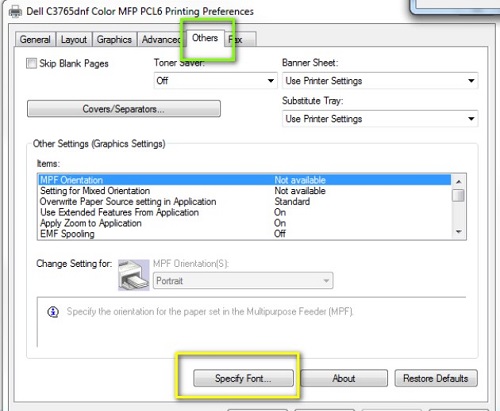
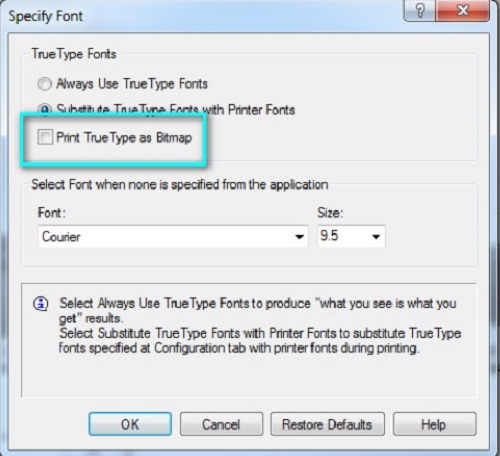
Als een bepaald document of elke applicatie een 016-xxx-fout genereert, probeert u het document op te slaan als een ander bestandstype of af te drukken vanuit een andere applicatie. Als de fouten zich blijven voordoen met een specifiek document na het uitvoeren van de bovenstaande stappen, moet het document mogelijk opnieuw worden gemaakt.
Cause
Niet van toepassing
Resolution
Opmerking: Dit artikel wordt niet meer onderhouden of bijgewerkt.
Affected Products
Dell 1100 Laser Mono Printer, Dell 1110 Laser Mono Printer, Dell 1125 Multifunctional Laser Printer, Dell 1130 Laser Mono Printer, Dell 1130n Laser Mono Printer, Dell 1133 Laser Mono Printer, Dell 1135n Multifunction Mono Laser Printer
, Dell 1230c Color Laser Printer, Dell 1235cn Color Laser Printer, Dell 1250c Color Laser Printer, Dell 1320c Color Laser Printer, Dell 1350cnw Color Laser Printer, Dell 1355cn/cnw Color Laser Printer, Dell 1600n Multifunction Mono Laser Printer, Dell 1700/n Mono Laser Printer, Dell 1710/n Mono Laser Printer, Dell 1720/dn Mono Laser Printer, Dell 1815dn Multifunction Mono Laser Printer, Dell 2130cn Color Laser Printer, Dell 2135cn Color Laser Printer, Dell 2145cn Multifunction Color Laser Printer, Dell 2150cn/cdn Color Laser Printer, Dell 2155cn/cdn Color Laser Printer, Dell 2230d/dn Mono Laser Printer, Dell 2330d/dn Mono Laser Printer, Dell 2335dn Multifunctional Laser Printer, Dell 2350d/dn Mono Laser Printer, Dell 2355dn Multifunction Mono Laser Printer, Dell 3000cn Color Laser Printer, Dell 3010cn Color Laser Printer, Dell 3100cn Color Laser Printer, Dell 3110cn Color Laser Printer, Dell 3115cn Color Laser Printer, Dell 3130cn Color Laser Printer, Dell 3330dn Mono Laser Printer, Dell 3333/3335dn Mono Laser Printer, Dell 5100cn Color Laser Printer, Dell 5110cn Color Laser Printer, Dell 5130cdn Color Laser Printer, Dell 5200n Mono Laser Printer, Dell 5210n Mono Laser Printer, Dell 5230n/dn Mono Laser Printer, Dell 5310n Mono Laser Printer, Dell 5330dn Workgroup Mono Laser Printer, Dell 5350dn Mono Laser Printer, Dell 5530/dn Mono Laser Printer, Dell 5535dn Mono Laser MFP, Dell 7130cdn Color Laser Printer, Dell 7330dn Mono Laser Printer, Dell B1160 Mono Laser Printer, Dell B1160w Wireless Mono Laser Printer, Dell B1163 Multifunction Mono Laser Printer, Dell B1163/W Multifunction Mono Laser Printer, Dell B1165nfw Multifunction Mono Laser Printer, Dell B1260dn Laser Printer, Dell B1265dfw Multifunction Mono Laser Printer, Dell B1265dnf Mono Laser Printer MFP, Dell B2360d Mono Laser Printer, Dell B2360dn Mono Laser Printer, Dell B2375dfw Mono Multifunction Printer, Dell B2375dnf Mono Multifunction Printer, Dell B3460dn Mono Laser Printer, Dell B3465dn Mono Laser Multifunction Printer, Dell B3465dnf Mono Laser Multifunction Printer, Dell B5460dn Mono Laser Printer, Dell B5465dnf Mono Laser Printer MFP, Dell C1660W Color Laser Printer, Dell C1760NW Color Laser Printer, Dell C1765NF MFP Laser Printer, Dell C1765NFW MFP Laser Printer, Dell C2660dn Color Laser Printer, Dell C2665dnf Color Laser Printer, Dell C3760dn Color Laser Printer, Dell C3760n Color Laser Printer, Dell C3765dnf Color Laser Printer, Dell C5765DN MFP Color Laser Printer, Dell C7765DN MFP Color Laser Printer, Dell E310dw Printer, Dell E514dw Multifunction Printer, Dell E515dn Multifunction Printer, Dell E515dw Multifunction Printer, Dell E525w Color Multifunction Printer, Dell H625cdw Cloud MFP Laser Printer, Dell H815dw Cloud MFP Printer, Dell H825cdw Cloud MFP Laser Printer, Dell M5200 Medium Workgroup Mono Laser Printer, Dell 1125 Mono Laser MFP, Dell P1500 Personal Mono Laser Printer, Dell Workgroup Laser Printer S2500/S2500n, Dell S2810dn Smart Printer, Dell S2815dn Smart MFP printer, Dell S2825cdn Smart MFP Laser Printer, Dell S2830dn Smart Printer, Dell Color Smart Printer S3840cdn, Dell Color Smart Multifunction Printer S3845cdn, Dell S5830dn Smart Printer, Dell Color Smart Printer S5840cdn, Dell W5300 Workgroup Laser Printer
...
Article Properties
Article Number: 000136113
Article Type: Solution
Last Modified: 06 Oct 2025
Version: 7
Find answers to your questions from other Dell users
Support Services
Check if your device is covered by Support Services.