MEBx-reset op Skylake systemen (OptiPlex 7040, enz.)
Summary: MEBx Password Reset wordt voltooid met behulp van de Real Time Clock Reset
This article applies to
This article does not apply to
This article is not tied to any specific product.
Not all product versions are identified in this article.
Symptoms
Zie het gedeelte Resolutie.
Cause
Zie het gedeelte Resolutie.
Resolution
Volg de onderstaande richtlijnen voor het wachtwoordherstelproces van de Intel Management Engine BIOS Extension (MEBx) voor Skylake (OptiPlex 7040 enz.) desktopsystemen.
MEBx Password Reset voor Skylake desktopsystemen zoals de OptiPlex 7040
Skylake-systemen die eerder zijn ingesteld en geconfigureerd met behulp van MEBx, kunnen niet worden hersteld door volledige inrichting ongedaan te maken in de BIOS-instellingen.
Oudere systeemversies van OptiPlex systemen die gebruikmaken van legacy-instellingen konden worden gereset door instellingen te selecteren in het BIOS onder de MEBx-interface.
Skylake-systemen kunnen geen BIOS-opties gebruiken om de systeeminstellingen te resetten in geval van vergrendeling. Om MEBx te herstellen naar de standaardinstellingen (zie afbeelding 1.), moet een CMOS-reset worden voltooid met behulp van de RTCRST-jumperpinnen op het moederbord.
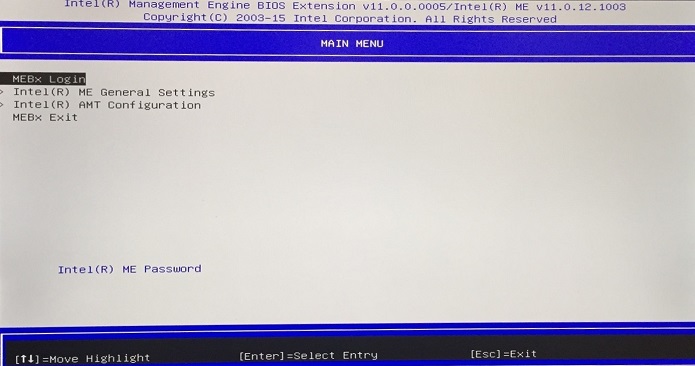
Afbeelding 1. - MEBx BIOS-menu
Gebruik de RTCRST Reset Jumper.
MEBx Password Reset wordt voltooid met behulp van de Real Time Clock Reset (RTCRST) Jumperpinnen op het moederbord om vorige configuraties te wissen
- Schakel het systeem uit en koppel alle kabels en aangesloten apparaten los van het systeem
- Verwijder de systeemkap
- Zoek naar de 2-pins wachtwoordjumper (PSWD) op de systeemkaart
- Verwijder de 2-pins jumperstekker
- Zoek naar de 2-pins RTCRST-jumper op de systeemkaart (meestal in de buurt van de CMOS-batterij op desktopsystemen, zie bijvoorbeeld afbeelding 2 hieronder)
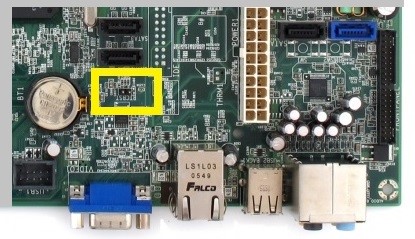
Afbeelding 2. - RTCRST-jumper op het moederbord - Plaats de verwijderde wachtwoordjumperplug in de RTCRST-jumperpinnen
- Sluit de netvoeding aan en druk op de aan/uit-knop (systeem wordt niet ingeschakeld) om de CMOS-informatie te wissen en schakel het systeem vervolgens volledig uit
- Haal de stekker uit het stopcontact en wacht ongeveer 30 seconden
- Verwijder de jumperstekker op de RTCRST-jumperpinnen en plaats deze terug in de wachtwoordjumperpinnen (PSWD) op de systeemkaart
- Plaats de systeemkap terug
- Sluit alle kabels en apparaten weer aan en schakel het systeem in.
 OPMERKING: Als de jumpers zich op een moeilijk bereikbare locatie bevinden of als het systeem draagbaar is, kan de secundaire optie worden gebruikt om de CMOS-batterij te verwijderen en alle stroom uit het systeem af te voeren.
- Verwijder de batterij uit het systeem (in draagbare apparaten de hoofdsysteembatterij en de CMOS-back-upbatterij)
- Voer alle reststroom uit het systeem af door de aan/uit-knop 10+ seconden ingedrukt te houden
- Vervang de batterij(en)
Affected Products
OptiPlex 3040 Micro, OptiPlex 3040 Small Form Factor, OptiPlex 3040 Tower, OptiPlex 5040 Tower, OptiPlex 5040 Small Form Factor, OptiPlex 7040 Tower, OptiPlex 7040 Micro, OptiPlex 7040 Small Form Factor, Dell Precision Tower 3420
, Dell Precision Tower 3620
...
Article Properties
Article Number: 000138415
Article Type: Solution
Last Modified: 16 Feb 2024
Version: 6
Find answers to your questions from other Dell users
Support Services
Check if your device is covered by Support Services.