PS Series: Avvio dell'applicazione PS Series Group Manager senza il supporto del plug-in Java
Summary: L'avvio di Group Manager in un browser viene impostato per impostazione predefinita su "Avvia nella finestra del browser" utilizzando il plug-in Java e non su "Avvia come applicazione" utilizzando Java Web Start. L'opzione Launch as an application (Avvia come applicazione) è disponibile solo in alcune condizioni di errore. ...
This article applies to
This article does not apply to
This article is not tied to any specific product.
Not all product versions are identified in this article.
Symptoms
L'avvio di Group Manager in un browser viene impostato per impostazione predefinita su Avvia nella finestra del browser utilizzando il plug-in Java e non su Avvia come applicazione utilizzando Java Web Start.
L'opzione di avvio come applicazione viene visualizzata solo in alcune condizioni di errore. Un esempio è che Java Runtime Environment (JRE) richiesto non è installato. Inoltre, quando si esegue la disconnessione dalla sessione dell'interfaccia utente corrente all'interno del browser
-
Se si utilizza un browser che non supporta il plug-in Java, l'interfaccia utente di Group Manager richiede di installare/aggiornare la versione Java (Figura 1 [solo in inglese]).
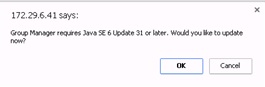
Figura 1. Messaggio di installazione o aggiornamento della versione Java -
Cliccare su Cancel (Annulla) per aprire una pagina che fornisce l'opzione Launch as an application (Avvia come applicazione). In questo modo Group Manager viene avviato come applicazione utilizzando la tecnologia Java Web Start (Figura 2 [solo in inglese]).

Figura 2. Selezione di Launch come applicazioneNota: Cliccando su OK si apre la pagina di download di Java.
L'interfaccia utente di Group Manager in questo scenario non fornisce istruzioni chiare su come avviare l'applicazione fino a quando non si arriva a questa pagina.
Cause
Oracle annuncia la deprecazione del plug-in del browser Java e molti fornitori di browser hanno interrotto il supporto dei plug-in basati su standard.
Resolution
Se il browser non supporta il plug-in Java, è possibile avviare l'interfaccia utente di Group Manager utilizzando uno dei seguenti metodi:
- Avviare l'interfaccia utente di Group Manager come applicazione standalone utilizzando Java Web Start.
- Per avviare l'interfaccia utente di Group Manager come applicazione standalone utilizzando Java Web Start, aprire un prompt dei comandi e immettere il seguente comando (anziché il solito URL)
javaws http://<appliance-ip>/groupmgr.jnlpNota: Il sistema deve avere installato Java Runtime Environment (JRE) 1.6.0_31 o versione successiva e la variabile di ambiente PATH deve essere aggiornata per includere la directory bin Java.
- Per avviare l'interfaccia utente di Group Manager come applicazione standalone utilizzando Java Web Start, aprire un prompt dei comandi e immettere il seguente comando (anziché il solito URL)
- Vai direttamente alla pagina delle opzioni, quindi seleziona Avvia come applicazione.
- Per accedere alla pagina Opzioni , immettere il seguente URL (anziché il solito URL):
Nota: Alcuni browser scaricano il file groupmgr.jnlp facendo clic su Avvia come applicazione invece di avviare l'applicazione. In questi casi, cliccare due volte sul file scaricato per avviare l'applicazione.
Per Mac OS/X 10
- Cliccare su Launch as an application (Avvia come applicazione). In questo modo il file groupmgr.jnlp viene scaricato e aggiunto all'elenco dei download (Figura 3 [solo in inglese]).
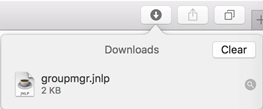
Figura 3. Scarica l'elenco
Nota: Cliccando due volte sul file nell'elenco dei download, viene visualizzato il messaggio di sicurezza di Mac OS riportato di seguito (Figura 4 [solo in inglese]).

Figura 4. Messaggio di sicurezza per Mac OS - Per avviare Group Manager, aprire il pannello Security (Sicurezza) in Preferences (Preferenze) e cliccare su Click the lock to make changes (Clicca sul lucchetto per apportare modifiche).
- Il Mac OS ricorda l'ultimo programma bloccato e ci dà la possibilità di aprirlo comunque senza dover modificare alcuna impostazione generale.
- Cliccare su Apri comunque (Figura 5 [solo in inglese]). Viene visualizzato un messaggio di sicurezza (Figura 6 [solo in inglese]):
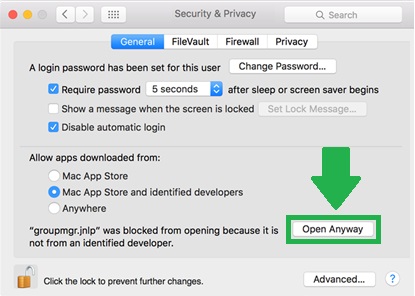
Figura 5. Aprire il pannello Sicurezza nel programma Preferenze e cliccare su Apri comunque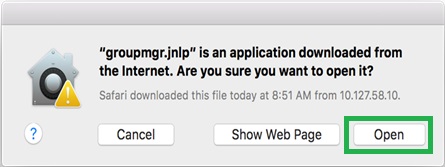 Figura 6: Apertura del file groupmgr.jnlp
- Cliccare su Open (Apri) per avviare Group Manager.
- Mac OS salverà queste impostazioni di sicurezza per il file groupmgr.jnlp e non richiederà all'utente di eseguire questa procedura in futuro.
Al termine, le opzioni descritte sopra creeranno un collegamento sul desktop e una voce del menu Start per avviare Dell PS Series Group Manager in futuro.
Affected Products
EqualLogic (PS Series)Article Properties
Article Number: 000139153
Article Type: Solution
Last Modified: 26 Jun 2025
Version: 3
Find answers to your questions from other Dell users
Support Services
Check if your device is covered by Support Services.