PSシリーズ:Javaプラグイン サポートなしでのPS Seriesグループ マネージャー アプリケーションの起動
Summary: グループ マネージャーをブラウザーで起動すると、Java Web Startを使用した[アプリケーションとして起動]ではなく、Javaプラグインを使用して[ブラウザー ウィンドウで起動]がデフォルトになります。「Launch as an application(アプリケーションとして起動する)」オプションは、一部のエラー状態でのみ表示されます。
This article applies to
This article does not apply to
This article is not tied to any specific product.
Not all product versions are identified in this article.
Symptoms
グループ マネージャーをブラウザーで起動すると、Java Web Startを使用してアプリケーションとして起動するのではなく、Javaプラグインを使用してブラウザー ウィンドウで起動する(デフォルト)に設定されます。
アプリケーションとして起動するオプションは、一部のエラー状況の場合にのみ表示されます。1つの例は、必要なJava Runtime Environment (JRE)がインストールされていないことです。また、ブラウザー内の現在のUIセッションからログアウトすると
-
Javaプラグインをサポートしていないブラウザーを使用すると、グループ マネージャーのUIにJavaバージョンをインストール/アップデートするように求められます(図1 [英語のみ])。

図1: Javaバージョンのインストールまたはアップデートのメッセージ -
「Cancel(キャンセル)」をクリックして、「Launch as an application(アプリケーションとして起動する)」オプションを利用できるページを開きます。これにより、Java Web Startテクノロジーを使用するアプリケーションとしてグループ マネージャーが起動します (図2 [英語のみ])。

図2:アプリケーションとして[Launch]をクリックメモ: [OK]をクリックすると、Javaのダウンロード ページが表示されます。
このシナリオのグループ マネージャーUIは、このページに到達するまで、アプリケーションの起動方法に関する明確な指示を提供しません。
Cause
OracleはJavaブラウザ・プラグインの非推奨を発表し、多くのブラウザ・ベンダーが標準ベースのプラグインのサポートを終了しました。
Resolution
ブラウザーがJavaプラグインをサポートしていない場合は、次のいずれかの方法を使用してグループ マネージャーUIを開始できます。
- Java Web Startを使用して、グループ マネージャーUIをスタンドアロン アプリケーションとして起動します。
- Java Web Startを使用してグループ マネージャーUIをスタンドアロン アプリケーションとして起動するには、コマンド プロンプトを開き、(通常のURLではなく)次のコマンドを入力します
javaws http://<appliance-ip>/groupmgr.jnlpメモ: システムにJava Runtime Environment (JRE) 1.6.0_31以降がインストールされている必要があり、PATH環境変数を更新してJava binディレクトリーを含める必要があります。
- Java Web Startを使用してグループ マネージャーUIをスタンドアロン アプリケーションとして起動するには、コマンド プロンプトを開き、(通常のURLではなく)次のコマンドを入力します
- オプション ページに直接移動し、 [アプリケーションとして起動] を選択します。
- [オプション] ページにアクセスするには、(通常の URL ではなく) 次の URL を入力します。
注:一部のブラウザーでは、アプリケーションを起動するのではなく、[アプリケーションとして起動]をクリックして、groupmgr.jnlpファイルをダウンロードします。このような場合は、ダウンロードしたファイルをダブルクリックして、アプリケーションを起動します。
Mac OS/X 10の場合
- 「Launch as an application(アプリケーションとして起動)」をクリックします。groupmgr.jnlpファイルがダウンロードされ、ダウンロード リストに追加されます(図3[英語のみ])。
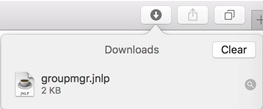
図3:ダウンロード リスト
注:ダウンロードリストでファイルをダブルクリックすると、以下の Mac OS セキュリティメッセージが表示されます (図 4 [英語のみ])。

図4:Mac OSのセキュリティメッセージ - グループマネージャを起動するには、「システム環境設定」プログラムで「セキュリティ」パネルを開き、「変更するにはカギをクリックします」をクリックします。
- Mac OSは最後にブロックされたプログラムを記憶しており、一般設定を編集することなく、とにかくそれを開くオプションを提供します。
- [Open Anyway]をクリックします(図5[英語のみ])。これにより、セキュリティ メッセージが開きます(図6[英語のみ])。

図5:o 環境設定プログラムの[セキュリティ]パネルを開き、[とにかく開く]をクリックします
図6: groupmgr.jnlpファイルを開く
- 「開く」をクリックして、グループマネージャを起動します。
- Mac OSでgroupmgr.jnlpファイルのセキュリティ設定が保存され、今後、セキュリティ手順を実行する際にプロンプトがユーザに表示されなくなります。
完了すると、上記のオプションによってデスクトップ ショートカットとスタート メニュー アイテムが作成され、今後Dell PS Seriesグループ マネージャーが起動します。
Affected Products
EqualLogic (PS Series)Article Properties
Article Number: 000139153
Article Type: Solution
Last Modified: 26 Jun 2025
Version: 3
Find answers to your questions from other Dell users
Support Services
Check if your device is covered by Support Services.