PS Series: Java 플러그인 지원 없이 PS Series Group Manager 애플리케이션 실행
Summary: 브라우저에서 Group Manager를 실행하면 기본적으로 Java Web Start를 사용하는 '응용 프로그램으로 실행'이 아니라 Java 플러그인을 사용하는 '브라우저 창에서 실행'으로 설정됩니다. 애플리케이션으로 실행(Launch as an application) 옵션은 일부 오류 조건에서만 표시됩니다.
This article applies to
This article does not apply to
This article is not tied to any specific product.
Not all product versions are identified in this article.
Symptoms
브라우저에서 Group Manager 실행은 기본적으로 Java 플러그인을 사용하는 브라우저 창에서 실행 으로 설정되며 Java Web Start를 사용하는 애플리케이션으로 실행 되지 않습니다.
애플리케이션으로 시작 옵션은 일부 오류 조건에서만 표시됩니다. 필요한 JRE(Java Runtime Environment)가 설치되지 않은 경우를 예로 들 수 있습니다. 또한 브라우저 내의 현재 UI 세션에서 로그아웃할 때
-
Java 플러그인을 지원하지 않는 브라우저를 사용하면 Group Manager UI에 Java 버전을 설치/업데이트하라는 메시지가 표시됩니다(그림 1 [영어로만 제공]).

그림 1: Java 버전 메시지 설치 또는 업데이트 -
애플리케이션으로 실행(Launch as an application)할 수 있는 옵션을 제공하는 페이지를 열려면 취소(Cancel)를 클릭합니다. 그러면 Group Manager가 Java Web Start 기술을 사용하는 응용 프로그램으로 시작됩니다 (그림 2 [영어로만 제공]).

그림 2: 응용 프로그램으로 실행을 클릭합니다.참고: OK를 클릭하면 Java 다운로드 페이지로 이동합니다.
이 시나리오의 Group Manager UI는 이 페이지에 도달할 때까지 애플리케이션을 시작하는 방법에 대한 명확한 지침을 제공하지 않습니다.
Cause
Oracle은 Java 브라우저 플러그인의 사용 중단을 발표하고 많은 브라우저 공급업체가 표준 기반 플러그인 지원을 중단했습니다.
Resolution
브라우저가 Java 플러그인을 지원하지 않는 경우 다음 방법 중 하나를 사용하여 Group Manager UI를 시작할 수 있습니다.
- Java Web Start를 사용하여 Group Manager UI를 독립 실행형 애플리케이션으로 실행합니다.
- Java Web Start를 사용하여 Group Manager UI를 독립 실행형 애플리케이션으로 실행하려면 명령 프롬프트를 열고 다음 명령(일반 URL 대신)을 입력합니다
javaws http://<appliance-ip>/groupmgr.jnlp참고: 시스템에 JRE(Java Runtime Environment) 1.6.0_31 이상이 설치되어 있어야 하며 Java bin 디렉토리를 포함하도록 PATH 환경 변수를 업데이트해야 합니다.
- Java Web Start를 사용하여 Group Manager UI를 독립 실행형 애플리케이션으로 실행하려면 명령 프롬프트를 열고 다음 명령(일반 URL 대신)을 입력합니다
- 옵션 페이지로 직접 이동한 다음 Launch as an application을 선택합니다.
- 옵션 페이지에 액세스하려면 일반적인 URL 대신 다음 URL을 입력합니다.
참고: 일부 브라우저에서는 애플리케이션을 실행하는 대신 애플리케이션으로 실행을 클릭하여 groupmgr.jnlp 파일을 다운로드합니다. 이러한 경우 다운로드한 파일을 두 번 클릭하여 애플리케이션을 실행합니다.
Mac OS/X 10의 경우
- 애플리케이션으로 실행(Launch as an application)을 클릭합니다. 그러면 groupmgr.jnlp 파일이 다운로드되어 Downloads 목록에 추가됩니다(그림 3 [영어로만 제공]).

그림 3: 다운로드 목록
참고: 다운로드 목록에서 파일을 두 번 클릭하면 아래와 같은 Mac OS 보안 메시지가 나타납니다(그림 4 [영어로만 제공]).
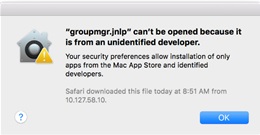
그림 4: Mac OS 보안 메시지 - 그룹 관리자를 시작하려면 기본 설정 프로그램에서 보안 패널을 열고 잠금을 클릭하여 변경(Click the lock to make changes)을 클릭합니다.
- Mac OS는 마지막으로 차단된 프로그램을 기억하고 일반 설정을 편집할 필요 없이 어쨌든 프로그램을 열 수 있는 옵션을 제공합니다.
- Open Anyway를 클릭합니다(그림 5 [영어로만 제공]). 그러면 보안 메시지가 열립니다(그림 6[영어로만 제공]).
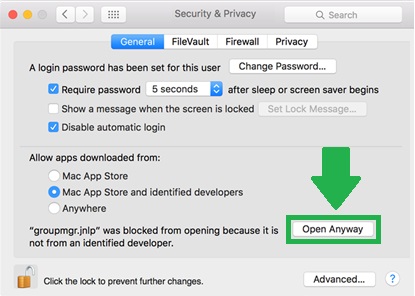
그림 5: Preferences 프로그램에서 Security 패널을 열고 Open Anyway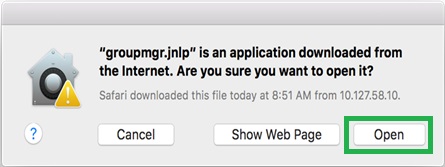 를 클릭합니다.그림 6: groupmgr.jnlp 파일 열기
- 열기(Open)를 클릭하여 그룹 관리자를 실행합니다.
- Mac OS는 groupmgr.jnlp 파일에 이 보안 설정을 저장하고 향후 이러한 보안 단계를 수행하도록 사용자에게 메시지를 표시하지 않습니다.
완료되면 위의 옵션을 통해 바탕 화면 바로 가기와 시작 메뉴 항목을 생성하여 나중에 Dell PS Series Group Manager를 시작할 수 있습니다.
Affected Products
EqualLogic (PS Series)Article Properties
Article Number: 000139153
Article Type: Solution
Last Modified: 26 Jun 2025
Version: 3
Find answers to your questions from other Dell users
Support Services
Check if your device is covered by Support Services.