Instrukcja obsługi oprogramowania Dell FaceAware
Summary: Dowiedz się wszystkiego o programie FaceAware dostępnym w niektórych systemach Dell Latitude.
This article applies to
This article does not apply to
This article is not tied to any specific product.
Not all product versions are identified in this article.
Instructions
Ten artykuł zawiera informacje na temat oprogramowania Dell FaceAware.
Spis treści:
Co to jest Dell FaceAware?
Dell FaceAware to pakiet oprogramowania opracowany przez firmy Sensible Vision i Dell. FaceAware zapewnia bezpieczeństwo i funkcje zarządzania energią oparte na obecności użytkownika przy użyciu zgłoszonej do opatentowania technologii rozpoznawania i wykrywania twarzy firmy Sensible Vision.
To zaawansowane oprogramowanie uczy się rozpoznawania twarzy użytkowników, a gdy twarz użytkownika nie znajduje się w pobliżu kamery internetowej, uruchamia blokadę systemu, a także włącza wstępnie ustawiony profil zarządzania energią.
Poprawia to zarówno bezpieczeństwo pulpitu, jak i wykorzystanie energii i czas pracy baterii.
Powrót do góry
Konfiguracja wstępna
Wszystkie funkcje FaceAware są wyłączone, dopóki nie zostaną włączone przez użytkownika.
Konsola konfiguracji FaceAware
Wszystkie konfiguracje przygotowuje się za pomocą konsoli konfiguracji FaceAware.
Sposoby otwierania konsoli konfiguracji:
- Kliknij łącze Configure Dell FaceAware w menu Start (Start > Programy > Dell FaceAware)
- Kliknij dwukrotnie ikonę FaceAware w zasobniku systemowym Windows
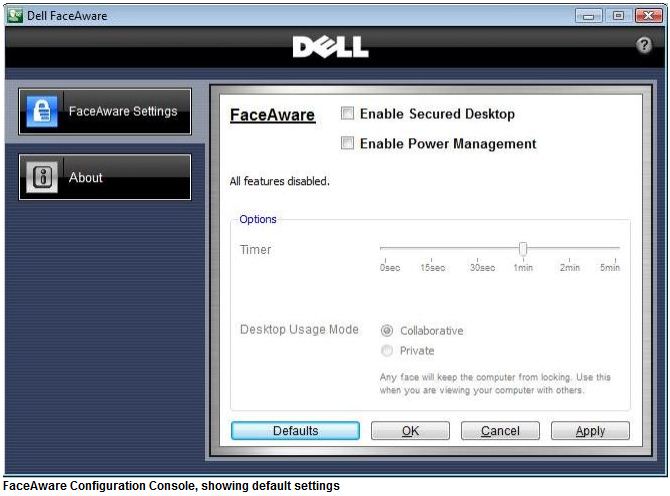
Korzystanie z konsoli konfiguracji
Kliknij przycisk FaceAware w lewym górnym rogu konsoli konfiguracji, aby skonfigurować FaceAware.
- Funkcje i ustawienia, które nie są dostępne, są wyświetlane w kolorze jasnoszarym
- OK — kliknięcie przycisku OK powoduje zapisanie wszelkich zmian wprowadzonych w konsoli, a następnie zamknięcie konsoli. Jeśli przycisk OK nie zostanie kliknięty, a wybrane zostanie pole zamknięcia okna „X”, FaceAware wyświetli okno alertu z monitem o zapisanie zmian
- Cancel — usuwa wszelkie wprowadzone zmiany i zamyka konsolę. Przed wykonaniem tej czynności zostanie wyświetlone okno potwierdzenia
- Apply — kliknięcie przycisku Apply powoduje zapisanie ustawień bez zamykania konsoli
- Defaults — przywraca wszystkie domyślne ustawienia fabryczne. Wyłączane są funkcje Secured Desktop i Power Management. Przed wykonaniem tej czynności zostanie wyświetlone okno potwierdzenia
Wybór trybu pracy
- Secured Desktop — pole wyboru zaznaczone: Blokuje pulpit komputera, gdy twarz użytkownika nie znajduje się już w polu widzenia kamery internetowej
- Power Management — pole wyboru zaznaczone: Włącza tryb oszczędzania energii systemu Vista lub XP, gdy twarz użytkownika nie znajduje się już w polu widzenia kamery internetowej
- Secure Desktop i Power Management — zaznaczone oba pola wyboru: Blokuje komputer, gdy twarz użytkownika nie znajduje się już w polu widzenia kamery internetowej, a po 30 sekundach aktywuje oszczędzanie energii
Secured Desktop
Przegląd
Funkcja Secured Desktop automatycznie blokuje komputer, gdy twarz użytkownika nie znajduje się w polu widzenia kamery internetowej. Po zablokowaniu wymagane jest normalne logowanie systemu Windows.
- Na większości komputerów w domenie do odblokowania komputera wymagane jest naciśnięcie CTRL + ALT + Delete, a następnie podanie hasła
- Na większości komputerów bez domeny do odblokowania komputera wymagane jest tylko podanie hasła
Włączanie bezpiecznego pulpitu
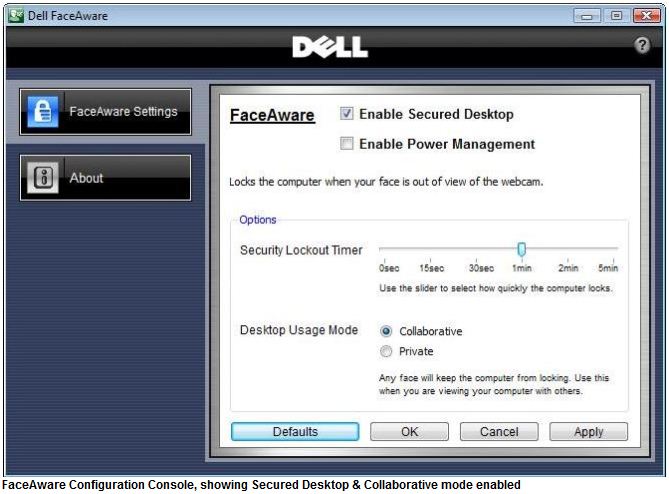
Po zaznaczeniu pola wyboru trybu Secured Desktop komputer automatycznie blokuje pulpit, gdy kamera internetowa nie widzi twarzy użytkownika z przodu.
Za każdym razem, gdy funkcja Secured Desktop zostanie włączona z poziomu konsoli konfiguracji i nie można potwierdzić tożsamości użytkownika, oprogramowanie FaceAware autoryzuje dostęp, blokując komputer, a następnie wymagając podania hasła w celu odblokowania pulpitu. Pozwala to również oprogramowaniu FaceAware uczyć się i/lub aktualizować biometryczną bazę danych w celu prawidłowego sterowania funkcją automatycznego blokowania. Przed zablokowaniem ekranu komputera wyświetlany jest komunikat alertu.
Jeśli opcja Desktop Usage Mode ma wartość Private, przed zablokowaniem komputera i zakończeniem aktywacji bezpiecznego pulpitu przez oprogramowanie FaceAware należy kliknąć przycisk OK. W trybie Collaborative obraz nie jest wyświetlany.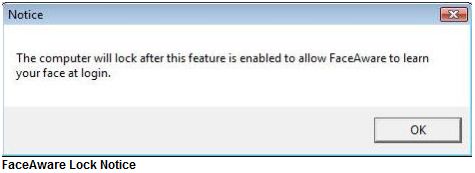
Opcje
Istnieje kilka opcji sterowania zachowaniem tej funkcji:
- Security Lockout Timer: Ten suwak steruje czasem do zablokowania komputera, gdy oczy, nos i usta przestaną być widoczne w kamerze internetowej. Odpowiednio dobierz szybkość blokowania zgodnie z wymaganiami dotyczącymi bezpieczeństwa. Jeśli ten licznik czasu jest ustawiony na mniej niż 30 sekund, może się okazać, że komputer jest blokowany zbyt często dla wygodnej pracy. Po wybraniu czasu opóźnienia wynoszącego 0 sekund pojawi się okno alertu potwierdzające, że użytkownik chce tak szybkiego blokowania. Domyślny czas to 1 min
- Desktop Usage Mode: Te przyciski opcji sterują blokowaniem po uruchomieniu licznika czasu blokady bezpieczeństwa i ponownym pojawieniu się twarzy, ale przed zablokowaniem komputera
- Collaborative: Każda twarz w polu widzenia kamery internetowej uniemożliwia zablokowanie komputera. Ten tryb jest idealny do większości codziennych zastosowań i umożliwia oglądanie ekranu przez inną osobę.
- Private: Tylko twarz osoby, która ostatnio logowała się do komputera, może zapobiec zablokowaniu komputera. Ten tryb zapewnia największe bezpieczeństwo, ale wymaga dobrego widoku twarzy, aby zapobiec zablokowaniu systemu
Locking Times
Czas potrzebny do zablokowania komputera różni się w zależności od ustawień. Gdy twarz zniknie z pola widzenia kamery, rozpocznie się odliczanie czasu określonego za pomocą suwaka licznika czasu blokady. Mogą wtedy wystąpić dwa warunki:
- Twarz nie pojawi się ponownie w polu widzenia kamery podczas odliczania. W takim przypadku pulpit zostanie zablokowany po zakończeniu odliczania
- Podczas odliczania twarz ponownie pojawi się w polu widzenia kamery internetowej. W przypadku pracy w trybie „Collaborative” odliczanie zostanie anulowane i będzie można kontynuować pracę w normalny sposób. W trybie „Private Mode” FaceAware ma 30 sekund od momentu ponownego pojawienia się twarzy na jej rozpoznanie. W ciągu tych 30 sekund dochodzi do jednego z dwóch zdarzeń:
- FaceAware ponownie rozpoznaje zalogowanego użytkownika. Odliczanie zostanie anulowane i będzie można kontynuować pracę w normalny sposób.
- Po 30 sekundach FaceAware nie rozpoznaje twarzy, a pulpit zostaje zablokowany. FaceAware może nie rozpoznać ponownie twarzy zalogowanego użytkownika. Im częściej korzystasz z systemu FaceAware, tym lepiej rozpoznaje on Twoją twarz, zmniejszając częstotliwość niepożądanej blokady
Temporary Disable
Możesz tymczasowo wyłączyć funkcję FaceAware Secured Desktop, klikając prawym przyciskiem myszy ikonę FaceAware w zasobniku systemowym i wybierając opcję „Disable FaceAware Temporarily”.
Uwaga: Wylogowanie lub ponowne uruchomienie automatycznie włącza ponownie FaceAware.
Power Management
Przegląd
Dzięki FaceAware komputer wie, kiedy z niego korzystasz, a kiedy nie. Dokument można czytać tak długo, jak jest to konieczne, a funkcja Power Savings pozostaje nieaktywna, ponieważ twarz jest widoczna. Gdy użytkownik odchodzi od komputera, tryb oszczędzania energii włącza się szybciej niż bez FaceAware — zapewnia to maksymalną oszczędność energii i nie przeszkadza w pracy. FaceAware może oszczędzać energię po podłączeniu do zasilania sieciowego lub przy zasilaniu z baterii notebooka.
Zarządzanie energią FaceAware ustawia dobrą wydajność komputera, gdy twarz użytkownika znajduje się w polu widzenia kamery internetowej. Gdy twarz nie znajduje się już w polu widzenia kamery internetowej, komputer przechodzi w tryb oszczędzania energii. Takie podejście jest lepsze od licznika czasu braku aktywności, ponieważ komputer częściej przechodzi w tryb oszczędzania energii dzięki FaceAware. Może to zaoszczędzić znaczną ilość energii.
W przypadku tradycyjnej technologii zarządzania energią liczniki czasu wyłączania ekranu lub przełączania komputera w stan niskiego poboru energii muszą być ustawione na długi czas, aby zapobiec wygaszeniu ekranu przez komputer lub przejściu w stan uśpienia podczas czytania dokumentu na ekranie.
Włączanie zarządzania energią
Zarządzanie energią jest włączone, gdy zaznaczone jest pole wyboru Power Management FaceAware.
Opcje
Power Management Timer — gdy komputer jest odblokowany, ten suwak opóźnia aktywację planu oszczędzania energii, gdy twarz zniknie z kamery internetowej.
- 0, 5 i 15 sekund: Te ustawienia zapewniają maksymalną responsywność, automatycznie przywracając pełną jasność ekranu, gdy twarz znajduje się w polu widzenia kamery internetowej. Jeśli ekran został wyłączony, wymagana jest aktywność klawiatury lub myszy w celu włączenia ekranu i przywrócenia normalnego zasilania komputera
- Emailaccs
- 30, 45 i 60 sekund: Te ustawienia zapewniają maksymalną oszczędność energii, wyłączając również kamerę internetową po aktywowaniu trybu oszczędzania energii przez FaceAware. Jeśli ekran został wyłączony, wymagana jest aktywność klawiatury lub myszy w celu włączenia ekranu i przywrócenia normalnego zasilania komputera
Powrót do normalnego zużycia energii
W zależności od ustawienia licznika czasu zarządzania energią użycie dowolnego klawisza na klawiaturze lub poruszanie myszą szybko przywraca normalne zużycie energii przez komputer.
Tymczasowe wyłączenie
Zarządzanie energią FaceAware można tymczasowo wyłączyć, klikając prawym przyciskiem myszy ikonę FaceAware w zasobniku systemowym i wybierając opcję „Disable FaceAware Temporarily”.
Uwaga: Wylogowanie lub ponowne uruchomienie automatycznie włącza ponownie FaceAware.
Dalsza pomoc i często zadawane pytania
Aby uzyskać dalszą pomoc, skontaktuj się z pomocą techniczną firmy Dell
Więcej informacji można również znaleźć na stronie Sensible Vision.
Powrót do góry

Affected Products
LatitudeArticle Properties
Article Number: 000143095
Article Type: How To
Last Modified: 08 Sep 2025
Version: 8
Find answers to your questions from other Dell users
Support Services
Check if your device is covered by Support Services.