Руководство по программному обеспечению Dell FaceAware
Summary: Узнайте все о программе FaceAware, доступной на некоторых системах Dell Latitude.
This article applies to
This article does not apply to
This article is not tied to any specific product.
Not all product versions are identified in this article.
Instructions
В этой статье представлена информация о программном обеспечении Dell FaceAware.
Содержание
- Что такое Dell FaceAware?
- Первоначальная настройка
- Функция «Secured Desktop»
- Функция «Power Management»
- Дополнительная поддержка
Что такое Dell FaceAware?
Dell FaceAware — это пакет программного обеспечения, разработанный Sensible Vision и Dell. FaceAware предоставляет функции обеспечения безопасности и управления энергопотреблением в зависимости от присутствия пользователя с помощью запатентованной технологии распознавания и обнаружения лиц Sensible Vision.
Это комплексное программное обеспечение запоминает лицо пользователя, и если оно находится не рядом с веб-камерой, ПО активирует блокировку системы, а также переключается на предустановленный профиль управления энергопотреблением.
Это повышает безопасность рабочего стола, а также снижает энергопотребление и увеличивает время работы от аккумулятора.
В начало
Первоначальная настройка
Все функции FaceAware будут отключены, пока пользователь не включит их.
Консоль конфигурации FaceAware
Все настройки выполняются через консоль конфигурации FaceAware.
Способы открытия консоли конфигурации:
- Нажмите на ссылку Настройка Dell FaceAware в меню «Пуск» (Пуск > Программы > Dell FaceAware)
- Дважды нажмите на значок FaceAware на панели задач Windows
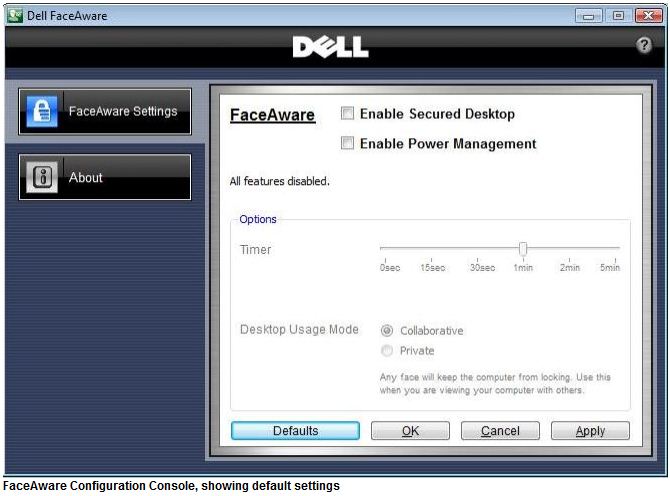
Использование консоли конфигурации
Нажмите на кнопку FaceAware в левом верхнем углу консоли конфигурации, чтобы настроить FaceAware.
- Недоступные функции и настройки отображаются светло-серым цветом
- «OK»: при нажатии кнопки «ОК» сохраняются все изменения, внесенные в консоли, а затем консоль закрывается. Если кнопка «OK» не нажата и выбрано закрытие окна («X»), в FaceAware отображается окно оповещения с предложением сохранить изменения
- «Cancel»: удаление всех внесенных изменений и закрытие консоли. Перед выполнением этого действия появится окно подтверждения
- «Apply»: при нажатии кнопки «Apply» настройки сохраняются, но консоль не закрывается
- «Defaults»: восстановление всех заводских настроек по умолчанию. Функции защищенного рабочего стола и управления энергопотреблением отключены. Перед выполнением этого действия появится окно подтверждения
Выбор режима работы
- Установлен флажок «Secured Desktop»: Рабочий стол компьютера блокируется, если лицо больше не находится в пределах объектива веб-камеры
- Установлен флажок «Power Management»: Режим экономии энергии Vista или XP активируется, если лицо больше не находится в пределах объектива веб-камеры
- Установлены оба флажка «Secured Desktop» и «Power Management»: Компьютер блокируется, если лицо больше не находится в пределах объектива веб-камеры, а через 30 секунд активируется режим экономии энергии
Функция «Secured Desktop»
Обзор
Функция «Secured Desktop» автоматически блокирует компьютер, если лицо больше не находится в пределах объектива веб-камеры. После блокировки требуется обычный вход в систему.
- На большинстве компьютеров, входящих в домены, для разблокировки требуется использовать сочетание клавиш CTRL+ALT+Delete и ввести пароль
- На большинстве компьютеров, не входящих в домены, для разблокировки требуется только пароль
Включение функции «Secured Desktop»
При установке флажка «Secured Desktop Mode» компьютер автоматически блокирует рабочий стол, если веб-камера не может распознать ваше лицо.

Если при включении функции «Secured Desktop» с помощью консоли конфигурации невозможно идентифицировать личность пользователя, программа FaceAware требует подтвердить авторизованный доступ, блокируя компьютер и запрашивая пароль для разблокировки рабочего стола. Это также позволяет FaceAware изучать и/или обновлять биометрическую базу данных для надлежащего управления функцией автоматической блокировки. Перед блокировкой экрана компьютера отображается оповещение.
Если для параметра «Desktop Usage Mode» установлено значение «Private», необходимо нажать «OK», прежде чем FaceAware заблокирует компьютер и завершит активацию функции «Secured Desktop». В режиме «Collaborative» ничего не отображается.
Параметры
Существует несколько параметров управления поведением этой функции:
- «Security Lockout Timer». Этот ползунок управляет тем, как быстро компьютер блокируется, когда глаза, нос и рот больше не находятся в пределах объектива веб-камеры. Отрегулируйте скорость блокировки в соответствии с требованиями безопасности. Если для этого таймера установлено значение менее 30 секунд, возможно, компьютер слишком часто блокируется и создает неудобства. Если выбрано время задержки 0 секунд, появится окно оповещения, подтверждающее, что пользователю требуется настолько быстрая блокировка. Время по умолчанию — 1 мин
- «Desktop Usage Mode». Эти кнопки-переключатели управляют блокировкой после запуска таймера блокировки системой безопасности («Security Lockout Timer») и повторного обнаружения лица, но до блокировки компьютера
- «Collaborative». Компьютер не блокируется, если в пределах объектива веб-камеры находится любое лицо. Этот режим идеально подходит для повседневного использования и позволяет просматривать экран другим людям.
- «Private». Блокировка компьютера может быть предотвращена, только если в пределах объектива веб-камеры находится лицо пользователя, который последним вошел в систему. Этот режим обеспечивает максимальную безопасность, но для предотвращения блокировки системы требуется определенное четко распознаваемое лицо
Время блокировки
Время, необходимое для блокировки компьютера, зависит от ваших настроек. Если вы выходите за пределы объектива камеры, начинается обратный отсчет в соответствии со значением ползунка «Security Lockout Timer». Далее возможны два варианта:
- Лицо не появляется повторно в пределах объектива камеры во время обратного отсчета. В этом случае рабочий стол блокируется по завершении обратного отсчета
- Лицо повторно появляется в пределах объектива камеры во время обратного отсчета. При работе в режиме «Collaborative» обратный отсчет отменяется, и вы можете продолжить работу в обычном режиме. При работе в режиме «Private» у программы FaceAware есть 30 секунд с момента повторного появления в пределах объектива камеры лица, чтобы определить, кому оно принадлежит. В течение этих 30 секунд происходит одно из двух событий:
- FaceAware повторно распознает вошедшего в систему пользователя. Обратный отсчет отменяется, и вы можете продолжить работу в обычном режиме
- Через 30 секунд программе FaceAware не удается распознать лицо, и рабочий стол блокируется. FaceAware может не распознать лицо вошедшего в систему пользователя. Чем больше вы используете систему FaceAware, тем лучше она распознает ваше лицо, уменьшая частоту нежелательной блокировки
Временное отключение
Можно временно отключить функцию FaceAware «Secured Desktop», нажав правой кнопкой мыши на значок FaceAware на панели задач и выбрав «Disable FaceAware Temporarily».
Примечание. При выходе из системы или перезагрузке программа FaceAware автоматически активируется.
Функция «Power Management»
Обзор
С помощью FaceAware ваш компьютер теперь знает, когда вы используете и не используете его. Вы можете читать документ столько, сколько необходимо, и режим экономии энергии не будет включен, так как ваше лицо находится в пределах объектива веб-камеры. Когда вы отходите от компьютера, режим экономии энергии активируется быстрее, чем без FaceAware, что снижает энергопотребление без прерывания работы. FaceAware может экономить энергию при подключении к сети переменного тока или работе от аккумулятора ноутбука.
Функция FaceAware «Power Management» автоматически настраивает компьютер на оптимальную производительность, когда лицо человека находится в пределах объектива веб-камеры. Если лицо больше не находится в пределах объектива веб-камеры, компьютер переходит в режим экономии энергии. Этот подход намного эффективнее таймеров бездействия, так как компьютер чаще переходит в режим экономии энергии при использовании FaceAware. Это может сэкономить значительное количество энергии.
При использовании традиционной технологии управления энергопотреблением таймеры выключения экрана или перевода компьютера в состояние низкого энергопотребления должны быть установлены на длительные периоды времени, чтобы предотвратить отключение дисплея или переход компьютера в спящий режим при чтении документа на экране.
Включение функции «Power Management»
Функция «Power Management» включена, если установлен флажок «Power Management» в FaceAware.
Параметры
«Power Management Timer»: когда компьютер разблокирован, этот ползунок управляет тем, насколько быстро активируется план экономии энергии, когда лицо больше не находится в пределах объектива веб-камеры.
- 0, 5 и 15 секунд: эти настройки обеспечивают максимальную быстроту отклика, автоматически восстанавливая полную яркость экрана, когда лицо находится в пределах объектива веб-камеры. Если экран был выключен, для его включения и возврата компьютера в режим стандартного энергопотребления требуется использование клавиатуры или мыши
- Emailaccs
- 30, 45 и 60 секунд: эти настройки обеспечивают максимальную экономию энергии за счет выключения веб-камеры после активации режима экономии энергии FaceAware. После выключения экрана, для его включения и возврата компьютера в режим стандартного энергопотребления требуется использование клавиатуры или мыши
Возврат к стандартному энергопотреблению
В зависимости от настройки параметра «Power Management Timer», вашего лица, использования любой клавиши на клавиатуре или перемещения мыши компьютер быстро возвращается к стандартному энергопотреблению.
Временное отключение
Можно временно отключить функцию FaceAware «Power Management», нажав правой кнопкой мыши на значок FaceAware на панели задач и выбрав «Disable FaceAware Temporarily».
Примечание. При выходе из системы или перезагрузке программа FaceAware автоматически активируется.
Дополнительная поддержка и часто задаваемые вопросы
Для получения дополнительной помощи обратитесь в службу технической поддержки Dell
Дополнительную информацию можно найти на странице Sensible Vision.
В начало

Affected Products
LatitudeArticle Properties
Article Number: 000143095
Article Type: How To
Last Modified: 08 Sep 2025
Version: 8
Find answers to your questions from other Dell users
Support Services
Check if your device is covered by Support Services.