Dell FaceAwareソフトウェア ガイド(英語)
Summary: 特定のDell Latitudeシステムで利用可能なFaceAwareプログラムの詳細を見る。
This article applies to
This article does not apply to
This article is not tied to any specific product.
Not all product versions are identified in this article.
Instructions
この記事では、Dell FaceAwareソフトウェアについて説明します。
目次:
Dell FaceAwareとは?
Dell FaceAwareは、Sensible VisionとDellが開発したソフトウェアパッケージです。FaceAwareは、Sensible Visionの特許出願中の顔認識および顔検出技術を使用して、セキュリティ機能とユーザー在席検知に基づく電源管理機能を提供します。
この高度なソフトウェアはユーザーの顔を学習し、ユーザーの顔がWebカメラの近くにない場合にシステムをロックし、事前に設定された電源管理プロファイルに切替えます。
これにより、デスクトップのセキュリティが向上し、電力の効率的な利用やバッテリー寿命が向上します。
トップに戻る
初期セットアップ
ユーザーが有効にしない限り、すべてのFaceAware機能は無効のままです。
FaceAware設定コンソール
すべての設定は、FaceAware設定コンソールを介して行われます。
設定コンソールを開く方法:
- スタート メニューの[Configure Dell FaceAware]リンクをクリックします([スタート]>[プログラム]>[Dell FaceAware])。
- Windowsのシステム トレイにあるFaceAwareアイコンをダブルクリックします。
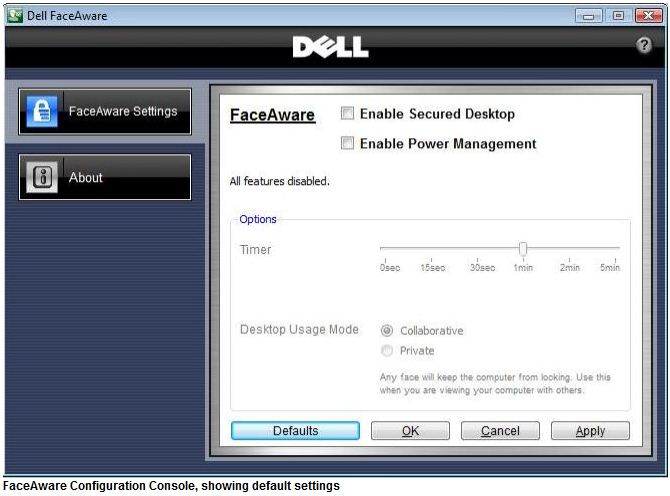
設定コンソールの使用
設定コンソールの左上隅にある[FaceAware]ボタンをクリックして、FaceAwareを設定してください。
- 使用できない機能と設定は薄いグレーで表示されています。
- OK:[OK]ボタンをクリックすると、コンソール内で行った変更が保存され、コンソールが閉じます。[OK]ボタンをクリックせずにウィンドウを閉じるボックスを選択すると、FaceAwareは変更を保存するよう求める警告ボックスを表示します。
- Cancel:変更をすべてクリアし、コンソールを閉じます。このアクションを実行する前に確認ボックスが表示されます。
- Apply:[Apply]をクリックすると設定が保存されますが、コンソールは閉じません。
- Defaults:すべての設定を工場出荷時のデフォルト状態に戻します。[Secured Desktop]と[Power Management]の両方が無効になります。このアクションを実行する前に確認ボックスが表示されます。
選択した操作モードの選択
- [Secure Desktop]のチェックボックスが選択されている場合:顔がWebカメラの視界から外れたとき、コンピューターのデスクトップが自動的にロックされます。
- [Power Management]のチェックボックスが選択されている場合:顔がWebカメラの視界から外れたとき、VistaまたはXPの省電力モードが有効になります。
- [Secure Desktop]と[Power Management]の両方のチェック ボックスが選択されている場合:顔がWebカメラの視界から外れたとき、コンピューターがロックされ、30秒後に省電力が有効になります。
Secured Desktop
概要
Secured Desktopは、ユーザーの顔がWebカメラの視界から外れたとき、自動的にコンピューターをロックします。コンピューターがロックされると、通常のWindowsログインが必要になります。
- ほとんどのドメイン コンピューターでは、コンピューターのロックを解除するには、CTRL+ALT+Deleteの後にパスワードを入力する必要があります。
- ほとんどの非ドメイン コンピューターでは、コンピューターをロック解除するためにパスワードのみが必要です。
Secured Desktopを有効にする
[Secured Desktop Mode]チェックボックスを選択すると、顔の正面がWebカメラの視界から外れたときに、コンピューターは自動的にデスクトップをロックします。

Secured Desktopが構成コンソールから有効化されており、ユーザーのIDを確認できない場合、FaceAwareはコンピューターをロックし、デスクトップをロック解除するためのパスワードを要求することで、承認されたアクセスを確認します。これにより、FaceAwareは自動ロック機能を適切に制御するために生体認証データベースを学習または更新することもできます。コンピューター画面がロックされる前に、警告メッセージが表示されます。
[Desktop Usage Mode]が[Private]に設定されている場合は、FaceAwareがコンピューターをロックしてSecured Desktopの有効化を完了する前に、[OK]をクリックする必要があります。Collaborativeモードでは、表示はされません。
オプション
この機能の動作を制御するオプションがいくつかあります。
- Security Lockout Timer:このスライダーは、目、鼻、口がWebカメラの視界から外れたときに、コンピューターがどのくらい早くロックされるかを制御します。ロックの速度とセキュリティ要件のバランスを取ります。このタイマーが30秒未満に設定されている場合、作業の利便性に対してコンピューターが頻繁にロックされすぎる可能性があります。0秒の遅延時間を選択すると、ユーザーがそのような高速ロック アクションを必要としていることを確認するアラート ボックスが表示されます。デフォルトの時間は1分です。
- Desktop Usage Mode:これらのラジオ ボタンは、Security Lockout Timerが開始されてから、顔が再び検出されるまでの間、コンピューターがロックされる前にロック動作をどのように行うかを制御します。
- Collaborative:Webカメラの視界内に誰かの顔がある限り、コンピューターはロックされません。このモードは、日常的な使用に最適であり、他のユーザーが画面を見ることができます。
- プライベート(Private):コンピューターに最後にログインした人の顔だけが、ロックを防ぐことができます。このモードは最も高いセキュリティを提供しますが、システムがロックされないようにするには顔をはっきりと認識できる状態が必要です。
ロック時間
PCがロックされるまでにかかる時間は、設定によって異なります。カメラの視界から顔が離れると、[Security Lockout Timer]スライダーで指定したカウントダウンが開始されます。この場合、次の2つの条件が発生します。
- カウントダウン中に、顔がカメラの視界に戻らない場合。この場合、カウントダウンが終了すると、デスクトップがロックされます。
- カウントダウン中に、顔がWebカメラの視界に戻る場合。「Collaborativeモード」で作業している場合、カウントダウンはキャンセルされ、通常どおり作業を継続できます。「Private Mode」を使用している場合、FaceAwareは顔が再表示された時点から30秒以内に、その顔が誰のものかを判定します。この30秒の間に、次の2つのイベントのいずれかが発生します。
- FaceAwareが、ログインしているユーザーを再認識する。カウントダウンがキャンセルされ、通常どおり作業を継続できます。
- 30秒後、FaceAwareは顔をまったく認識せず、デスクトップがロックされる。FaceAwareが、ログインしているユーザーの顔を再認識できない可能性があります。FaceAwareシステムを使用すればするほど、顔の認識精度が向上し、意図しないロックの頻度が減少します。
一時的に無効にする
システム トレイのFaceAwareアイコンを右クリックし、[Disable FaceAware Temporarily]を選択することで、FaceAware Secured Desktopを一時的に無効にすることができます。
メモ: ログアウトまたは再起動すると、FaceAwareが自動的に再度有効になります。
電源管理
概要
FaceAwareを使用すると、コンピューターはユーザーが利用中か否かを認識できるようになります。文章を読むなどして長時間操作がない場合でも、顔がカメラに映っている間はPower Savingは作動しません。。コンピューターから離れると、FaceAwareを使用しない場合よりも短時間で省電力モードが有効になり、作業を中断することなく最大限の省電力が実現されます。FaceAwareは、AC電源接続時でもノートパソコンのバッテリー駆動時でもエネルギーを節約できます。
FaceAware Power Managementは、Webカメラに顔が映っているときはコンピューターを高パフォーマンス状態に設定します。顔がWebカメラの視界から外れると、コンピューターは省電力モードになります。この方式は、従来の非アクティブ タイマーよりも優れており、FaceAwareを使用することでコンピューターはより頻繁に省電力モードに入るため、電力を大幅に節約することができます。
従来の電源管理テクノロジーでは、画面をオフにしたり、低電力状態への移行タイマーを長めに設定したりする必要がありました。これは、画面上のドキュメントを読んでいて操作がない場合でも、表示が消えたりスリープ状態になったりするのを防ぐためでした。
Power Managementの有効化
FaceAwareの[Power Management]チェックボックスを選択すると、Power Managementが有効になります。
オプション
Power Management Timer:コンピューターのロックが解除されている場合、Webカメラに顔が映らなくなった際にPower Savingsプランが有効になるまでの時間を、このスライダーで遅延させることができます。
- 0、5、15秒:これらの設定では、顔がWebカメラに映っているときに画面を自動的に最大の明るさに戻すことで、最大限の応答性を得られます。画面の電源がオフになっている場合、キーボードまたはマウスを操作することで画面の電源がオンになり、コンピューターが通常の電力使用量に戻ります。
- Emailaccs
- 30、45、60秒:これらの設定では、FaceAwareによって省電力モードが有効になった後にWebカメラの電源もオフにすることで、最大限の省電力効果を得られます。画面の電源がオフになったら、キーボードまたはマウスを操作することで画面の電源がオンになり、コンピューターが通常の電力使用量に戻ります。
通常の電力使用量に戻す
Power Management Timerの設定に応じて、顔の検出、キーボードの任意のキー操作、またはマウスの移動により、コンピューターはすぐに通常の電力使用状態に戻ります。
一時的に無効にする
システム トレイのFaceAwareアイコンを右クリックし、[Disable FaceAware Temporarily]を選択すると、FaceAwareのPower Managementを一時的に無効化できます。
メモ: ログアウトまたは再起動すると、FaceAwareが自動的に再度有効になります。
その他のサポートとFAQ
さらにサポートが必要な場合は、Dellテクニカル サポートにお問い合わせください。
さらに詳しい情報は、Sensible Visionで提供されています。
トップに戻る

Affected Products
LatitudeArticle Properties
Article Number: 000143095
Article Type: How To
Last Modified: 08 Sep 2025
Version: 8
Find answers to your questions from other Dell users
Support Services
Check if your device is covered by Support Services.