Come impostare una password del BIOS di un'unità HDD/SSD per bloccare l'unità
Summary: Proteggere i dati anche se l'unità viene rimossa: informazioni su come impostare una password del disco rigido nel BIOS del computer Dell.
This article applies to
This article does not apply to
This article is not tied to any specific product.
Not all product versions are identified in this article.
Instructions
È fondamentale proteggere i dati importanti anche se qualcuno rimuove il disco rigido. La configurazione di una password del disco rigido (HDD) nel BIOS o in UEFI crea una barriera di sicurezza che blocca i dati a livello hardware. Questa guida illustra passo dopo passo l'intero processo.
Cos'è una password del disco rigido e perché è necessaria?
Una password del disco rigido può essere considerata come un blocco del vault per lo storage dei dati. Quando si abilita questa funzione nel BIOS o in UEFI, il disco rigido diventa completamente inaccessibile fino a quando non viene inserita la password corretta. Ciò significa che, anche se qualcuno rimuove fisicamente il disco rigido e lo collega a un altro computer, non può accedere ai dati senza conoscere la password.
E se si dimentica la password dell'unita HDD? Ecco i passaggi successivi: Come reimpostare o ripristinare le password del BIOS e del disco rigido
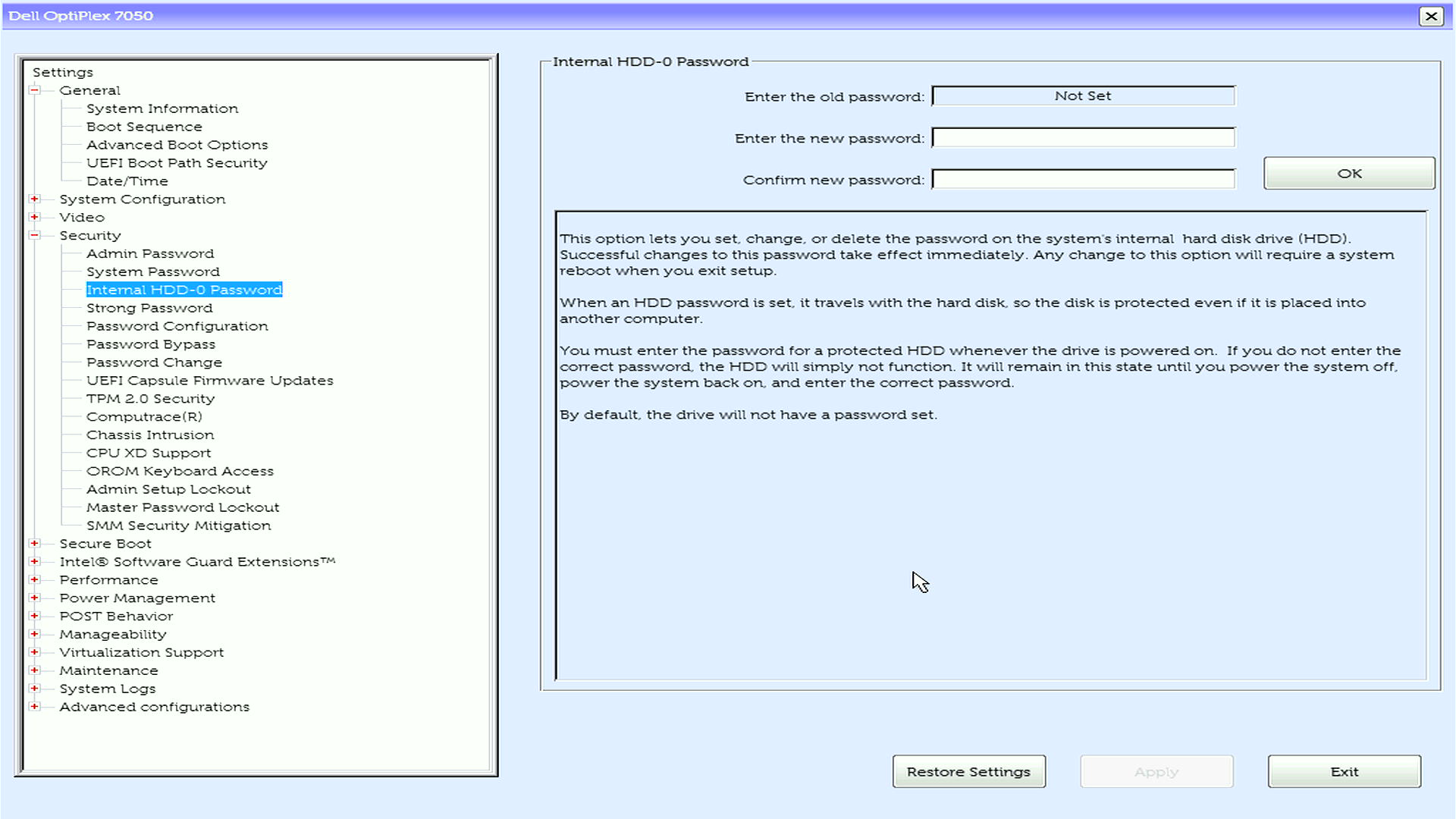
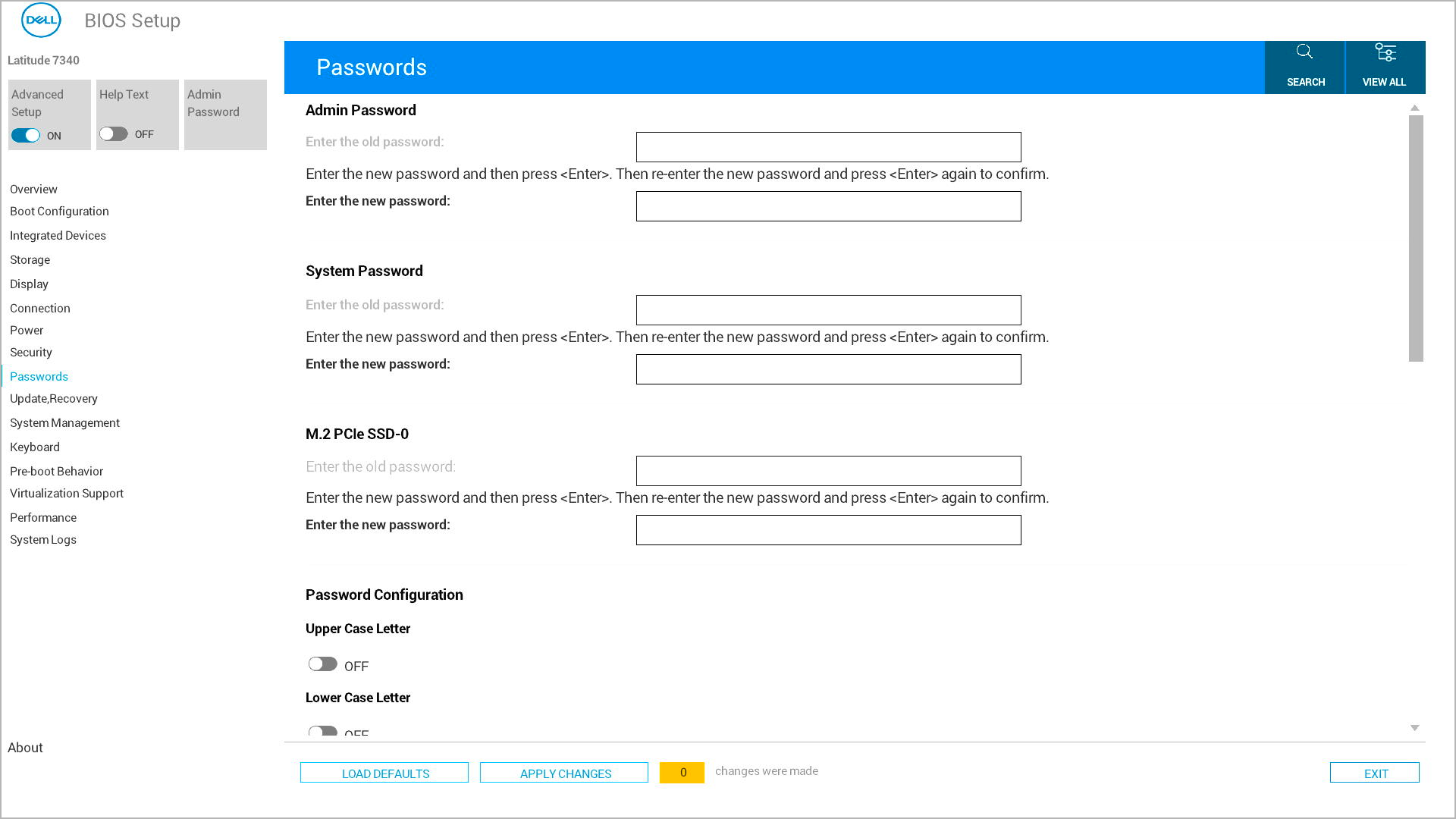
Vantaggi principali della protezione tramite password del disco rigido
- Protezione a livello di hardware: i dati rimangono protetti anche se l'unità viene rimossa dal computer
- Sicurezza dei dati: funziona indipendentemente dalle password del sistema operativo
- Protezione antifurto: rende i dischi rigidi rubati completamente inutilizzabili
Importante: confronto tra password del disco rigido e altri tipi di password
- Password del disco rigido: protegge i dati sul dispositivo di storage stesso (livello hardware)
- Password di sistema: impedisce l'avvio totale del computer
- Password amministratore: protegge solo la modifica delle impostazioni del BIOS
Prima di iniziare: informazioni importanti
Requisiti password
I computer Dell più recenti supportano password complesse per la protezione del disco rigido. Ecco cosa serve sapere:
- Lunghezza minima: almeno 4 caratteri (varia in base al modello)
- Distinzione tra lettere maiuscole e minuscole: Le password effettuano distinzione fra maiuscole e minuscole
- Caratteri speciali: i computer Dell moderni supportano caratteri speciali
Compatibilità del disco rigido
- Unità SATA: supporto completo su tutti i computer Dell
- SSD M.2 SATA o PCIe: opzione supportata quando la funzione SATA Operation è abilitata (impostata sulla modalità AHCI o RAID On) nel BIOS
- SSD NVMe: supporto limitato ai soli modelli più recenti (2022 e versioni successive)
- Unità multiple: è possibile impostare singole password per ciascuna unità
Avvertenze critiche
- Memorizzare la password in modo sicuro utilizzando un apposito strumento di gestione
- Se si dimentica la password del disco rigido, i dati potrebbero andare persi in modo permanente
- Dell è in grado di fornire codici di reimpostazione della password (ad eccezione delle unità SSD NVMe), ma è necessario contattare il supporto tecnico con una prova di proprietà
- Non tentare mai di ignorare le password HDD con strumenti di terze parti, poiché ciò potrebbe danneggiare in modo permanente l'unità
Come configurare la password del disco rigido nel BIOS o in UEFI
Il computer Dell potrebbe utilizzare un layout di menu diverso per le impostazioni BIOS/UEFI. Di seguito sono riportati i metodi più comuni per seguire quello che corrisponde al computer in uso.
È necessaria assistenza in caso di rimozione della password dell'HDD? Ecco i passaggi successivi: Come reimpostare o ripristinare le password del BIOS e del disco rigido
Accesso alla configurazione del BIOS
- Spegnere completamente il computer Dell
- Riaccenderlo e premere immediatamente e più volte F12 fino a visualizzare il menu di avvio
- Selezionare "BIOS Setup" o "System Setup" dalle voci di menu
Ricerca delle impostazioni della password
- Cercare "Security" o "Password" nel menu principale (varia in base al modello Dell)
- Utilizzare i tasti freccia per evidenziare l'opzione e premere INVIO
Creazione della password di sistema
- Individuare e selezionare System Password dall'elenco
- Nel campo Enter the New Password digitare la password scelta e premere INVIO
- Passare al campo Confirm New Password, digitare la stessa password e premere INVIO
Salvare e uscire
- Salvare le modifiche utilizzando uno dei seguenti metodi:
- Opzione 1. Cercare il pulsante "Apply" o "Apply Changes", selezionarlo, quindi cliccare su Exit
- Opzione 2. Premere ESC per tornare al menu principale, quindi premere Y quando viene richiesto di salvare le modifiche
- Il computer si riavvia automaticamente
Per più dischi rigidi
Se il computer Dell dispone di più dischi rigidi o SSD:
- Accedere a ciascuna unità singolarmente
- Vengono visualizzate voci distinte per ogni unità installata
- Impostare password individuali
- Opzione A. Utilizzare la stessa password per tutte le unità (più facile da ricordare)
- Opzione B. Utilizzare password diverse per ciascuna unità (massima sicurezza)
- Configurare ciascuna unità
- Selezionare ciascuna unità una alla volta
- Impostare la password per ogni singola unità
- Confermare tutte le password prima di salvare
Cosa succede dopo aver impostato la password del disco rigido
Una volta configurata correttamente la password del disco rigido, ecco cosa accade:
Durante ogni avvio
- Il computer visualizza una richiesta di password del disco rigido durante l'avvio
- È necessario inserire la password corretta per ogni unità protetta
- Dopo aver inserito le password, il computer si avvia normalmente nel sistema operativo
Varie richieste di password che potrebbero essere visualizzate
- "Enter HDD Password" su sfondo blu
- "Password disco rigido" con barre grigie
- Messaggio "Harddisk Security SATA Port 0 Lock"
- Messaggio "Hard-drive #XXXXXXXXXXX-XXXX, the system M.2 PCIe SSD-0, is protected by a password authentication system"
- Richieste specifiche per più unità
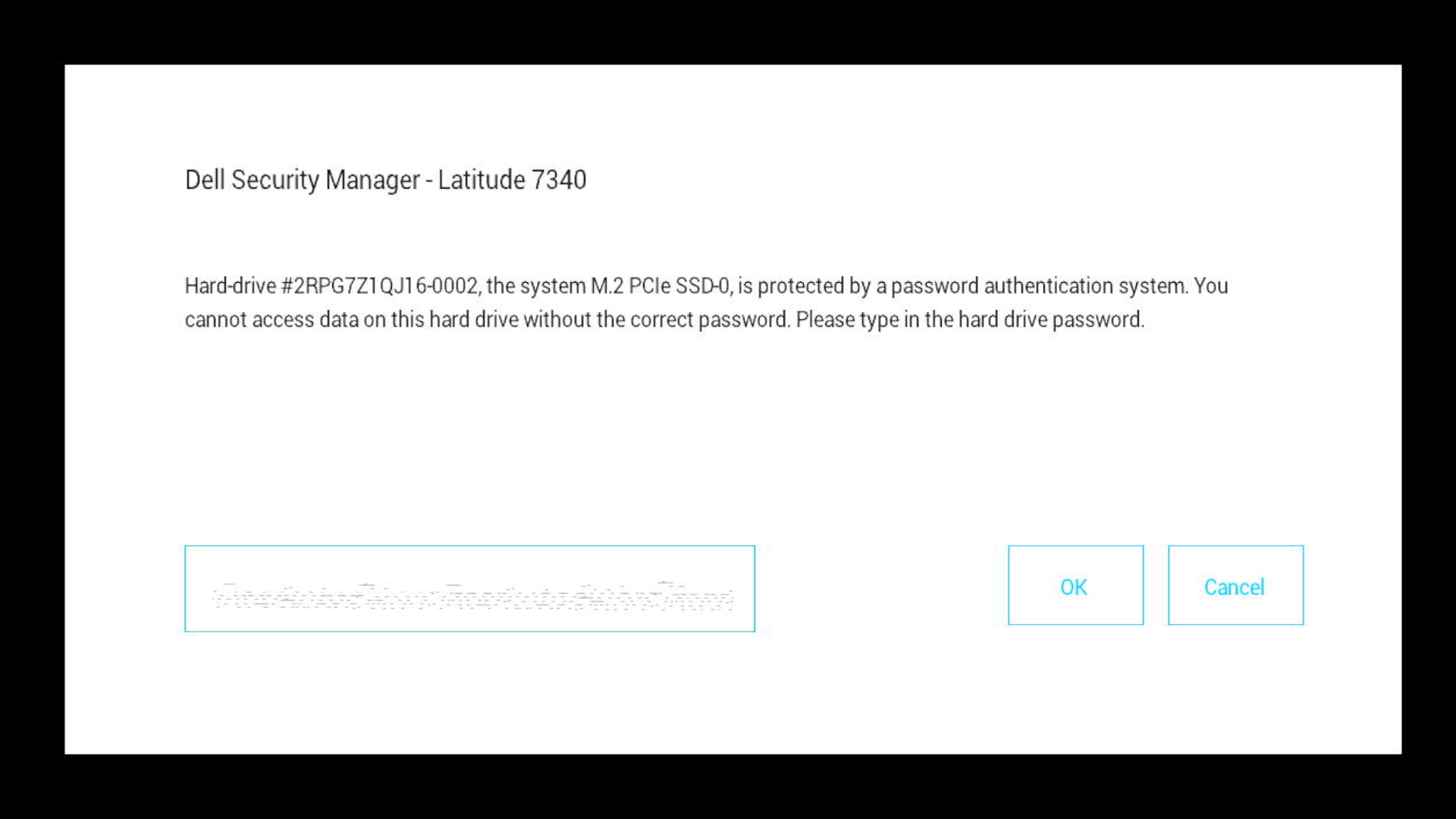
Se si inserisce la password errata
- Viene visualizzato un messaggio di errore simile a "Password non valida"
- È possibile riprovare immediatamente
- Dopo diversi tentativi non riusciti, potrebbe essere necessario riavviare il computer
- Importante: troppi tentativi non riusciti non bloccano in modo permanente l'unità, ma per procedere è necessaria la password corretta
Non si ricorda la password dell'hard disk? Ecco i passaggi successivi: Come reimpostare o ripristinare le password del BIOS e del disco rigido
Risoluzione dei problemi comuni
Non si riesce a trovare l'opzione della password del disco rigido?
- Verificare l'impostazione SATA Operation: per le unità SSD M.2, assicurarsi che l'impostazione SATA Operation sia Enabled nel BIOS. Se è Disabled, non è possibile impostare una password del disco rigido.
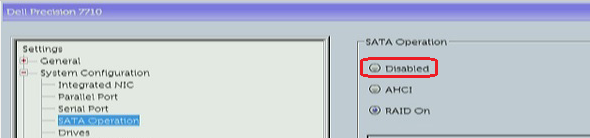
- Aggiornare il BIOS: le versioni precedenti del BIOS potrebbero non supportare le password HDD sui tipi di unità più recenti
- Compatibilità dell'unità: verificare che il tipo di unità supporti le password hardware
- Cercare in menu diversi: Provare le sezioni Advanced, Drives o Storage
La tastiera USB esterna non funziona al prompt della password?
Questo problema è comune nei notebook Latitude:
- Soluzione: modificare l'impostazione Fastboot da Minimal in Thorough nel BIOS
- Alternativa: utilizzare la tastiera integrata del notebook per inserire la password
Errore "BIOS Information Not Available"?
- Aggiornare il BIOS: Scaricare e installare la versione del BIOS più recente dal Supporto Dell
- Controllare la versione di Dell Command: eseguire l'aggiornamento alla versione più recente di Dell Command | Configure
- Utilizzare la configurazione manuale del BIOS: impostare la password direttamente tramite l'interfaccia del BIOS F2
Vengono visualizzati più messaggi relativi alla password?
- Questo è normale se si dispone di più unità con password individuali
- Inserire ogni password nell'ordine in cui vengono visualizzate
- Valutare la possibilità di utilizzare la stessa password per tutte le unità per semplificare il processo
Il computer non si avvia dopo aver impostato la password del disco rigido?
- Niente panico: in genere si tratta solo della visualizzazione di richiesta della password
- Osservare attentamente: il prompt potrebbe apparire diverso da quello previsto
- Provare tastiere diverse: le tastiere esterne a volte non funzionano in questa fase
- Verificare la luminosità dello schermo: alcuni messaggi appaiono molto attenuati
Caratteristiche avanzate e considerazioni
Dell Command | PowerShell Provider
Per gli amministratori IT che gestiscono più computer:
- Utilizzare Dell Command | PowerShell Provider per la gestione automatica delle password del disco rigido
- Controllare lo stato della password su più computer
- Implementare policy sulle password a livello aziendale
Limitazioni delle unità NVMe
- 2022 e modelli successivi: supporto per le password del BIOS NVMe
- Importante: Dell non può sbloccare le password dimenticate per SSD NVMe
Per ulteriore assistenza
- È il momento di proteggere il computer! Consultare l'articolo Informazioni sui tipi di password del BIOS
- Per creare nuove password, vedere le guide per la configurazione delle password amministratore o password di sistema
Domande frequenti (FAQ)
1. Questa funzione protegge anche le unità esterne?
Risposta. No, si applica solo alle unità interne.
2. Dell è in grado di recuperare una password per HDD o SSD dimenticata?
Risposta. Solo per alcune unità con prova di proprietà. Le password di unità NVMe non sono recuperabili. Password dimenticata per SSD NVMe: spiegazione delle opzioni di ripristino
3. È necessario inserire questa password ogni volta che si avvia il computer?
Risposta. Sì, una volta per ogni avvio.
4. Funziona su tutti i modelli Dell?
Risposta. Sì, la password per HDD è disponibile su tutti i computer Dell.
5. È possibile impostare una password per più unità?
Risposta. Sì, ma password univoche offrono maggiore protezione.
Additional Information
Articoli consigliati
Di seguito sono riportati alcuni articoli consigliati correlati a questo argomento che potrebbero essere di interesse per l'utente.
- Non è supportato lo sblocco delle password del disco rigido del BIOS per le unità NVMe
- Software Dell Command: Verifica della presenza della password del disco rigido con Dell Tools
- Impossibile attivare l'autenticazione al preavvio a causa dell'abilitazione della funzione SED Block SID Authentication
- Informazioni generali sulle password del disco rigido e del BIOS per i computer Dell
- Avvio PXE con unità SSD M.2 (in inglese)
Affected Products
Alienware, Dell All-in-One, Dell Pro All-in-One, Dell Pro Max Micro, Dell Pro Max Slim, Dell Pro Max Tower, Dell Pro Micro, Dell Pro Slim, Dell Pro Tower, Dell Slim, Dell Tower, Inspiron, Legacy Desktop Models, Vostro, XPS, G Series, G Series
, Alienware, Dell Laptops, Dell Plus, Dell Pro, Dell Pro Max, Dell Pro Plus, Dell Pro Premium, Inspiron, Latitude, Dell Pro Rugged, Vostro, XPS, Legacy Laptop Models, Fixed Workstations, Mobile Workstations, Dell Pro Max Micro XE FCM2250, Dell Pro Max Slim XE FCS1250, Dell Pro Max Tower T2 XE FCT2250, Dell Pro Max 14 Premium MA14250, Dell Pro Max 16 Premium MA16250, Dell Pro Max 16 Plus MB16250, Dell Pro Max 18 Plus MB18250, Dell Pro Max 16 XE MC16250, Dell Pro Micro Plus XE QBM1250, Dell Pro Slim Plus XE5 QBS1250, Dell Pro Tower Plus XE5 QBT1250
...
Article Properties
Article Number: 000144307
Article Type: How To
Last Modified: 05 Sep 2025
Version: 22
Find answers to your questions from other Dell users
Support Services
Check if your device is covered by Support Services.